Comment pouvons-nous vous aider ?
Utiliser les champs de métadonnées standards
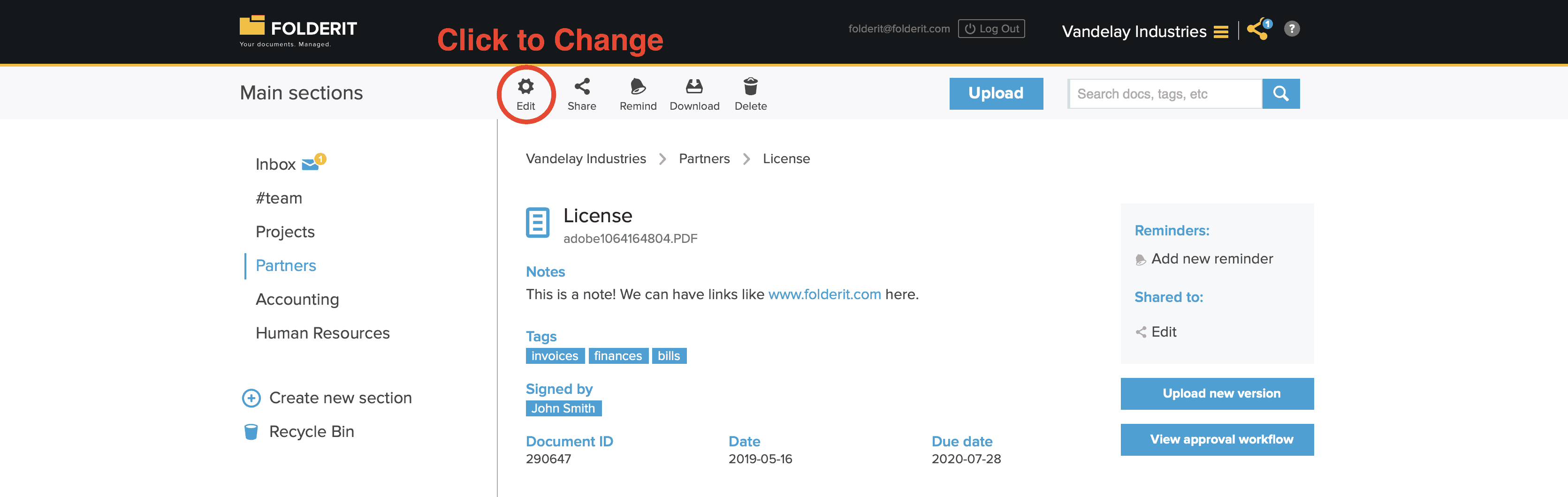
Sept champs de métadonnées par défaut sont déjà en place chaque fois que vous téléversez un fichier sur Folderit. Vous pouvez voir les métadonnées du fichier en cliquant dessus. Les données sur les champs sont entièrement recherchables avec une recherche instantanée au fur et à mesure de la frappe. Les champs par défaut sont :
- Titre — affiche le nom du fichier et peut être modifié. Changer le titre de ceci changera le nom du fichier . L’extension du fichier ne peut pas être modifiée.
- Notes — un champ pour les textes plus longs qui décrivent ou ajoutent des commentaires au document ou à son contenu. L’ajout de sites Web avec une adresse complète (http://…., https://…) rendra les liens cliquables après l’enregistrement.
- Étiquettes — mots-clés que vous pouvez ajouter au fichier. Après chaque mot-clé, tapez la virgule ‘ , ‘ . Cela transformera les mots en mot-clé.
- Signé par — si le document porte la signature de quelqu’un et que vous souhaitez le rendre trouvable avec la recherche ou si vous avez simplement besoin de l’afficher d’un seul coup d’œil, vous pouvez ajouter les noms des signataires dans ce champ. Après chaque nom, tapez la virgule ‘ , ‘ .
- Identifiant du document — le système génère automatiquement un numéro unique pour chaque document téléversé. Vous pouvez l’utiliser pour faire référence à des fichiers, pour associer des fichiers ou l’utiliser avec vos propres registres.
- Date — vous pouvez choisir une date pour le document.
- Échéance — enregistre la date d’échéance du document. Il est visible dans la vue détaillée du document et dans la vue liste des dossiers lorsque la colonne Échéance est activée. Outils d’administration → Tableau de bord et Rapports → Échéance imminente répertorie les documents en retard ou dus dans les 30 prochains jours. Ce champ de métadonnées du document est distinct des délais des tâches et des flux de travail. Le champ À rendre pour d’un workflow est un paramètre indépendant.
Pour remplir ces champs de métadonnées, cliquez sur un fichier et choisissez ‘Modifier’ dans la barre d’outils.
Besoin de vos propres champs personnalisés ? Découvrez comment ajouter des champs de métadonnées personnalisés au niveau du dossier et au niveau d’un seul fichier !
Voici une présentation vidéo de la façon d’utiliser les métadonnées dans Folderit :