Méthodes de flux de travail personnalisées
Les méthodes de flux de travail personnalisées permettent aux administrateurs d’adapter le comportement de flux de travail standard de Folderit pour correspondre à la terminologie et au processus de décision utilisés par leur organisation.
Par exemple, un workflow d’approbation standard peut être présenté comme Revue de direction, Contrôle qualité, Revue juridique ou un autre processus interne. processus. Le comportement d’approbation sous-jacent reste le même, mais le nom de la méthode, les boutons d’action, les étiquettes de résultat, les messages, les couleurs, les règles de délégation et l’accès aux fichiers peuvent être personnalisés.
Où les méthodes personnalisées sont gérées
Aller à :
Outils d’administration → Flux de travail → Méthodes

Cette page contient :
- Méthodes de base — Méthodes de flux de travail standard de Folderit ;
- Méthodes personnalisées — méthodes créées spécifiquement pour votre organisation.
Activation ou désactivation des méthodes standards
Les méthodes standards disponibles peuvent être activées ou désactivées pour l’ensemble du compte.
Par exemple, si votre organisation n’utilise pas DocuSign ou l’eID, vous pouvez désactiver ces méthodes afin qu’elles n’apparaissent plus aux utilisateurs lors de la création de workflows.
La désactivation d’une méthode la supprime des options de workflow disponibles pour l’organisation. Il ne remplace ni ne modifie les méthodes personnalisées existantes basées sur cette méthode.
Cliquez sur Enregistrer après avoir modifié les méthodes activées.
Création d’une méthode de workflow personnalisée
Cliquez + Custom en haut de la page Méthodes.
1. Choisissez une méthode de base
Sélectionnez la méthode Folderit dont la nouvelle méthode doit utiliser le comportement.
Les méthodes de base disponibles peuvent inclure :
- Approbation
- Accusé de réception
- DocuSign
- Signature électronique
- eID
- Remplir les champs
La méthode de base sélectionnée détermine les actions disponibles et le comportement du workflow.
Par exemple :
- une méthode basée sur l’approbation peut inclure des actions d’approbation, de rejet et de clarification ;
- une méthode basée sur un accusé de réception contient normalement une action d’accusé de réception ;
- une méthode basée sur la signature électronique suit le processus de signature électronique ;
- une méthode basée sur le remplissage des champs demande au destinataire de compléter ou de mettre à jour les champs d’un enregistrement de formulaire.

2. Saisissez le libellé par défaut
Le Étiquette par défaut est le nom que les utilisateurs verront lors de la sélection de cette méthode dans un workflow.
Exemples :
- Revue de Direction
- Approbation légale
- Contrôle qualité
- Confirmation de la politique
- Autorisation de publication
3. Configurer la délégation
Activez Permettre la délégation si les destinataires doivent pouvoir déléguer leur tâche à un autre utilisateur.
Désactivez-la lorsque le destinataire attribué doit effectuer la tâche personnellement.
4. Configurer l’accès aux fichiers de workflow
Choisissez l’accès que le destinataire du workflow reçoit à l’élément.
Les options disponibles peuvent inclure :
- Aucun accès
- Aperçu
- Lecteur
- Éditeur
- Personnalisé
Utilisez ce paramètre pour contrôler si la tâche de flux de travail elle-même accorde l’accès pour afficher, télécharger ou modifier le fichier.
5. Personnaliser les textes des titres du workflow
Cliquez sur Customize title texts pour modifier les messages affichés pour différents états de flux de travail.
Ceux-ci peuvent inclure des messages pour :
- une tâche active ;
- une tâche déléguée ;
- une demande de précisions ;
- une décision acceptée ;
- une décision rejetée.
Des espaces réservés tels que le nom du demandeur ou du destinataire peuvent être utilisés lorsqu’ils sont pris en charge.
6. Personnaliser les actions disponibles
Les actions dépendent de la méthode de base sélectionnée.
Pour chaque action disponible, vous pouvez configurer :
- si l’action est activée ;
- couleur du bouton ;
- libellé du bouton ;
- étiquette de résultat ;
- ordre d’action.
Par exemple, une méthode basée sur l’approbation pourrait utiliser :
- Retour pour modifications au lieu de Rejeter ;
- Demander plus d’informations au lieu de demander des éclaircissements ;
- Accepter au lieu d’Approuver.
Les étiquettes de résultat peuvent également être personnalisées, telles que :
- Renvoyé pour modifications
- Informations demandées
- Accepté
7. Enregistrez la méthode
Cliquez Enregistrer pour créer la méthode personnalisée.
La méthode apparaîtra alors dans la liste Méthodes personnalisées, où elle pourra être activée, désactivée ou modifiée.
Où les méthodes personnalisées peuvent être utilisées
Une fois activées, les méthodes personnalisées peuvent être utilisées dans Folderit partout où les méthodes de flux de travail sont disponibles, notamment :
- workflows manuels démarrés à partir du menu Flux de travail d’un élément ;
- automatisation du flux de travail au niveau du dossier ;
- automatisations visuelles du flux de travail ;
- modèles de flux de travail ;
- workflows personnalisés en plusieurs étapes.
Cela permet d’utiliser de manière cohérente la même terminologie et le même comportement spécifiques à l’organisation dans les processus manuels et automatisés.
Exemple : une méthode d’approbation personnalisée
Une organisation peut créer une méthode appelée Revue de direction basée sur l’approbation.
Il pourrait utiliser :
- Retour pour modifications au lieu de Rejeter ;
- Demander plus d’informations au lieu de demander des éclaircissements ;
- Accepter au lieu d’Approuver ;
- messages de titre personnalisés ;
- Accès en aperçu au fichier ;
- délégation activée.
Les utilisateurs sélectionnent ensuite Revue de direction partout où cette méthode est disponible, tandis que Folderit continue d’utiliser la logique d’approbation standard ci-dessous.
Exemple : une méthode personnalisée basée sur les champs de remplissage
Remplir les champs demande à un destinataire de compléter ou de mettre à jour une sélection ou tous les champs d’un enregistrement de formulaire électronique existant. Vous pouvez l’utiliser comme méthode de base lorsque la tâche doit avoir un nom spécifique à l’organisation, tel que Détails complets de l’incident ou Ajouter des informations financières.
Suivez les étapes de création ci-dessus, en choisissant Remplir les champs comme Méthode de base. Entrez le nom personnalisé dans Nom du flux de travail, puis configurez Permettre la délégation et Accès au fichier pour les participants pour le processus.
Utilisez Personnaliser les messages de flux de travail pour ajuster le texte des destinataires. Sous Options de décision, l’action d’achèvement est Remplir les champs. Son étiquette de bouton par défaut est Remplir les champs et son étiquette de résultat par défaut est Champs remplis. Vous pouvez personnaliser la couleur et ces étiquettes, par exemple :
- Nom du flux de travail Détails complets de l’incident
- Libellé du bouton Soumettre les détails de l’incident
- Étiquette de résultat Détails de l’incident complétés
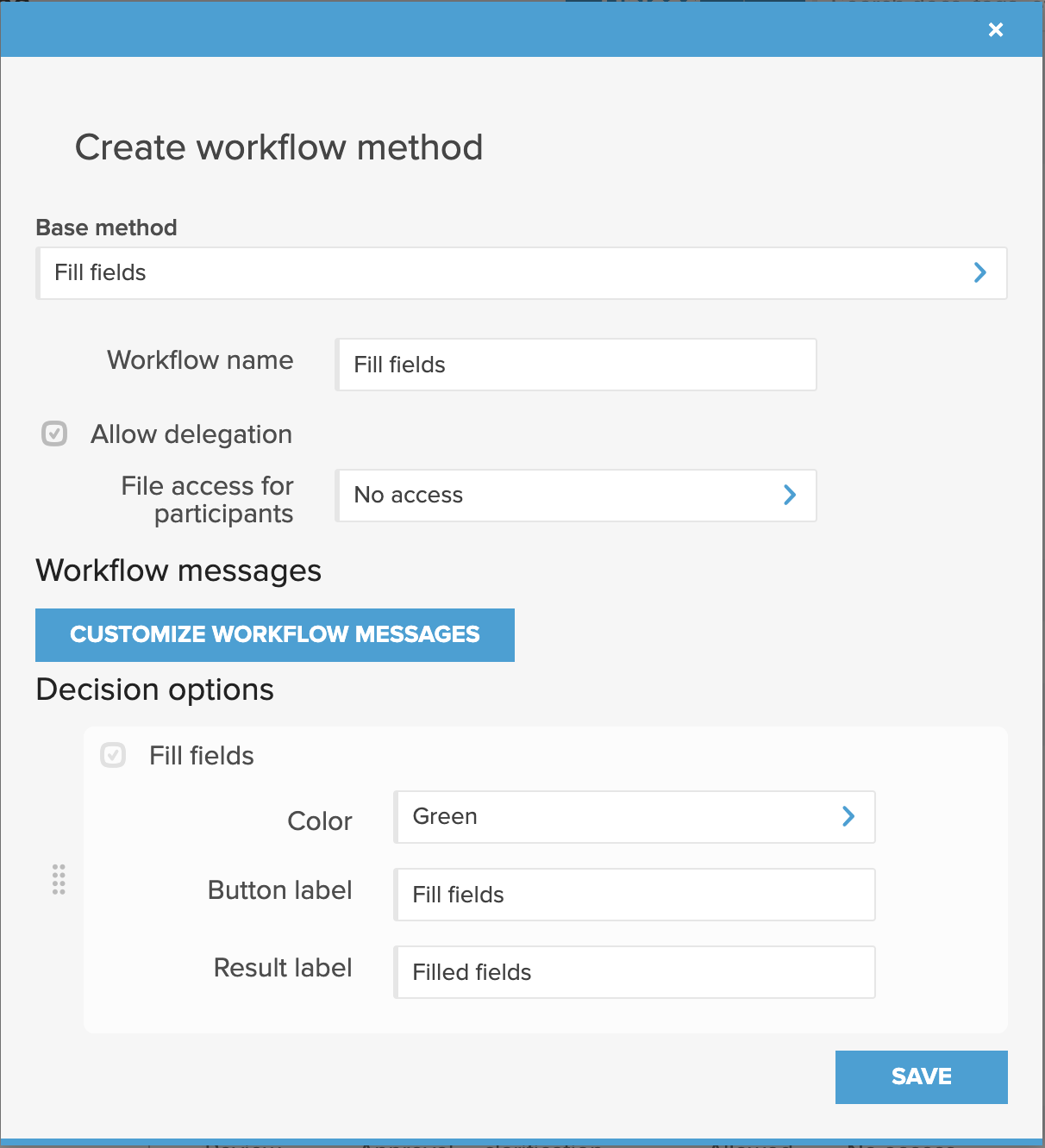
Cliquez sur Enregistrer et assurez-vous que la méthode personnalisée est activée. Il peut ensuite être sélectionné pour un destinataire dans un workflow manuel, un modèle de workflow ou une étape Demander une action dans le générateur d’automatisation où la méthode est disponible pour l’enregistrement du formulaire.
La méthode personnalisée conserve le comportement de complétion de champ sous-jacent. Configurez les Filtre de champ visible : et Champs modifiables : séparément pour chaque destinataire dans la demande de workflow. Ces sélections déterminent les champs de formulaire que le destinataire peut voir et modifier ; ils sont distincts du paramètre d’accès aux fichiers des participants de la méthode. Voir Workflows de remplissage de champs pour la sélection des champs et les instructions du destinataire.
REMARQUE : les méthodes de flux de travail personnalisées modifient la façon dont le flux de travail est présenté et configuré, mais elles restent basées sur la méthode standard sélectionnée.
La méthode de base détermine le comportement sous-jacent du flux de travail. La personnalisation permet à l’organisation de modifier la terminologie, les actions disponibles, l’accès et la présentation sans créer un tout nouveau moteur de flux de travail.