Dupliquer des éléments
Vous pouvez dupliquer n’importe quel Fichier ou Dossier (y compris tous les sous-dossiers) dans Folderit, ce qui est particulièrement utile pour créer des modèles ou répliquer des structures de dossiers standardisées entre départements ou projets. Lors de la duplication, vous pouvez choisir de conserver les Métadonnées (champs et valeurs personnalisés), les Étiquettes, les liens d’éléments associés, les autorisations de partage, Rappels, Les résolutions de workflow (comme les approbations ou les accusés de réception) et la configuration complète du workflow. Cette flexibilité garantit que vous pouvez réutiliser les structures de documents exactement selon vos besoins, sans reconfiguration inutile.
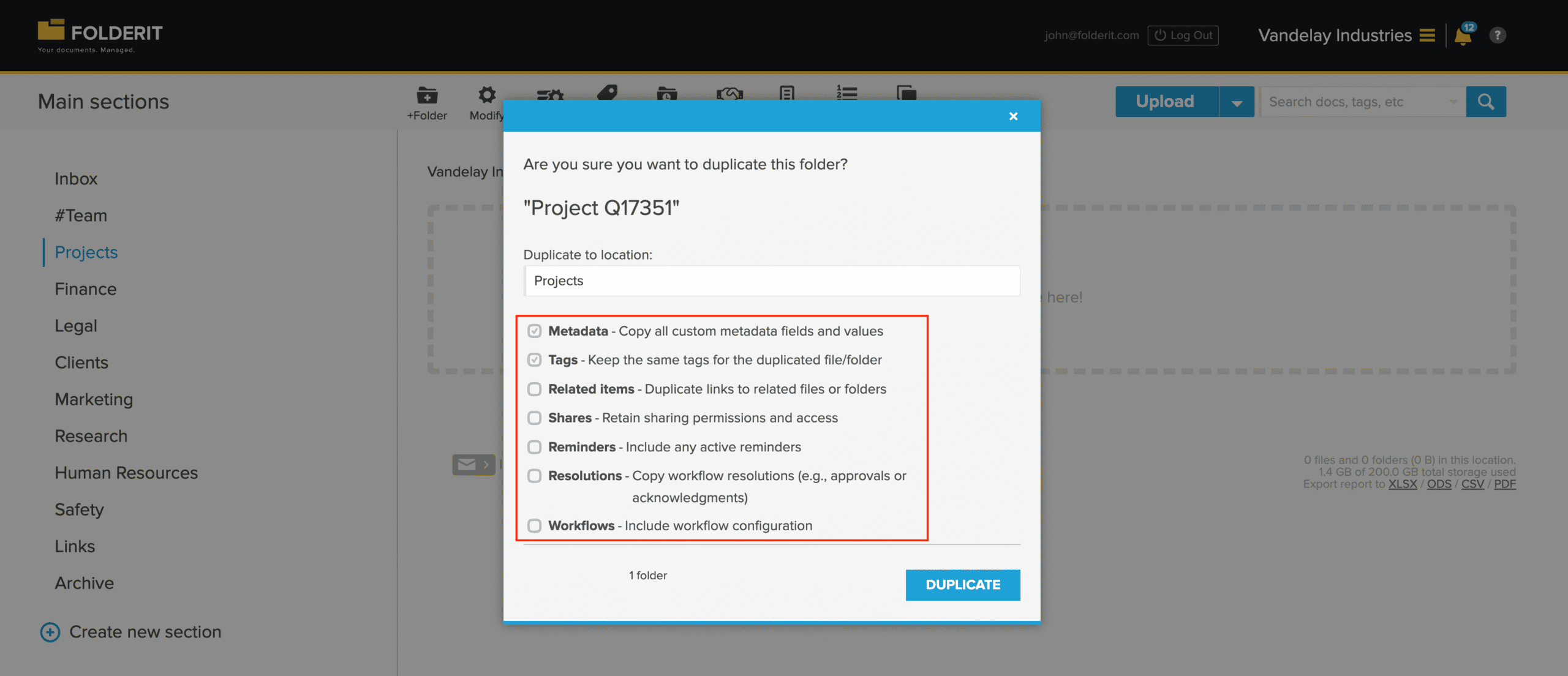
Duplication de fichiers
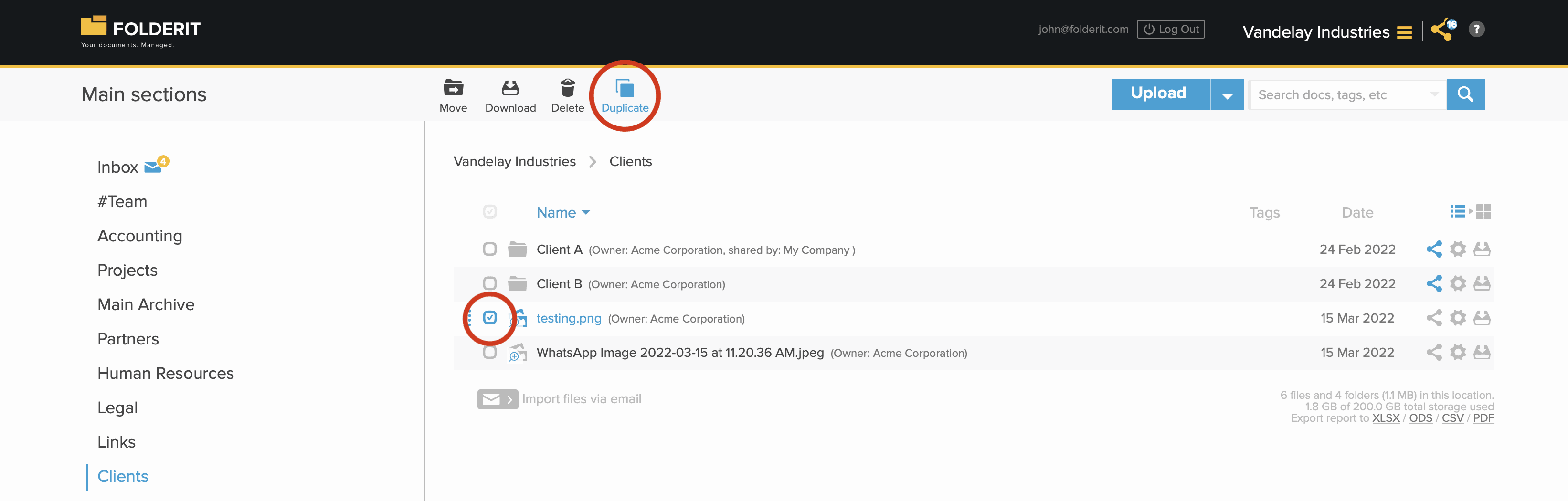
Pour la duplication de fichiers, vous pouvez choisir entre trois options :
1. Sélectionnez le(s) fichier(s) dans la liste avec une coche et choisissez « Dupliquer » dans la barre d’outils. Il peut également s’agir d’un mélange de fichiers et de dossiers.
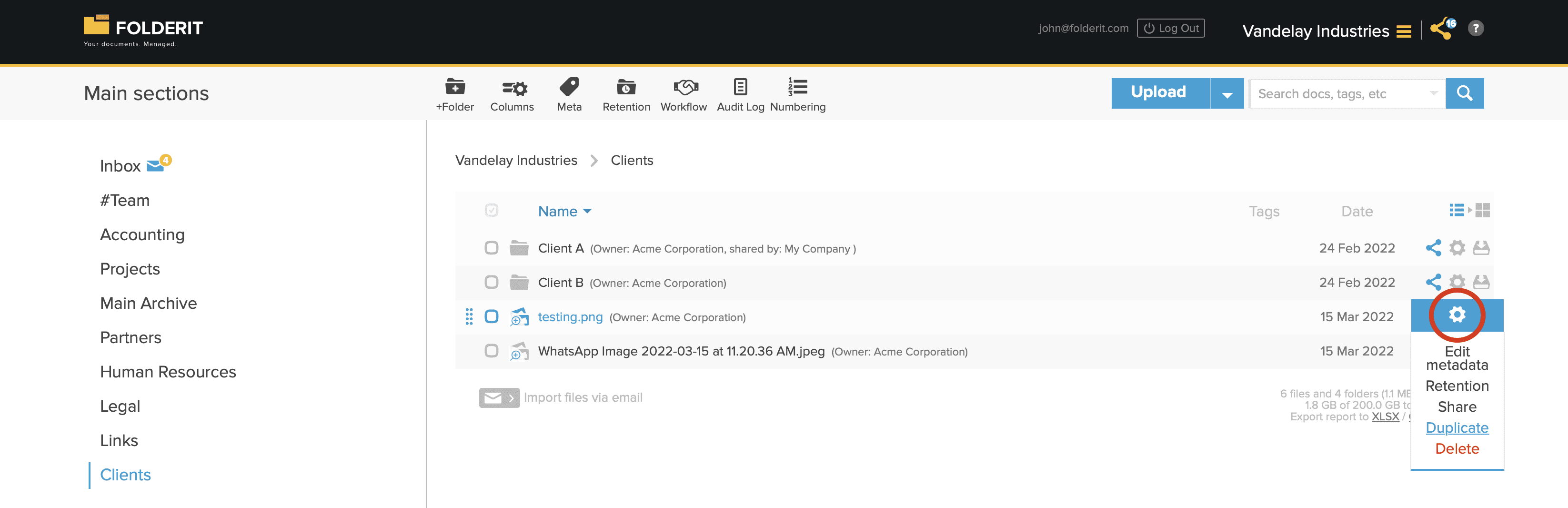
2. Cliquez sur l’icône des paramètres (engrenage) du fichier dans la vue liste et choisissez « Dupliquer ».
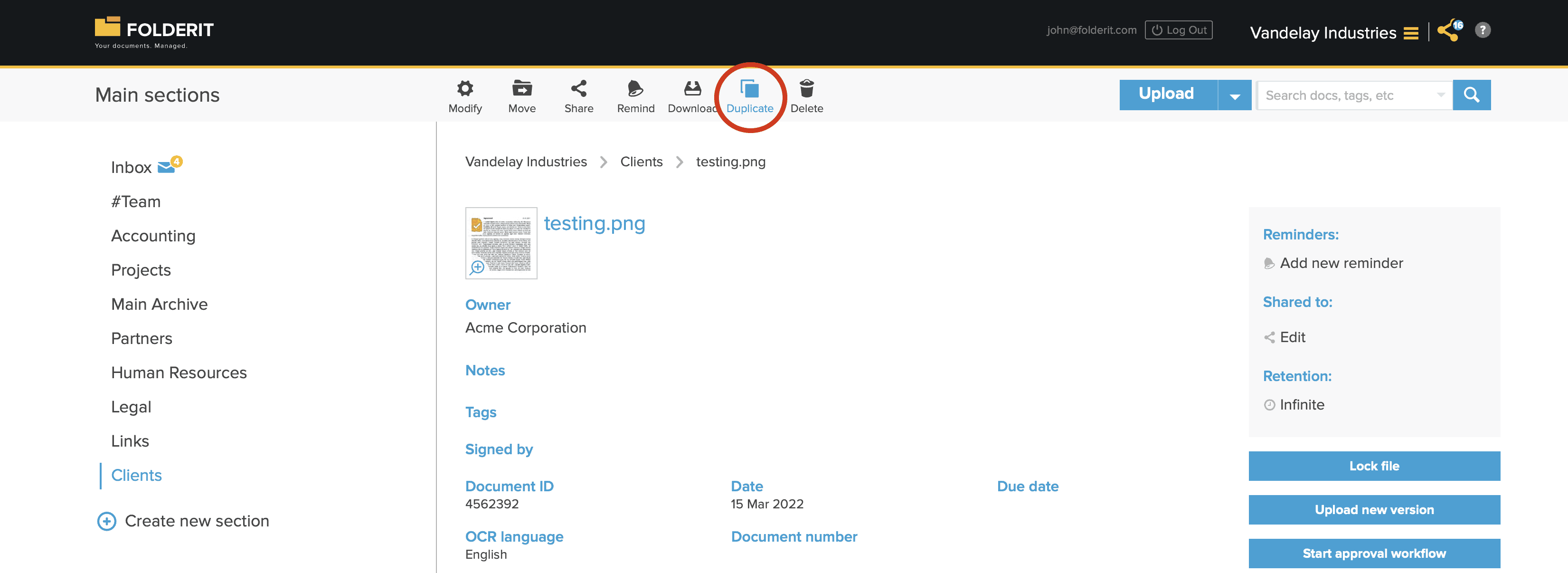
3. Cliquez sur le fichier pour accéder à la vue détaillée du fichier et choisissez « Dupliquer » dans la barre d’outils.
Duplication de dossiers
Pour dupliquer un dossier contenant tout ce qu’il contient (soit une structure de dossiers vide, soit des fichiers), vous avez deux options :
1. Sélectionnez le(s) dossier(s) coché(s) et choisissez « Dupliquer » dans la barre d’outils.
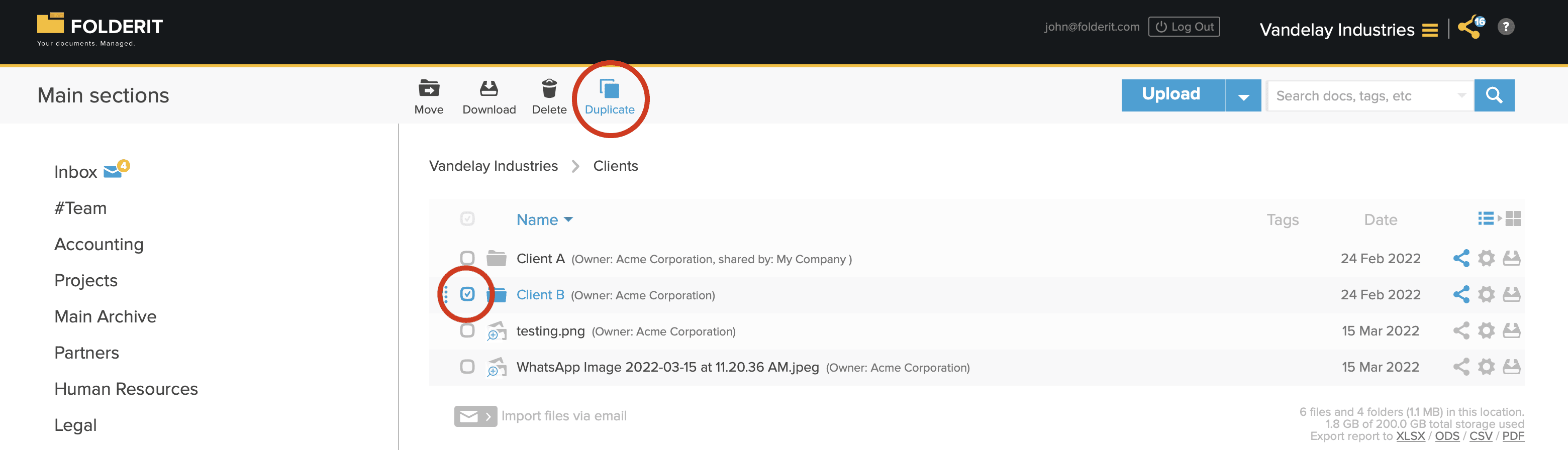
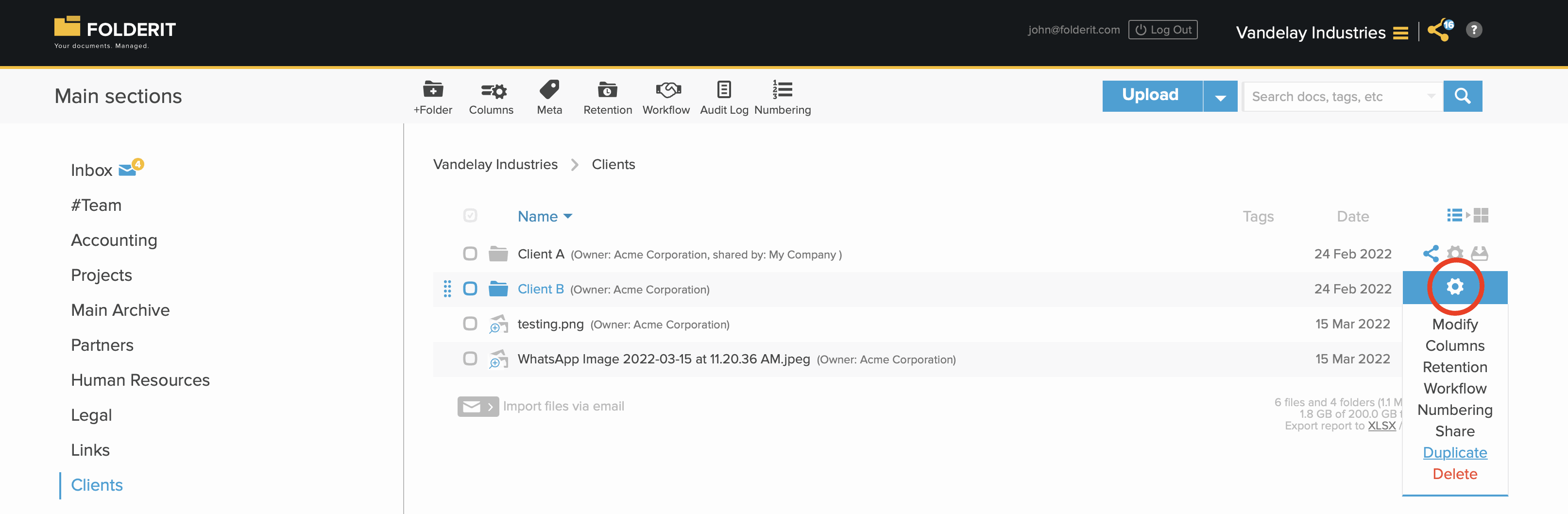
2. Cliquez sur l’icône Paramètres (engrenage) du dossier et choisissez « Dupliquer » dans la liste déroulante.
Dupliquer un enregistrement de formulaire
- Ouvrez l’enregistrement du formulaire et sélectionnez Dupliquer dans la barre d’outils.
- Choisissez le dossier de destination et examinez les options dans la boîte de dialogue de duplication.
- Confirmez la duplication, puis ouvrez le nouvel enregistrement pour revoir ses valeurs.
Le modèle de formulaire contrôle quelles valeurs de champ sont reportées dans le paramètre Copy on duplicate de chaque champ. Pour le modifier, ouvrez Outils d’administration → Modèles de formulaire, modifiez le modèle, sélectionnez le champ et définissez Copy on duplicate, puis enregistrez le modèle.
Pour un champ Fichier inclus dans la duplication, le nouvel enregistrement reçoit une copie distincte de la pièce jointe. Un champ Fichier exclu de la duplication reste vide. Un champ Table facultatif vide peut rester vide dans l’enregistrement dupliqué.
Le champ Relation d’un formulaire est une valeur de champ. Son paramètre Copier en double est distinct de la case à cocher générale Éléments liés dans la boîte de dialogue de duplication. Le fait de ne pas cocher Éléments associés n’exclut pas un champ Relation dont le paramètre Copier en cas de duplication est activé.
Configurer les noms des enregistrements dupliqués
- Ouvrez Outils d’administration → Modèles de formulaire et modifiez le modèle.
- Activer Utiliser un nom personnalisé lors de la duplication d’enregistrements.
- Saisissez un Modèle de nom du duplicata et enregistrez.
Utilisez {name} pour le nom de l’enregistrement d’origine et {duplicateNumber} pour le numéro en double. Par exemple, Copy {name}[-{duplicateNumber}] produit une Copy Purchase request pour la première copie et une Copy Purchase request-2 pour la suivante. La partie entre crochets est omise pour la première copie. Pour inclure le numéro de la première copie, utilisez un modèle tel que {name}-{duplicateNumber}.