Partager des fichiers, des dossiers et d’autres ressources
Vous pouvez partager l’accès à presque toutes les ressources stockées dans Folderit, y compris les fichiers, dossiers, sections principales, liens externes et enregistrements de formulaire. Vous pouvez partager une ressource avec un utilisateur individuel, un groupe d’utilisateurs ou, lorsque cela est pris en charge, via un lien public.
Vous pouvez également partager l’accès via une balise, rendant toutes les ressources associées à cette balise et ses sous-balises disponibles aux utilisateurs ou groupes sélectionnés.
Lors du partage, choisissez le niveau d’autorisation qui détermine ce que le destinataire peut voir et faire avec la ressource.
Choisissez un niveau d’autorisation
Folderit fournit cinq niveaux d’autorisation :
- Previewer — peut prévisualiser les documents pris en charge dans Folderit mais ne peut pas télécharger, imprimer, copier du texte ou modifier la ressource.
- Lecteur — peut prévisualiser, imprimer et télécharger des fichiers, mais ne peut pas modifier les métadonnées, téléverser de nouvelles versions ou supprimer des ressources.
- Éditeur — peut utiliser la ressource, notamment en modifiant les métadonnées, en téléversant des versions et en effectuant d’autres actions d’édition autorisées.
- Téléversement uniquement — peut téléverser des éléments dans un dossier sans voir le contenu ajouté par d’autres utilisateurs.
- Personnalisé — fournit un contrôle granulaire sur les autorisations de fichiers et de dossiers individuels et est disponible sur le plan Tailor.
Voir Niveaux d’autorisation d’accès pour une comparaison détaillée, ou Autorisations personnalisées pour des contrôles d’accès granulaires.
Important : l’octroi de l’autorisation d’éditeur pour l’ensemble du compte donne à l’utilisateur un accès administratif au niveau du compte.
Ouvrir la fenêtre de partage
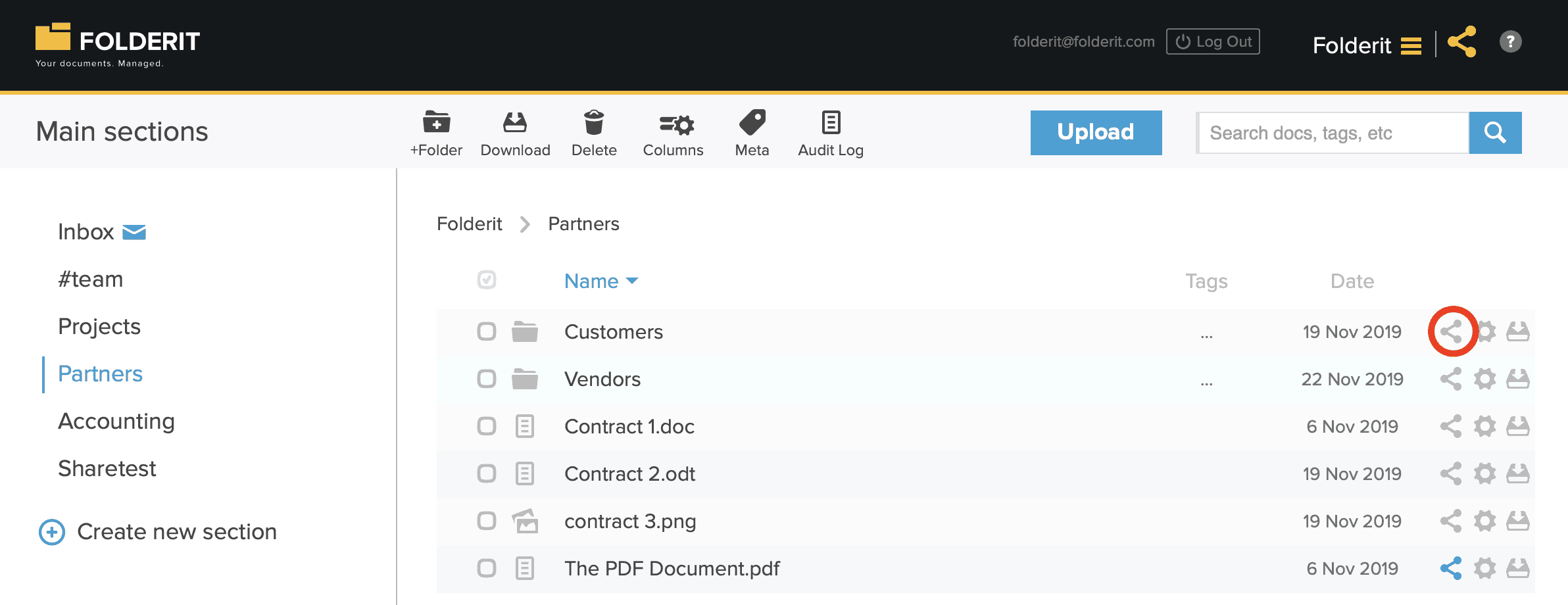
Pour partager une ressource, cliquez sur son icône de partage. L’icône devient bleue une fois la ressource partagée.
Cliquez à nouveau sur l’icône de partage bleue chaque fois que vous devez ajouter un autre destinataire, modifier un niveau d’autorisation, définir une date d’expiration ou supprimer un accès existant.
Partager un fichier, un lien externe ou un enregistrement de formulaire
Les fichiers, les liens externes stockés et les enregistrements de formulaire peuvent être partagés de la même manière.
Dans la vue liste, cliquez sur l’icône de partage à la fin de la ligne des ressources :

Vous pouvez également ouvrir la vue détaillée de la ressource et cliquer sur Partager dans la barre d’outils :

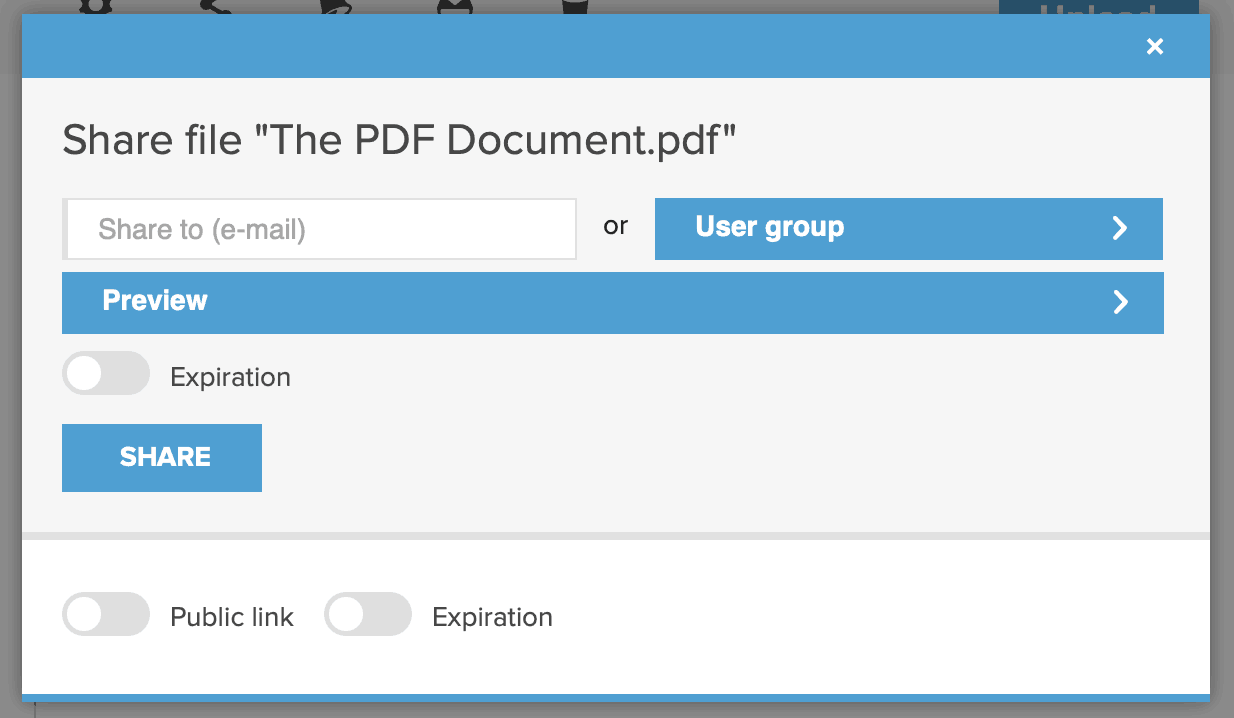
La fenêtre de partage permet de sélectionner le destinataire et le niveau d’autorisation :
Partager avec un utilisateur individuel
- Saisissez l’adresse e-mail d’un utilisateur Folderit enregistré dans le champ Partager avec (e-mail).
- Sélectionnez le niveau d’autorisation requis.
- Activez éventuellement Expiration et choisissez quand l’accès doit se terminer.
- Cliquez sur Partager.
Voir Ajout d’utilisateurs si le destinataire n’a pas encore été ajouté à votre compte.
Partager avec un groupe d’utilisateurs
- Ouvrez la fenêtre de partage.
- Sélectionnez Groupes d’utilisateurs.
- Choisissez le groupe souhaité.
- Sélectionnez le niveau d’autorisation et l’expiration de l’accès facultatif.
- Cliquez sur Partager.
Découvrez comment créer et gérer des groupes dans Groupes d’utilisateurs.
Partager avec un lien public
Un lien public permet à quelqu’un d’accéder à une ressource sans se connecter à Folderit. L’accès anonyme n’accorde aucun droit d’édition ou de suppression.
Le comportement des liens publics diffère selon les fichiers et dossiers individuels. Pour obtenir des instructions complètes, les options d’expiration, la régénération des liens et les informations d’audit, voir Partage avec des liens publics.
Partager un dossier ou une section principale
Le partage d’un dossier ou d’une section principale donne accès à une plus grande partie de votre structure de dossiers. Le niveau d’autorisation du destinataire détermine s’il peut uniquement afficher le contenu, téléverser de nouveaux fichiers ou modifier les ressources existantes.
Dans la vue liste, cliquez sur l’icône de partage à côté du dossier :
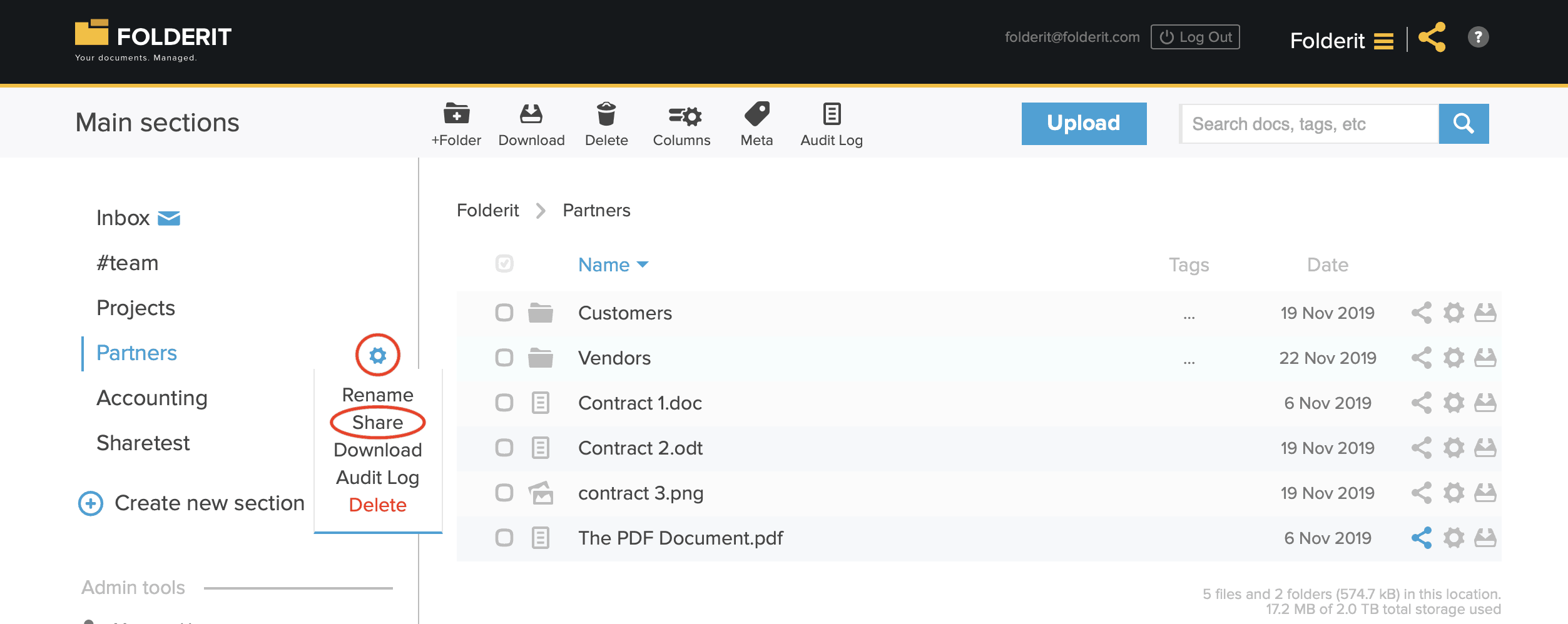
Pour partager une section principale, passez la souris sur son nom, cliquez sur l’icône en forme d’engrenage et sélectionnez Partager :
La fenêtre de partage de dossiers et de section principale utilise le même processus général :
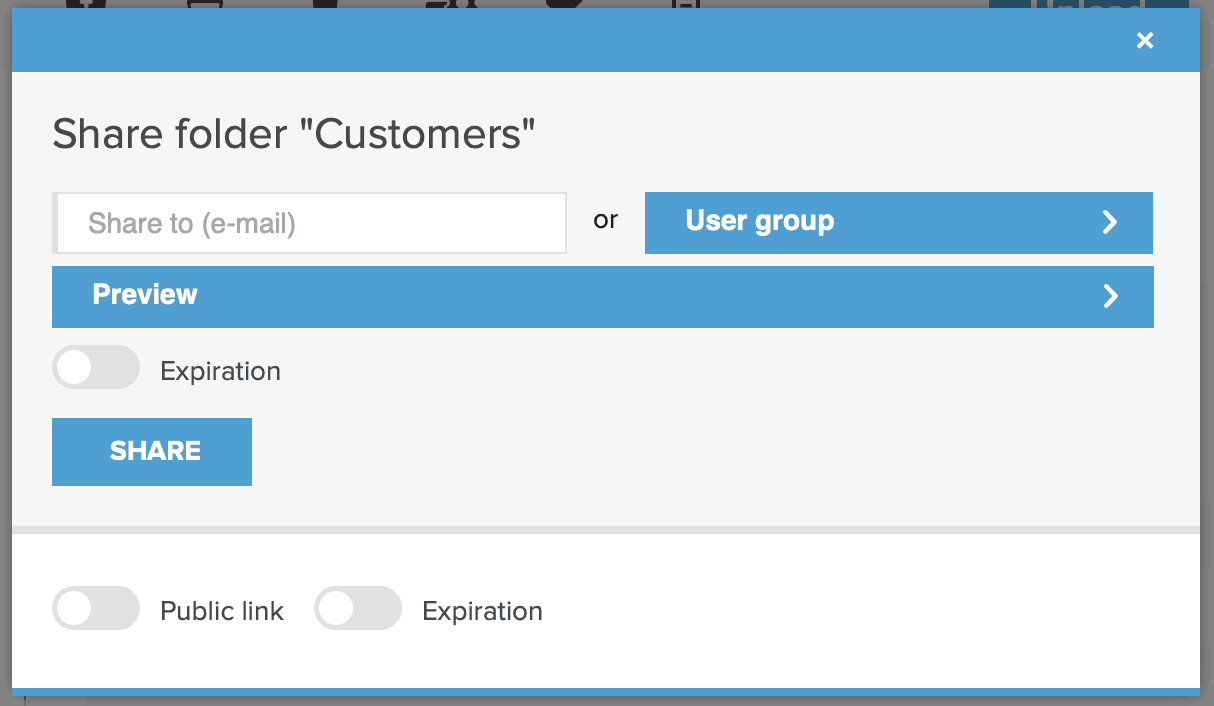
Le partage de dossiers et de sections prend également en charge l’accès Téléversement uniquement, ce qui est utile lorsque quelqu’un doit soumettre du contenu sans voir les fichiers ajoutés par d’autres utilisateurs.
Définir une expiration d’accès
Vous pouvez supprimer automatiquement l’accès d’un utilisateur ou d’un groupe à une date et une heure sélectionnées. L’expiration peut être appliquée lors du partage de fichiers, de dossiers, de sections et d’autres ressources prises en charge.
Voir Définition de l’expiration de l’accès pour obtenir des instructions sur l’ajout, la modification ou la suppression d’une date d’expiration.
Partager l’accès à l’ensemble du compte
L’accès à l’ensemble du compte est géré séparément du partage ordinaire de fichiers et de dossiers. En fonction de l’accès attribué, le destinataire peut devenir administrateur de compte.
Voir Accorder un accès au niveau du compte.
Partager des ressources à l’aide de balises
Les administrateurs peuvent partager toutes les ressources associées à une balise sélectionnée. Si la balise comporte des sous-balises, les ressources associées à ces sous-balises sont également incluses.
Le partage basé sur des balises est configuré sous Outils d’administration → Métadonnées → Étiquettes.
Pour obtenir des instructions complètes sur la création de hiérarchies de balises et le partage de ressources balisées, voir Gestion des balises dans Folderit.
Modifier ou supprimer un accès existant
- Ouvrir la fenêtre de partage de la ressource.
- Recherchez l’utilisateur ou le groupe sous la liste d’accès existante.
- Modifiez le niveau d’autorisation, modifiez la date d’expiration ou supprimez l’entrée de partage.
- Enregistrez ou confirmez la modification si vous y êtes invité.
Une personne peut toujours conserver l’accès via un autre partage direct, un groupe d’utilisateurs, un dossier parent, un accès au niveau du compte ou une balise partagée. Passez en revue tous les chemins d’accès applicables si la suppression d’une entrée ne supprime pas complètement l’accès.