Désigner des remplaçants dans les flux de travail
Attribuez un remplaçant pour couvrir les types de flux de travail sélectionnés par un utilisateur pendant une période définie. Ceci est utile lorsqu’un collègue est absent et qu’une autre personne doit assumer ses responsabilités en matière de flux de travail.
Paramétrer la substitution de Gérer les utilisateurs dans le compte Folderit concerné.
Ajouter un substitut
- Ouvrez Gérer les utilisateurs sous Outils d’administration.
- Recherchez l’utilisateur qui a besoin d’un remplaçant. Cliquez sur l’icône d’engrenage sur leur ligne et choisissez Ajouter un remplacement.
- Dans la fenêtre Remplaçants, cliquez sur Ajouter un substitut.
Raccourci : Si l’utilisateur n’a pas de remplaçant configuré, cliquez sur l’icône à deux flèches à côté de son nom pour ouvrir directement le formulaire Ajouter un substitut.
Choisissez la personne, la période et les workflows
- Saisissez l’adresse e-mail du remplaçant dans le champ Remplaçant.
- Définissez À partir de et Jusqu’à, y compris les heures de début et de fin. Vérifiez que le compte affiché est bien celui que vous comptez configurer.
- Sous Flux de travail, sélectionnez les types que le substitut doit couvrir : Approbation, Accusé de réception, Signature électronique, eID, Remplir les champs et/ou Review. Tous les six sont sélectionnés initialement ; décochez ceux qui ne s’appliquent pas.
- Cliquez sur Enregistrer.
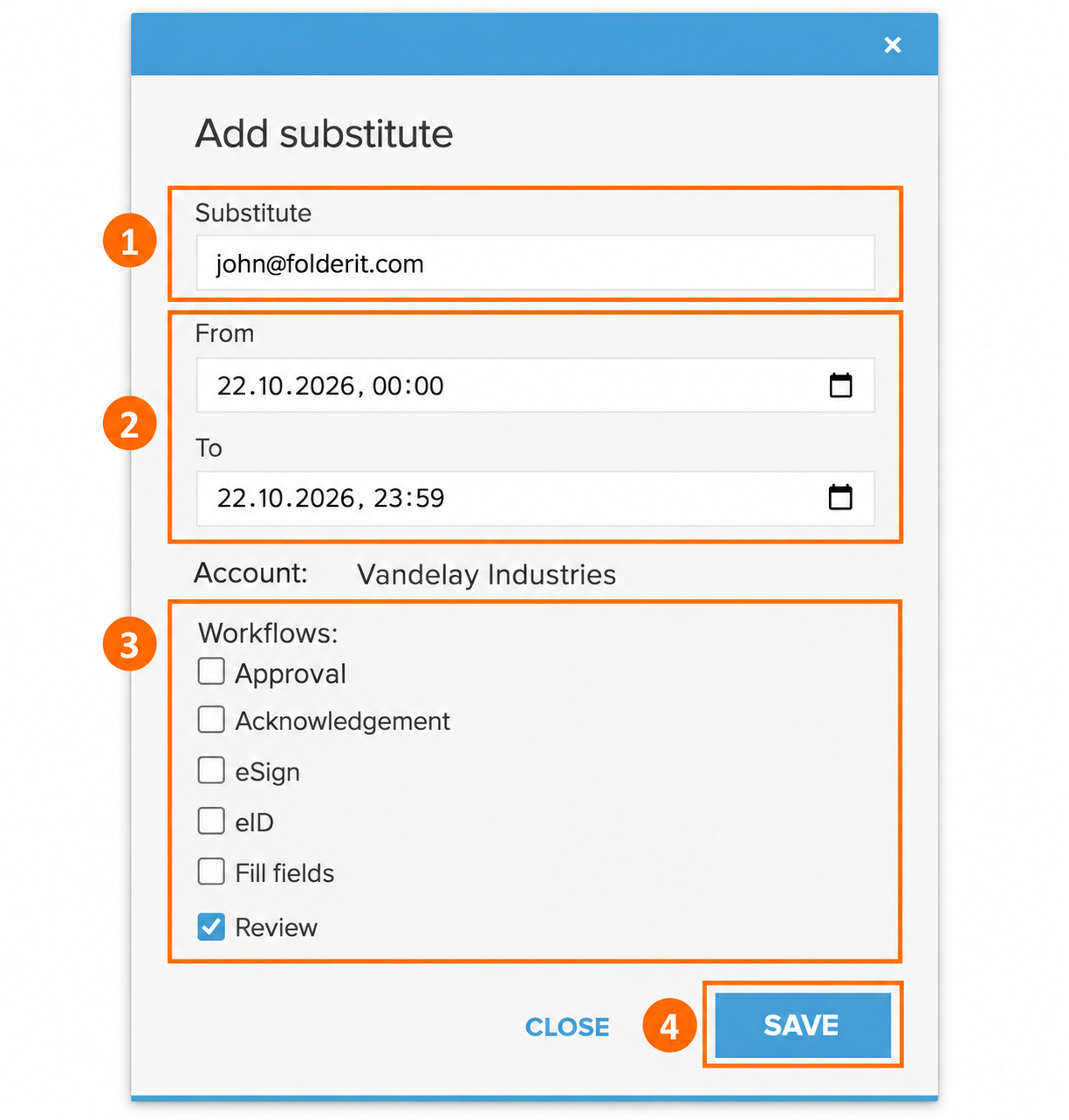
Exemple: Un collègue est absent pour la journée et a besoin d’être couvert pour examiner des documents. Saisissez l’adresse e-mail du collègue de couverture, définissez la période d’absence et ne laissez que Review coché.
Vérifier la substitution
Une fois la substitution enregistrée, l’icône à deux flèches de l’utilisateur devient bleue. Cliquez dessus pour voir un aperçu rapide du nom, de l’adresse e-mail et de la période du remplaçant.
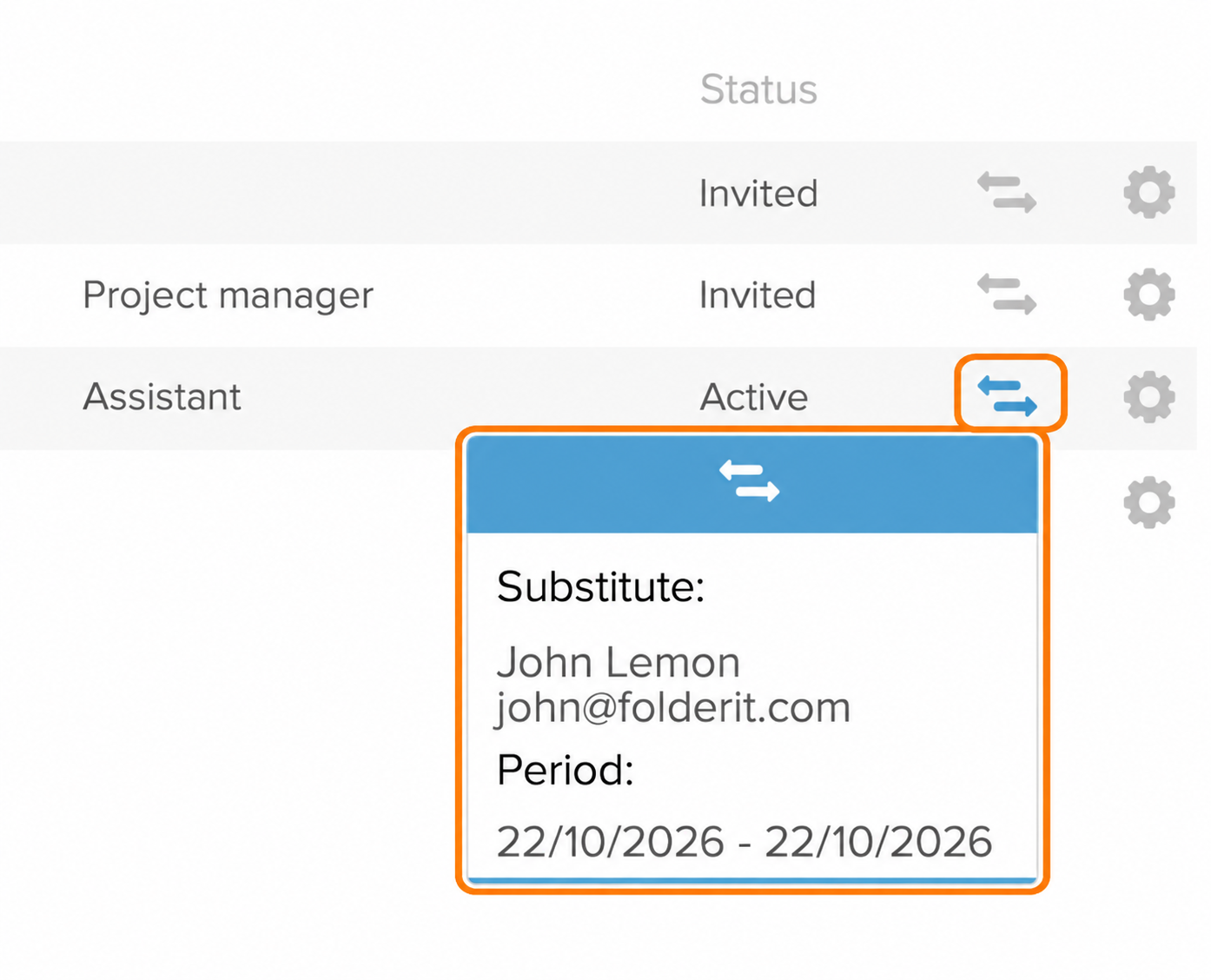
La colonne Statut, telle que Actif ou Invité, décrit le statut de l’utilisateur. Utilisez l’aperçu des flèches pour vérifier les détails de la substitution.
Modifier ou supprimer un substitut
Ouvrez à nouveau le menu engrenage de l’utilisateur → Ajouter un remplacement. La fenêtre Remplaçants répertorie le substitut, les dates de début et de fin et le compte.
- Pour modifier l’affectation, cliquez sur Modifier, mettez à jour l’e-mail, les dates/heures ou les choix de flux de travail, puis cliquez sur Enregistrer.
- Pour le supprimer, cliquez sur l’icône corbeille (Supprimer) à côté de l’entrée. Vérifiez les détails dans la fenêtre de confirmation, puis cliquez sur Supprimer.
La liste et les flèches prévisualisent les dates. Ouvrez Modifier lorsque vous devez vérifier les heures exactes de début et de fin.