Numerotarea documentelor și înregistrărilor
Folderit acceptă numerotarea automată a documentelor din dosare și a înregistrărilor create din șabloane de formular. Alegeți configurarea potrivită elementelor de numerotat. Tutorialul video pentru documentele din dosare se află la sfârșitul articolului. Numerotarea este disponibilă în planurile Medium și Tailor.
Numerotarea documentelor din dosare
Accesați dosarul în care doriți automatizarea sau dosarul părinte al subdosarelor care trebuie să o folosească. Faceți clic pe „Numerotare” în bara de instrumente.

Apare fereastra de numerotare automată a documentelor.
Apăsați „Activează” pentru a vedea câmpurile:
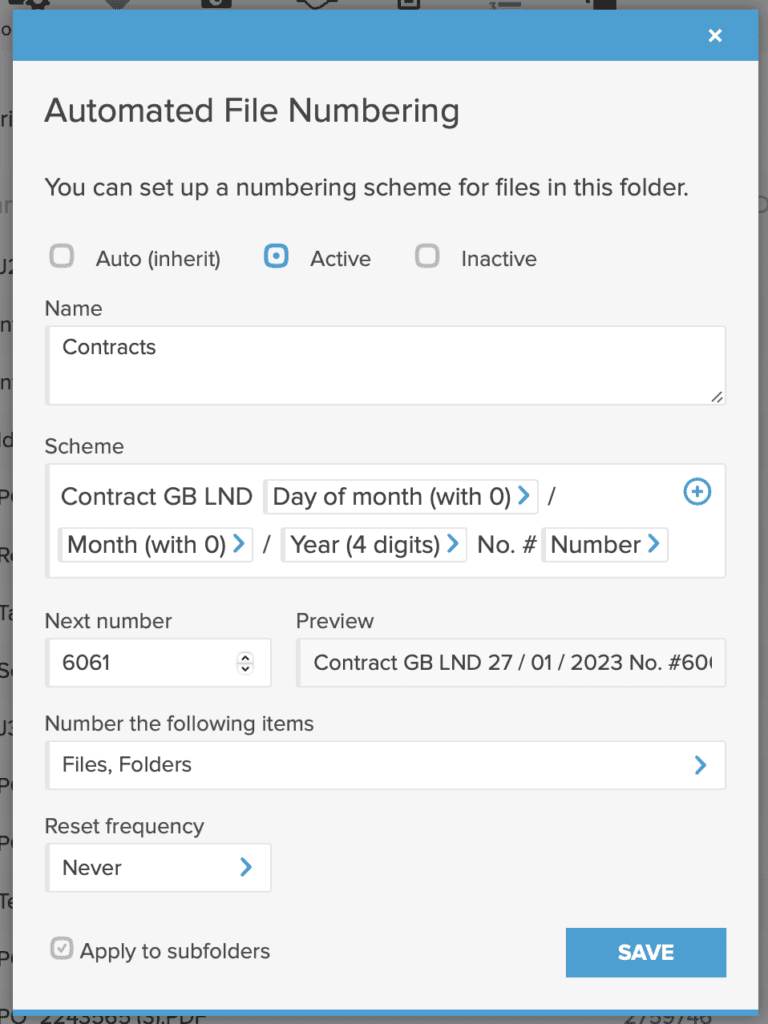
- Nume — numele sau descrierea schemei, ca referință pentru dvs. și echipă.
- Schemă — permite text și elemente dinamice, precum data, ora și Numărul, care crește cu o unitate la fiecare document încărcat.
- Următorul număr — numărul de la care începe numerotarea. Valoarea implicită este 1, dar poate fi schimbată.
- Numerotați următoarele elemente — permite selectarea mai multor tipuri de resurse care vor fi tratate egal și numerotate conform configurării. Puteți include fișiere, legături și dosare, de exemplu când considerați un subdosar cu toate fișierele sale drept un singur document complet.
- Frecvență de resetare — aici puteți configura resetarea contorului la un anumit moment. De exemplu, pentru ca primul document din 1 ianuarie să aibă din nou numărul 1, setați Luna: Ianuarie și Ziua: 1.
- Aplicați subdosarelor — activați dacă aceeași numerotare trebuie să afecteze și dosarele de sub acest dosar părinte.
Numărul adăugat documentelor încărcate în acest dosar sau subdosarele sale apare în metadatele din detaliile documentului, când faceți clic pe fișier.
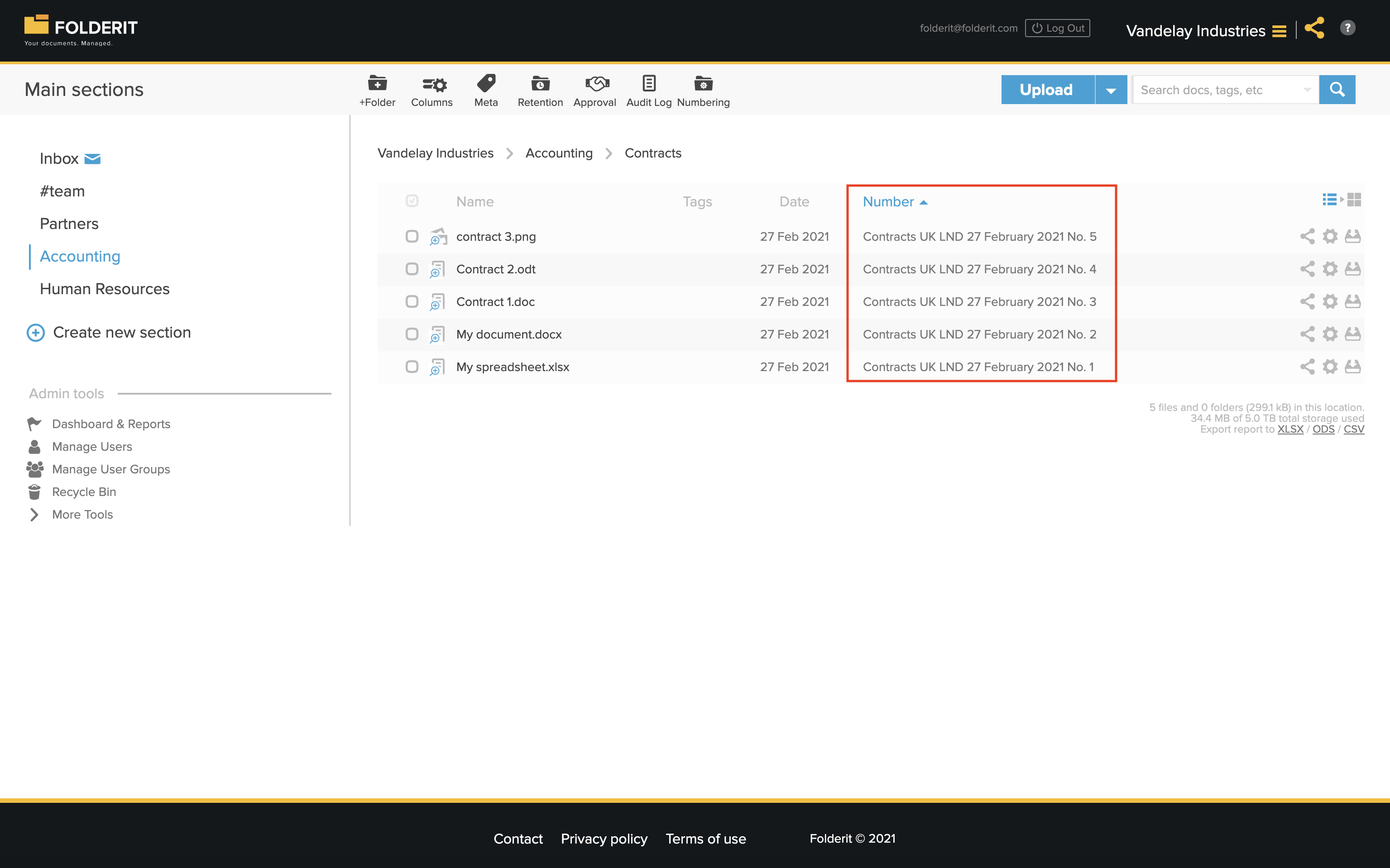
Pentru a vedea numărul și în listă, personalizați coloanele. Apăsați „Coloane” în bara de instrumente, apoi plusul albastru pentru o coloană nouă și căutați câmpul „Număr document”.
Rezultatele vor arăta astfel:
Pentru toate schemele de numerotare și registrul de documente, administratorii pot folosi vizualizarea „Unelte Admin > Numerotare”. Ea listează schemele disponibile în cont. Schemele legate de dosare sau șabloane șterse sunt ascunse și reapar la restaurarea lor. Faceți clic pe o schemă pentru a lista toate fișierele sale.
În „Căutare > Căutare avansată” există un câmp separat „Număr” pentru căutarea după numărul documentului.
Numerotarea înregistrărilor de formular
Pentru înregistrări, deschideți setările de numerotare din șablonul formularului. Fereastra Numerotarea înregistrărilor de formular include un selector de formulare, astfel încât aceeași schemă să se aplice mai multor șabloane.
- Accesați Unelte Admin → Șabloane formular.
- Deschideți meniul rotiței din coloana Acțiuni a șablonului.
- Selectați Configurați numerotarea.
- Alegeți Activă la Stare.
- La Aplicați formularelor, selectați șabloanele acoperite de schemă. Cel din care ați deschis fereastra este preselectat; puteți selecta mai multe.
- Introduceți un Nume descriptiv pentru schemă.
- Construiți Schemă cu text fix și controlul + pentru câmpuri precum Număr și componente de dată sau oră.
- Setați Următorul număr și examinați Previzualizare.
- Alegeți Frecvență de resetare și setările de dată aferente.
- Selectați Salvați.
Opțiuni de resetare pentru numerotarea formularelor
- Niciodată: fără resetare programată.
- Anual: alegeți Lună și Zi.
- Lunar: alegeți Zi.
- Săptămânal: alegeți Zi de săptămână.
- Zilnic: nu necesită altă selecție de dată.
Selectorul Zi include Ultima zi. Selectorul câmpurilor schemei include ani cu două sau patru cifre, componente de lună, zi și oră.
Modelul numelui înregistrării din șablon definește numele afișat al înregistrării. Numerotarea automată se configurează separat prin Configurați numerotarea. Pentru crearea formularelor, consultați eForms (Șabloane de formular); pentru urmărirea după date, consultați Mementouri automate pentru înregistrările de formular.