Cu ce vă putem ajuta?
Mutarea și rearanjarea elementelor
Puteți muta fișiere și foldere în Folderit în două moduri: prin glisare și fixare sau selectând elementele și folosind acțiunea Mutați din bara de instrumente.
Mutați fișiere și foldere prin glisare și fixare
- Deschideți folderul care conține fișierul sau folderul de mutat.
- Treceți cursorul peste elementul din listă până apare mânerul punctat de glisare.
- Faceți clic pe mânerul de glisare și țineți apăsat butonul stâng al mouse-ului.
- Glisați elementul către una dintre destinațiile evidențiate cu galben.
- Eliberați butonul mouse-ului pentru a muta elementul în noua locație.
Puteți selecta și mai multe fișiere și foldere și le puteți glisa împreună în aceeași destinație.

Mutați elementele selectate folosind bara de instrumente
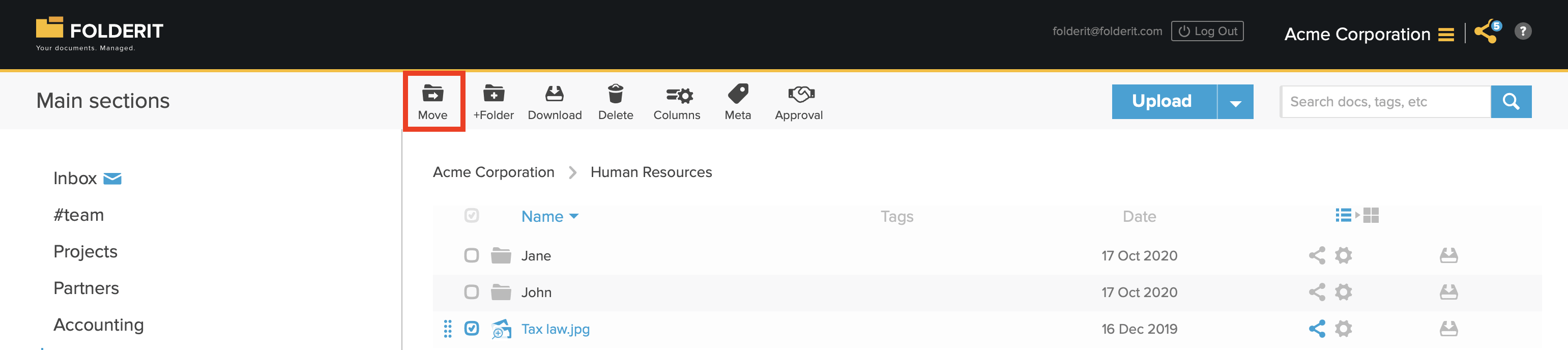
- Selectați unul sau mai multe fișiere ori foldere folosind casetele de selectare din listă.
- Faceți clic pe Mutați în bara de instrumente.
- Navigați la folderul de destinație.
- Confirmați mutarea.
Mutarea unui element îi schimbă locația în Folderit, fără a crea o copie. Dacă doriți să păstrați originalul în locația curentă, utilizați funcția de duplicare.