Restrições de pastas e modelos de formulário
As restrições de pastas e de modelos de formulário permitem controlar o que os usuários podem adicionar a uma pasta e quem pode criar registros a partir de um modelo de formulário. Use-as para reservar uma pasta para conteúdos específicos, separar a criação da movimentação e da restauração ou limitar um formulário às equipes que devem usá-lo.
As restrições funcionam em conjunto com as permissões de compartilhamento. O usuário precisa ter as permissões de acesso necessárias e atender a todas as restrições aplicáveis. Uma regra Permitir apenas não concede acesso por si só. Para saber como acessar recursos existentes, consulte Níveis de permissão de acesso e Compartilhar arquivos, pastas e outros recursos.
Configurar restrições de pastas
Para configurar as restrições de uma pasta, você precisa da permissão de Editor nessa pasta.
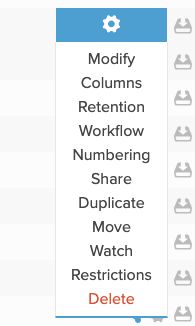
- Localize a pasta e abra o menu de configurações pelo ícone de engrenagem. Selecione Restrições.
- Em Herança de regras, selecione Usar regras herdadas para usar as regras aplicáveis da pasta pai ou Definir regras personalizadas para substituí-las por regras próprias desta pasta.
- No modo de regras personalizadas, clique em Adicionar regra.
- Em Tipo de regra, selecione Permitir apenas ou Bloquear.
- Selecione o Tipo de item abrangido pela regra.
- Selecione os Usuários e/ou Grupos abrangidos pela regra. Deixe os dois campos vazios para abranger todas as pessoas com as permissões de compartilhamento necessárias.
- Em Ações, selecione Criar itens, Mover ou restaurar itens nesta pasta ou as duas opções.
- Ative Aplicar a subpastas se as subpastas devem herdar a regra. Adicione as demais regras necessárias e clique em Salvar alterações.
Cancelar permite sair sem salvar as alterações.
Escolher tipos de item e ações
Uma regra de pasta pode abranger Todos os tipos de itens, Arquivos, Links, Pastas, Todos os registros de formulários ou registros de um modelo de formulário específico disponível.
As opções de ação são independentes. Uma regra para Criar itens não restringe também a movimentação ou a restauração de itens existentes, a menos que Mover ou restaurar itens nesta pasta esteja selecionado. Antes de salvar, verifique as duas opções de ação e Aplicar a subpastas; atualmente, uma nova regra vem com as três opções selecionadas por padrão.
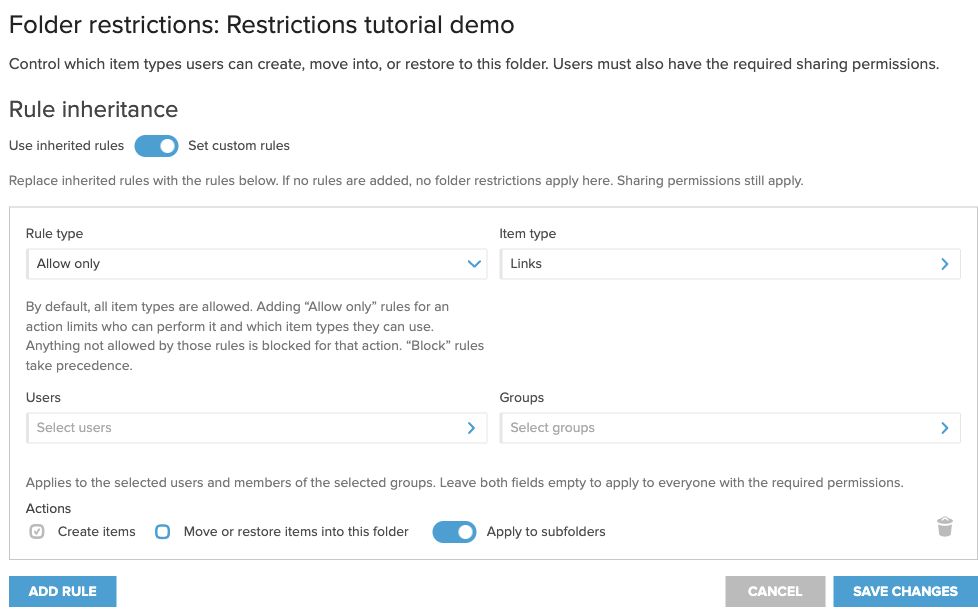
No exemplo acima, todas as pessoas com as permissões necessárias podem criar links. Não é possível criar outros tipos de item nesta pasta, porque a regra de criação permite apenas links. Esta regra não restringe a movimentação nem a restauração. As subpastas que usam regras herdadas recebem a mesma restrição de criação.
Como funcionam as regras “Permitir apenas” e “Bloquear”
Por padrão, todos os tipos de item são permitidos, sujeitos às permissões de compartilhamento e a outras restrições aplicáveis.
- Permitir apenas define as combinações permitidas de usuários, tipos de item e ações. Quando uma ação tem regras “Permitir apenas”, tudo o que essas regras não permitem fica bloqueado para essa ação. Várias regras “Permitir apenas” podem permitir combinações diferentes.
- Bloquear impede os usuários selecionados de executar as ações selecionadas para os tipos de item indicados.
- As regras “Bloquear” têm prioridade entre as regras ativas da pasta. Uma regra “Bloquear” correspondente impede a ação, mesmo que uma regra “Permitir apenas” a permitisse em outras condições.
Selecionar usuários e grupos
Ao selecionar usuários e grupos, basta atender a uma das condições: a pessoa pode estar selecionada individualmente ou pertencer a um grupo selecionado. Se você deixar os dois campos vazios, a regra se aplica a todas as pessoas com as permissões de compartilhamento necessárias.
Em uma regra “Permitir apenas”, selecionar usuários ou grupos específicos também limita quem está incluído nessa combinação permitida. Os demais usuários precisam de outra regra “Permitir apenas” correspondente para executar essa ação.
Herança e subpastas
- Usar regras herdadas aplica as regras transmitidas por uma pasta pai. Somente as regras com Aplicar a subpastas selecionado são herdadas.
- Definir regras personalizadas substitui as regras de pasta herdadas pela configuração desta pasta. As regras personalizadas não são simplesmente acrescentadas às regras herdadas.
- O modo personalizado sem regras significa que não se aplicam restrições de pasta nessa pasta. As permissões de compartilhamento e as restrições aplicáveis dos modelos de formulário continuam em vigor.
- Uma subpasta com regras personalizadas substitui as regras de pasta herdadas pela sua própria configuração.
Restringir quem pode criar registros a partir de um modelo de formulário
As restrições dos modelos de formulário controlam quem pode criar novos registros com um determinado modelo. Elas são independentes das regras de itens e ações da pasta de destino.
- Abra Modelos de formulário.
- Abra o menu de configurações do modelo e selecione Restrições.
- Selecione os usuários e grupos autorizados a criar registros. Deixe as duas seleções de autorizados vazias para incluir qualquer pessoa com as permissões necessárias.
- Selecione os usuários e grupos a bloquear. Um usuário bloqueado ou membro de um grupo bloqueado não pode criar registros com este modelo, mesmo que também esteja incluído em uma seleção de autorizados.
- Salve as alterações.
A criação de um registro de formulário precisa atender aos três requisitos: as permissões de compartilhamento do usuário, as restrições da pasta de destino e as restrições do modelo de formulário. As restrições de criação de um modelo regem os novos registros; a movimentação ou a restauração de um registro existente segue separadamente as regras de movimentação/restauração da pasta de destino e as permissões necessárias.
A página “Restrições” do modelo também lista as pastas cujas regras selecionam explicitamente esse modelo. As regras mais abrangentes de Todos os registros de formulários ou Todos os tipos de itens podem continuar se aplicando, mesmo que uma pasta não esteja na lista.
Para saber como criar modelos e registros, consulte eForms (modelos de formulário).
Exemplo: arquivos para Finanças, solicitações de compra para Gerentes de Projeto
Suponha que uma pasta tenha três regras, todas relativas a Criar itens:
- Permitir apenas → Arquivos para o grupo Finanças.
- Permitir apenas → Solicitação de Compra para Gerentes de Projeto, selecionando esse modelo de formulário específico como tipo de item.
- Bloquear → Arquivos para um determinado usuário.
Os membros de Finanças podem criar arquivos; os Gerentes de Projeto podem criar registros de Solicitação de Compra. Eles continuam precisando das permissões de compartilhamento necessárias, e a criação de Solicitações de Compra também precisa atender às restrições do modelo. A criação fica bloqueada para outros usuários e tipos de item, a menos que outra regra “Permitir apenas” os inclua. O usuário bloqueado individualmente não pode criar arquivos, mesmo que pertença a Finanças.
Estas regras não restringem a movimentação nem a restauração, a menos que essa ação também esteja selecionada.
Se não for possível criar, mover ou restaurar um item
- Verifique primeiro as permissões de compartilhamento do usuário.
- Verifique se a pasta de destino usa regras herdadas ou personalizadas e se a regra em questão abrange a criação ou a movimentação/restauração.
- Procure uma regra “Bloquear” correspondente e depois verifique se uma regra “Permitir apenas” inclui o usuário, o tipo de item e a ação.
- Para um novo registro de formulário, verifique também os usuários e grupos autorizados e bloqueados no modelo.
Estas verificações também se aplicam pela API. O conteúdo de um registro de formulário ou de um contêiner ASiC é gerenciado junto com o contêiner, em vez de ser verificado individualmente em relação às restrições de itens da pasta.