Formularze elektroniczne i szablony formularzy
Szablony formularzy umożliwiają tworzenie rekordów strukturalnych w Folderit przy użyciu pól formularzy zamiast zaczynać od przesłanego dokumentu. Rekord formularza może również zawierać załączone pliki, jeśli formularz zawiera pole Plik.
W tym przewodniku:
- Utwórz szablon formularza
- Dodaj pola i połącz je z metadanymi
- Udostępnij metadane w formularzach
- Wybierz powiązane rekordy
- Wymagane pola i walidacja
- Utwórz rekord z formularza
- Wyświetl lub edytuj rekord
- Połączone formularze, kopiowanie zbiorcze, numerowanie i przypomnienia
Typowe zastosowania:
- Raporty o zdarzeniach/wypadkach
- Rejestry środków trwałych lub sprzętu
- Dzienniki gości / dostępu
- Proste formularze wniosków (wniosek IT, wniosek o dostęp itp.)
- Dokumentacja spraw (na przykład sprawy klientów, zgłoszenia do pomocy technicznej)
- Karty projektów (dla budowy lub innych prac opartych na projektach)
Za każdym razem, gdy ktoś wypełnia formularz, Folderit tworzy rekord znajdujący się w folderze, który można przeszukiwać, zatwierdzać, zabezpieczać i edytować – podobnie jak dokument, ale są to wszystkie dane strukturalne.
Kto może tworzyć szablony formularzy i zarządzać nimi?
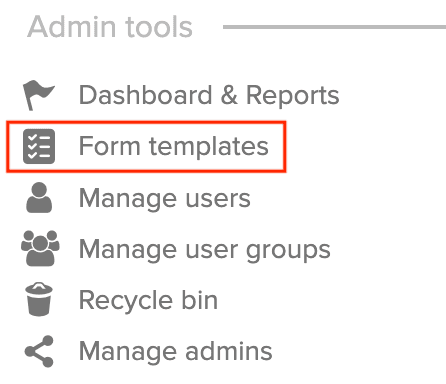
Szablonami formularzy zarządza się z poziomu Narzędzia administracyjne, dlatego potrzebny jest dostęp do panelu narzędzi administracyjnych konta.
Narzędzia administracyjne → Szablony formularzy
Tutaj zobaczysz listę „Zarządzaj szablonami formularzy”.
Tworzenie nowego szablonu formularza
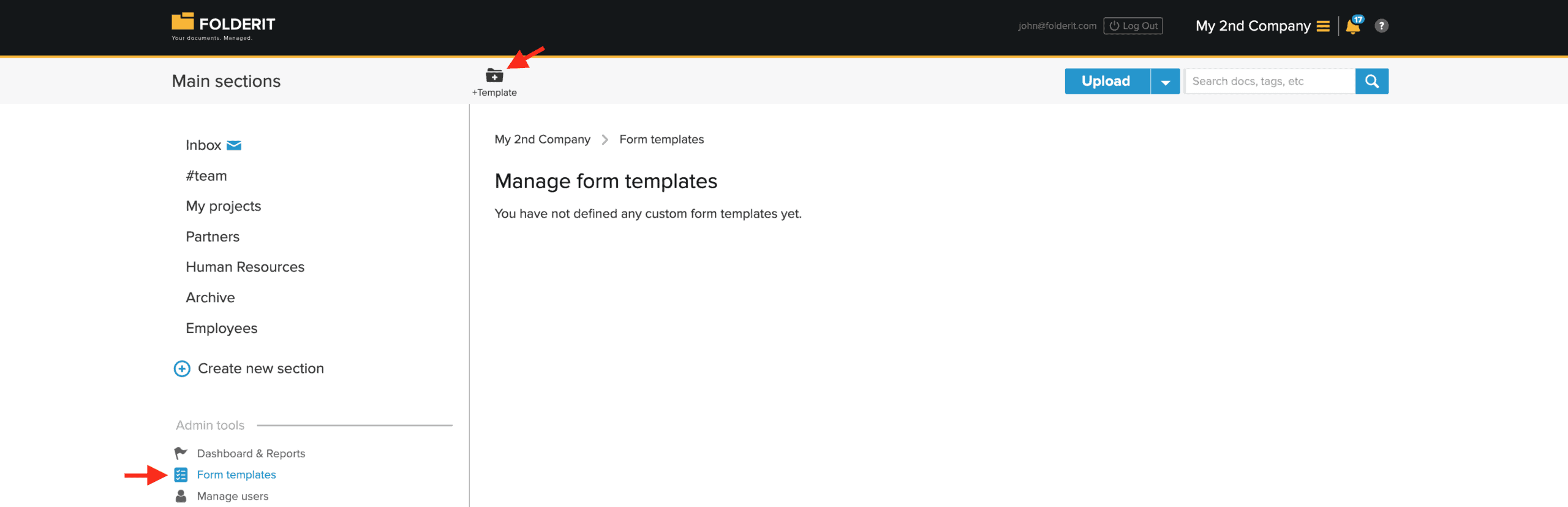
- Przejdź do Narzędzia administracyjne → Szablony formularzy.
- Kliknij +Szablon na górnym pasku.
- Wypełnij Szczegóły szablonu formularza:
- Nazwa formularza
- Jest to nazwa przyjazna człowiekowi (np. „Incident report”, „Asset register entry”).
- Ta nazwa pojawia się na liście rozwijanej Prześlij, gdy użytkownicy tworzą nowy rekord.
- Opis (opcjonalnie)
- Krótko wyjaśnij, kiedy i jak należy stosować ten formularz.
- Nazwa formularza
- Skonfiguruj Ustawienia formularza (prawa strona):
- Tytuł
- Wyświetlane u góry formularza, gdy użytkownik go wypełnia.
- Zwykle możesz zachować tę samą nazwę, co nazwa formularza.
- Wzorzec nazwy rekordu
- Określa sposób wyświetlania nazwy rekordu na listach folderów. Możesz łączyć zwykły tekst z symbolami zastępczymi, które pobierają wartości z pól formularza. Elementy zastępcze używają technicznego identyfikatora pola (slug) w nawiasach klamrowych, na przykład:
Incident {incident-id} – {department}
Po przesłaniu formularza Folderit zastępuje te symbole zastępcze rzeczywistymi wartościami i używa wyniku jako nazwy elementu.
- Określa sposób wyświetlania nazwy rekordu na listach folderów. Możesz łączyć zwykły tekst z symbolami zastępczymi, które pobierają wartości z pól formularza. Elementy zastępcze używają technicznego identyfikatora pola (slug) w nawiasach klamrowych, na przykład:
- Opis
- Tekst wyświetlany użytkownikom pod tytułem formularza, wyjaśniający, do czego służy formularz.
- Tekst przycisku wyślij
- Etykieta przycisku przesyłania (domyślnie: „Prześlij”).
- Tytuł
Dodanie pól do formularza
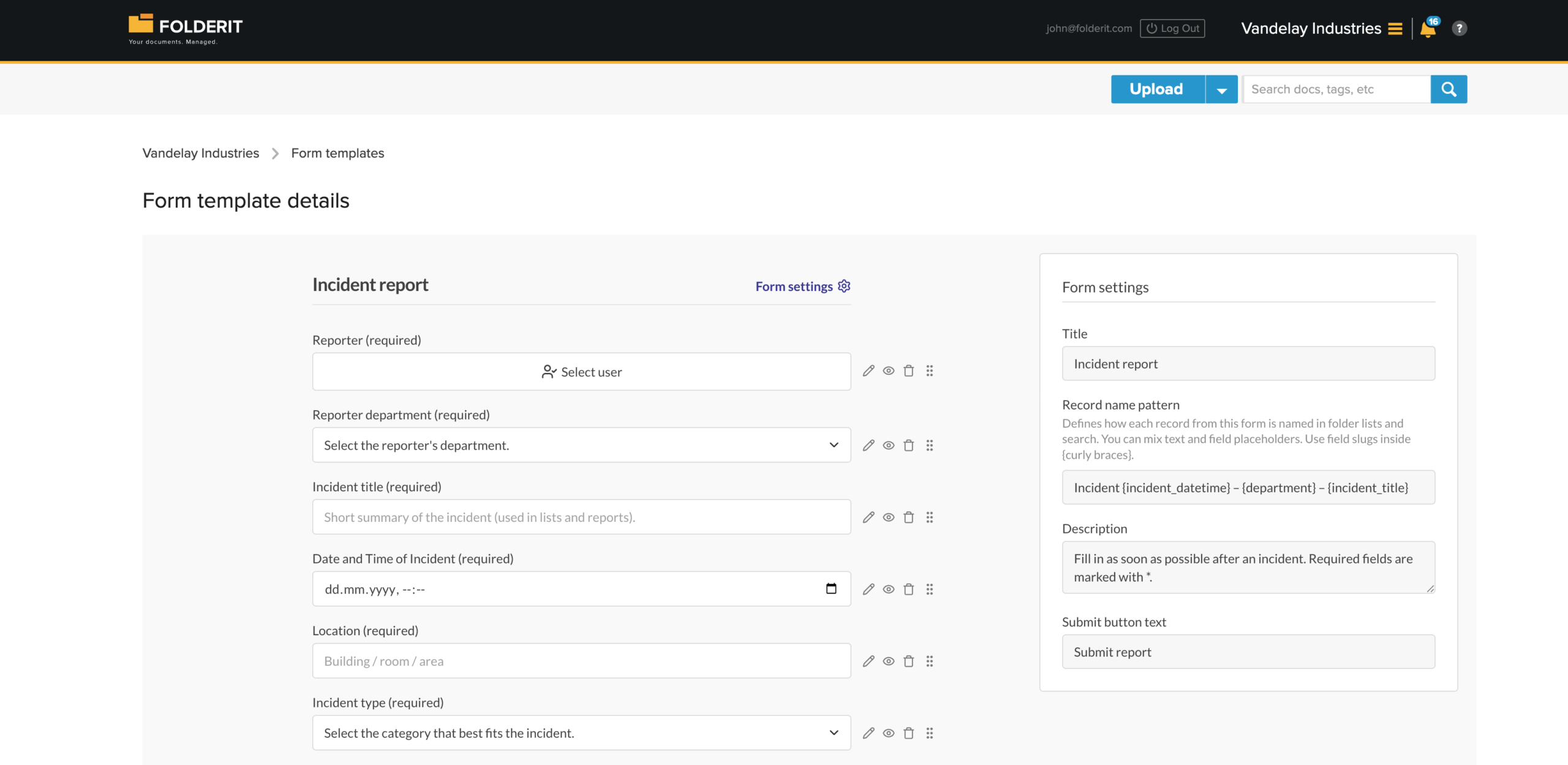
W Pola formularza definiujesz, jakie informacje muszą wypełnić użytkownicy.
- Kliknij Add your first field (lub Add field).
- Wybierz typ pola:
- Tekst – krótki dowolny tekst (tytuły, nazwy itp.)
- Textarea – dłuższy tekst (opisy, komentarze)
- E-mail – pole adresu e-mail
- Numer – wartości liczbowe
- Select – lista rozwijana z predefiniowanymi opcjami
- Pole wyboru – tak/nie
- Data – selektor dat
- Plik – dołącz plik do tego rekordu
- Użytkownik – wybierz użytkownika Folderit
- Relacja – link do innego rekordu/pozycji
- Tabela – dodaj wiersze uporządkowanych danych (np. elementy zamówienia)
- Tekst statyczny – wpisz tekst, który będzie wyświetlany użytkownikom; w razie potrzeby użyj formatowania tekstu sformatowanego lub formatowania Markdown
- Skonfiguruj Właściwości pola po prawej:
- Etykieta pola – co widzą użytkownicy (np. „Incident date”, „Department”).
- Ustawienia specyficzne dla pola (opcje dla Select, kolumny dla Tabela itp.).
- Wymagane – zaznacz, jeśli pole musi zostać wypełnione.
- Dodaj tyle pól, ile potrzeba i przeciągnij je, aby zmienić kolejność.
- Kliknij Zapisz , gdy szablon będzie gotowy.
Połącz pole formularza z polem metadanych
Użyj Link do pola metadanych, aby połączyć pole formularza z istniejącym polem metadanych na Twoim koncie. Na liście rozwijanej widoczne są tylko pola metadanych tego samego typu, co pole formularza.
- Otwórz Narzędzia administracyjne → Szablony formularzy i edytuj szablon.
- Dodaj pole formularza i wybierz jego Typ.
- W Właściwości pola otwórz Link do pola metadanych i wybierz istniejące pole metadanych, którego chcesz użyć.
- Uzupełnij pozostałe właściwości pola i zapisz szablon formularza.
Na przykład pole Data można połączyć z istniejącym polem metadanych Effective Date. Pole typu Select udostępnia zgodne pola metadanych typu Select. Jeśli potrzebnego pola nie ma na liście, sprawdź, czy istnieje na koncie i ma ten sam typ danych.
Jest to przydatne, gdy formularz powinien wykorzystywać ustalone pole metadanych, takie jak dział, typ umowy lub data wejścia w życie. Pozostaw zaznaczenie puste, jeśli nie chcesz łączyć pola formularza z istniejącym polem metadanych.
Udostępniaj metadane w formularzach
Kilka szablonów formularzy może korzystać z tego samego istniejącego pola metadanych. Dzięki temu w kolumnie pojedynczego folderu mogą być wyświetlane wartości z rekordów utworzonych przy użyciu różnych formularzy. Każdy formularz może zachować własną etykietę pola, a każdy rekord zachowuje swoją własną wartość.
- Upewnij się, że pole metadanych, które chcesz ponownie wykorzystać, istnieje na koncie. Możesz przejrzeć istniejące pola w Narzędzia administracyjne → Metadane. Zobacz tworzenie niestandardowego pola metadanych, jeśli potrzebujesz nowego.
- Otwórz Narzędzia administracyjne → Szablony formularzy i kliknij nazwę pierwszego szablonu formularza.
- Kliknij Add field i wybierz zgodny typ pola. Na przykład wybierz Text dla istniejącego pola metadanych Tekst.
- We właściwościach nowego pola wybierz istniejące pole pod Link do pola metadanych. Ustaw Etykieta, które użytkownicy powinni zobaczyć w tym formularzu, a następnie kliknij Zapisz.
- Otwórz drugi szablon formularza i powtórz te kroki, wybierając to samo pole metadanych. Widoczne etykiety w obu formach mogą się różnić.
- Utwórz rekordy z formularzy i wprowadź wartość w połączonym polu. W folderze kliknij Kolumny, wybierz udostępnione pole metadanych według jego nazwy i kliknij Zapisz.
Przykład: jeden formularz ma pole oznaczone Buyer name, a drugi Client organisation. Połącz oba nowe pola z istniejącym polem metadanych Nazwa klienta. Kolumna Nazwa klienta folderu wyświetla następnie wartość z dowolnego formularza w odpowiednim wierszu rekordu. Samo nadanie dwóm niezależnym polom tej samej etykiety nie ustanawia tego połączenia.
Wybierz link przed zapisaniem nowego pola. Po zapisaniu edytor wyświetla „Linked metadata cannot be changed in saved forms” i wyłącza selektor połączonych metadanych. Aby przenieść istniejące rekordy do pola udostępnionego, dodaj nowe połączone pole i w razie potrzeby użyj Kopiuj zbiorczo wartości pól. Najpierw przejrzyj reguły kopiowania: operacja jest wykonywana raz i może zastąpić wartości docelowe.
Aby sprawdzić, które formularze korzystają ze wspólnego pola, otwórz Narzędzia administracyjne → Metadane i kliknij jego numer w kolumnie Formularze. Zobacz przeglądanie formularzy korzystających z pola metadanych. Aby zapoznać się z instrukcjami wyświetlania folderów, zobacz pokazywanie metadanych formularza udostępnionego w jednej kolumnie.
Wybierz powiązane rekordy w formularzu
- Otwórz Narzędzia administracyjne → Szablony formularzy i edytuj szablon.
- Dodaj pole Relacja i nadaj mu wyraźną etykietę, np. Customer.
- W obszarze Pobierz opcje z wybierz szablon formularza, którego rekordy użytkownicy powinni mieć możliwość wyboru. Zapisz szablon.
- Podczas tworzenia lub edycji rekordu kliknij Wybierz element w tym polu. Przeglądaj foldery lub w razie potrzeby skorzystaj z wyszukiwania. Można wybrać tylko rekordy z wybranego szablonu formularza.
- Wybierz rekord, kliknij Wybierz i wyślij formularz.
Na przykład wybranie szablonu Klienta w obszarze Opcje pobierania z ogranicza pole do rekordów Klienta. Foldery pozostają dostępne do nawigacji. Te wartości pól są oddzielone od ogólnych linków Powiązane elementy. Aby zapoznać się z różnicą między wyszukiwaniem według nazwy a filtrowaniem bieżącej listy folderów, zobacz Wyszukiwanie elementów według nazwy i Filtruj.
Wymagane pola i walidacja szablonu
Włącz Wymagane we właściwościach pola, gdy należy podać wartość. Użytkownicy muszą wypełnić wymagane pola zarówno podczas tworzenia rekordu, jak i edycji istniejącego rekordu; wyczyszczenie wymaganego pola uniemożliwia przesłanie.
Edytor szablonów sprawdza również konfigurację pola przed zapisaniem. Na przykład pole Relacja wymaga wyboru Pobierz opcje z, a pole Tabela wymaga co najmniej jednej kolumny zawierającej zarówno nazwę, jak i klucz. Popraw błędy wskazane w komunikatach obok ustawień, aby włączyć Zapisz.
Aby kontrolować, które wartości i załączniki zostaną przeniesione w przypadku duplikacji rekordu, użyj ustawienia Copy on duplicate każdego pola. Możesz także skonfigurować niestandardową zduplikowaną nazwę. Zobacz duplikowanie rekordów formularzy.
Korzystanie z szablonu formularza w folderze
Po zapisaniu szablonu formularza każdy użytkownik posiadający uprawnienia w folderze może tworzyć z niego rekordy.
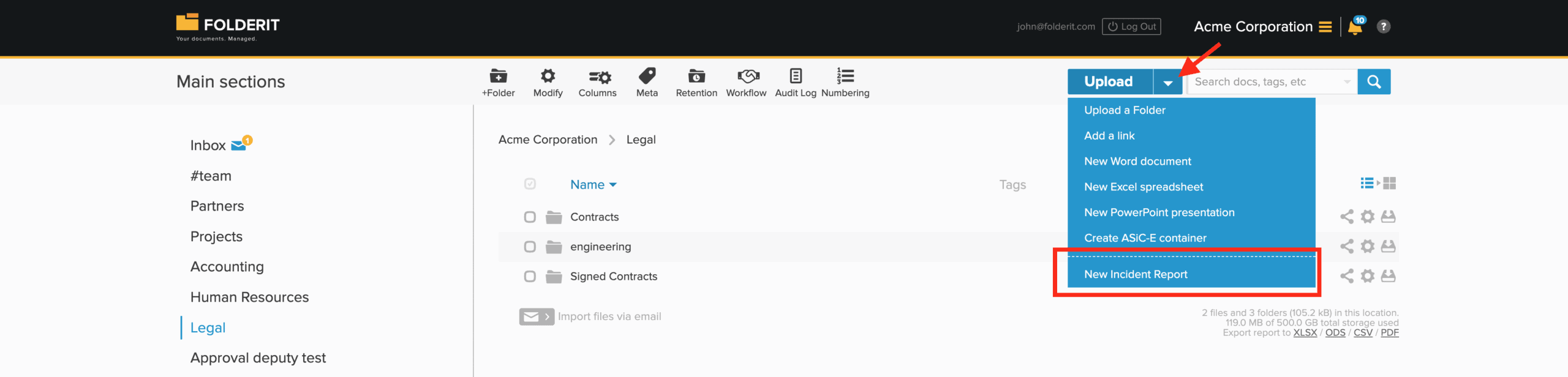
- Przejdź do Folder , gdzie chcesz przechowywać rekord.
- Na górnym pasku kliknij strzałkę w dół obok Prześlij.
- W menu rozwijanym:
- Normalne opcje (Prześlij folder, Dodaj łącze, Nowy dokument Word itp.) są wyświetlane jako pierwsze.
- Pod linią przerywaną zobaczysz swoje nazwy formularzy (np. „Incident report”, „Asset register entry”).
- Kliknij nazwę formularza, którego chcesz użyć.
- Formularz otwiera się:
- Wypełnij pola.
- Kliknij przycisk Prześlij (lub własną etykietę przycisku).
- Nowy rekord zostanie zapisany w folderze, w którym znajdowałeś się w momencie otwarcia formularza.
Nie ma przesłanego osobnego pliku – sam rekord zawiera wprowadzone przez Ciebie dane.
Pola formularzy nie znajdują się tylko w rekordzie. Możesz dodać dowolne pole z szablonu formularza jako kolumnę w widoku folderu, dzięki czemu każdy rekord będzie wyświetlał swoje kluczowe wartości (takie jak data zdarzenia, dział, status) bezpośrednio na liście obok nazwy elementu.
Pola formularzy działają również jak inne metadane w wyszukiwaniu. Budując filtr wyszukiwania, możesz wybrać konkretne pole formularza, wybrać warunek pasujący do jego typu danych (równa się, zawiera, większe niż, pomiędzy itp.), a następnie wpisać szukaną wartość. Ułatwia to znalezienie dokładnie tych rekordów, które odpowiadają Twoim kryteriom.
Chcesz osadzić Folderit e-formularz na swojej stronie? Jeśli Twoja witryna jest zbudowana w oparciu o WordPress, możesz skorzystać z Folderit wtyczki e-formularzy. W przypadku witryn internetowych zbudowanych na innych platformach użyj Folderit publicznego API, aby utworzyć niestandardową integrację.
Przeglądanie i edycja rekordów formularzy
- Każdy przesłany formularz pojawia się w folderze jako jego własny rekord (jak w Twoim przykładzie: IN12345).
- Po otwarciu rekordu widzisz:
- Typ formularza poniżej nazwy rekordu, po którym następują pola formularza i ich wartości (ID zdarzenia, Data, Zgłoszenie przez, Dział itp.).
- Wszelkie załączone pliki.
- Zwykłe narzędzia po prawej stronie (Przypomnienia, Udostępnione dla, Retencja, Dziennik audytu).
Aby edytować rekord utworzony z formularza:
- Otwórz rekord.
- Kliknij Zmień na pasku narzędzi u góry.
- Edytor formularzy otwiera się z istniejącymi wartościami.
- Wprowadź zmiany i Zapisz.
Tylko użytkownicy z uprawnieniami Edytor do tego elementu/folderu będą widzieć i móc używać przycisku Zmień.
Powiązane funkcje formularza
Wybierz przewodnik dotyczący zadania, które chcesz wykonać. Funkcje te konfiguruje się z menu koła zębatego w kolumnie Działania szablonu formularza.
Formularze powiązane: utwórz nowy rekord, korzystając z istniejących danych
Utwórz rekord innego typu formularza i przenieś wybrane wartości z oryginalnego rekordu. Na przykład rozpocznij składanie zamówienia od żądania zakupu. Dowiedz się, jak skonfigurować i używać połączonych formularzy.
Kopiuj masowo wartości pól
Kopiuj wartości pomiędzy polami w obrębie wszystkich istniejących, nieusuniętych rekordów jednego formularza. Działa to raz, a istniejące wartości docelowe mogą zostać nadpisane. Przeczytaj instrukcje dotyczące kopiowania zbiorczego i zasady kopiowania.
Numerowanie i automatyczne przypomnienia
- Numerowanie rekordów automatycznie — za pomocą Ustaw numerację skonfiguruj schemat, wybierz formularze, których ma dotyczyć, ustaw kolejny numer oraz harmonogram resetowania licznika.
- Wysyłaj automatyczne przypomnienia — używaj Zarządzaj przypomnieniami do przypomnień na podstawie pól dat, opcjonalnych warunków i wybranych odbiorców. Zasady dotyczą również istniejących zapisów.
Wzorzec nazwy rekordu kontroluje nazwę wyświetlaną dla każdego rekordu. Automatyczne numerowanie konfiguruje się oddzielnie poprzez Ustaw numerację. Aby uzyskać przypomnienie dotyczące pojedynczego przedmiotu, zobacz Przypomnienia.
Zachowanie, ograniczenia i rozwiązywanie problemów
Weryfikacja danych i znaki specjalne
Folderit stosuje kilka automatycznych dostosowań do niektórych znaków specjalnych, aby zapobiec błędom zapisu. Jeśli coś uniemożliwia zapisanie, w interfejsie formularza pojawi się komunikat o błędzie, dzięki czemu będziesz mógł poprawić wartość i przesłać ponownie.
Elementy zastępcze wzorców nazw rekordów
Wszystkie symbole zastępcze pochodzą z identyfikatorów technicznych (slugów) pól formularza. Jeśli dołączysz nieobsługiwany symbol zastępczy, po prostu nie zostanie on zastąpiony podczas tworzenia rekordu (nie uniemożliwi to zapisania szablonu).
Unikatowość identyfikatora Slug
Identyfikatory Slug pól muszą być unikatowe tylko w obrębie tego samego szablonu formularza. Nie muszą być unikatowe w całym koncie.
Wersje robocze i automatyczne zapisywanie
Tryb wersji roboczej nie jest obecnie obsługiwany. Formularze nie zapisują się automatycznie — rekord tworzony jest dopiero po kliknięciu przez użytkownika przycisku Prześlij.
Ograniczenia folderów (planowane)
Szablony formularzy są obecnie dostępne do użycia w każdym folderze, w którym użytkownik ma wystarczające uprawnienia. Ograniczanie szablonu do określonego folderu (lub listy dozwolonych folderów) nie jest jeszcze obsługiwane, ale jest to planowana funkcja.
Jeśli formularz nie zostanie przesłany
Jeśli przesłanie nie powiedzie się, błąd powinien zostać wyświetlony w interfejsie użytkownika. Przejrzyj wyróżnione pola i wyświetlony komunikat, popraw wartości i prześlij ponownie.