Obieg podpisów elektronicznych
Wybierz metodę podpisywania, z której mogą korzystać Twoi odbiorcy. W przypadku procesu międzynarodowego zacznij od Folderit eSign lub powiązanego przepływu pracy DocuSign. Na końcu opisana jest specjalistyczna opcja eID dla odbiorców z obsługiwanymi poświadczeniami tożsamości elektronicznej wydanymi w Estonii, na Łotwie lub na Litwie.
- Folderit eSign – tylko w planie Tailor, bez dodatkowych opłat
- DocuSign – w planie Medium i Tailor wymaga subskrypcji DocuSign
- eID (ASiC-E) — w planach Medium i Tailor, dla obsługiwanych tożsamości elektronicznych wydawanych w Estonii, Łotwie lub Litwie, w tym estońskich identyfikatorów cyfrowych e-Residency
Ta elastyczność gwarantuje, że dokumenty przechowywane w Folderit można bezproblemowo podpisywać elektronicznie metodą, która najlepiej odpowiada Twoim wymaganiom. Możesz wysyłać dokumenty do podpisu przez Folderit użytkowników i osoby zewnętrzne, dodając ich adres e-mail do procesu podpisu elektronicznego.

Podpisywanie za pomocą Folderit eSign
Ta metoda, dostępna wyłącznie w planie Tailor, zapewnia płynny dostęp do nieograniczonej liczby podpisów bez konieczności korzystania z zewnętrznych usługodawców lub specjalnego sprzętu. Pamiętaj, że przycisk „Folderit eSign” jest widoczny dopiero po wygenerowaniu przez system podglądu Twojego dokumentu. W razie potrzeby odśwież stronę nieco później, a pojawi się przycisk eSign.
Poniższy film wyjaśnia, jak korzystać z natywnej funkcjonalności podpisu elektronicznego w Folderit DMS:

Podpisywanie za pomocą DocuSign
Jeśli posiadasz konto DocuSign i subskrypcję i chcesz ich używać do obiegu podpisu elektronicznego w Folderit, możesz skorzystać z wbudowanej integracji DocuSign.
Konfiguracja
Ponieważ jest to integracja z podmiotem trzecim, będziesz potrzebować osobnego konta DocuSign z możliwością podpisu elektronicznego „Envelopes”. Każdy obieg podpisu elektronicznego (z jednym lub kilkoma podpisującymi) będzie zużywał jedną kopertę DS.
Aby rozpocząć podpisywanie, najpierw musisz połączyć swoje konto Folderit z kontem DocuSign. Upewnij się, że zalogowałeś się na swoje konto główne (konto płacące za abonament lub pierwsze konto Trial Twojej firmy, które zaprosiło innych użytkowników) i przejdź do Mój profil > Integracje > DocuSign. System wyświetli monit o wykonanie tej czynności również przy próbie rozpoczęcia pierwszego przepływu pracy związanego z podpisem elektronicznym. Możesz także tworzyć automatyzację podpisu elektronicznego na poziomie folderu.
Wysyłanie pojedynczego dokumentu do podpisu

- Kliknij nazwę pliku, aby przejść do widoku szczegółowego. Po prawej stronie zobaczysz niebieski przycisk o nazwie „Rozpocznij przepływ pracy DocuSign”. Kliknij!
Jeśli jeszcze nie połączyłeś swojego konta z DS, system poinstruuje Cię, jak to zrobić. Jeśli Twoje konta są połączone, zobaczysz moduł podpisu elektronicznego. - Dodaj pojedynczo adresy e-mail osób, od których chcesz podpisać dokument, klikając przycisk „Zaproś” po wstawieniu każdego e-maila.
- Po dodaniu wszystkich osób, które muszą podpisać dokument, potwierdź, że rozumiesz, że Twoja koperta DS zostanie wykorzystana w ramach tej akcji, zaznaczając to pole.
- Następnie kliknij „START ELECTRONIC SIGNING FLOW”. Poczekaj chwilę, aż usługi się połączą. Gdy przyciski znikną, oznacza to, że zaproszenia e-mailowe zostały wysłane do sygnatariuszy.
OPCJONALNIE: Możesz także włączyć funkcję „Move after completed” i wybrać folder, w którym dokument zostanie umieszczony po zakończeniu procesu podpisywania elektronicznego.
Konfigurowanie DocuSign (lub Folderit eSign) Przepływ pracy jako automatyzacja na poziomie folderów
Możesz łatwo zautomatyzować dowolny wybrany folder za pomocą predefiniowanego przepływu pracy podpisywania elektronicznego. Następnie, jeśli ktoś upuści (lub wyśle) dokument do tego folderu, przepływ pracy rozpocznie się automatycznie zgodnie z konfiguracją.
Aby aktywować automatyczny DocuSign przepływ pracy, otwórz folder, który chcesz zautomatyzować i wybierz Przepływ pracy z paska narzędzi.
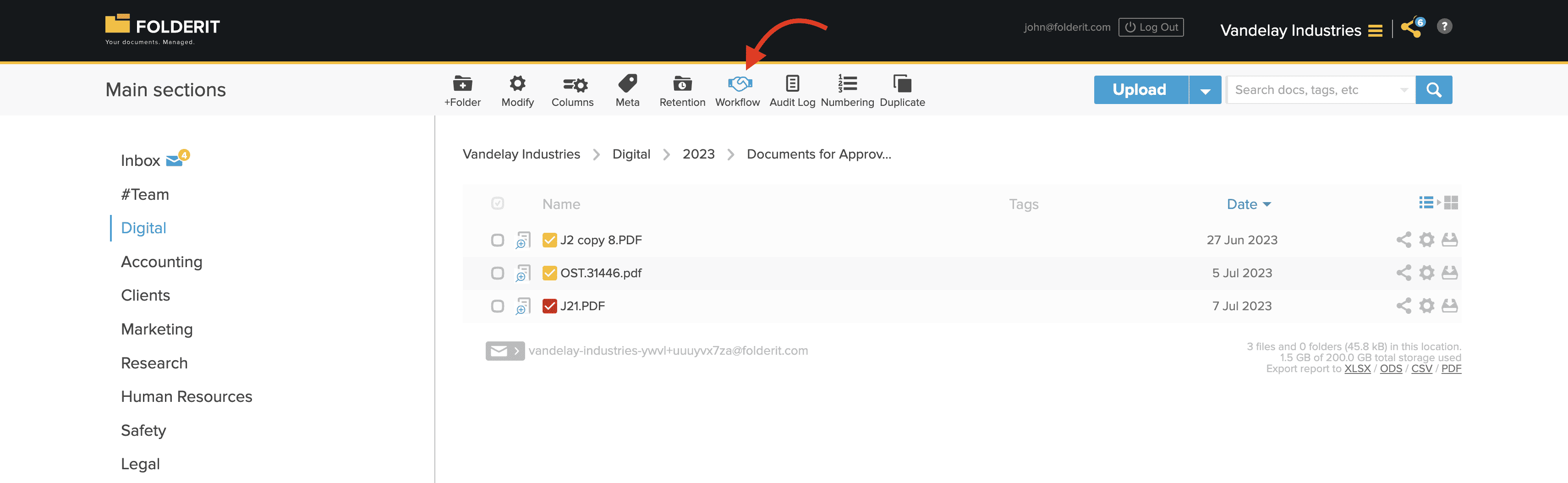
Następnie utwórz Aktywny, wybierz DocuSign jako Metoda i dodaj adresy e-mail wszystkich osób (po jednym w wierszu) w polu e-mail. Kliknij niebieski znak plus, aby dodać więcej wierszy. Jeśli wybierzesz typ Sekwencyjnie, zaproszenia do podpisania zostaną wysłane w kolejności e-maili, które widzisz na liście, kolejna osoba otrzyma zaproszenie dopiero po podpisaniu poprzedniej. Opcjonalnie włącz opcję „Move after completed workflow”, aby wybrać folder, do którego podpisany dokument zostanie przeniesiony po podpisaniu go przez wszystkich.

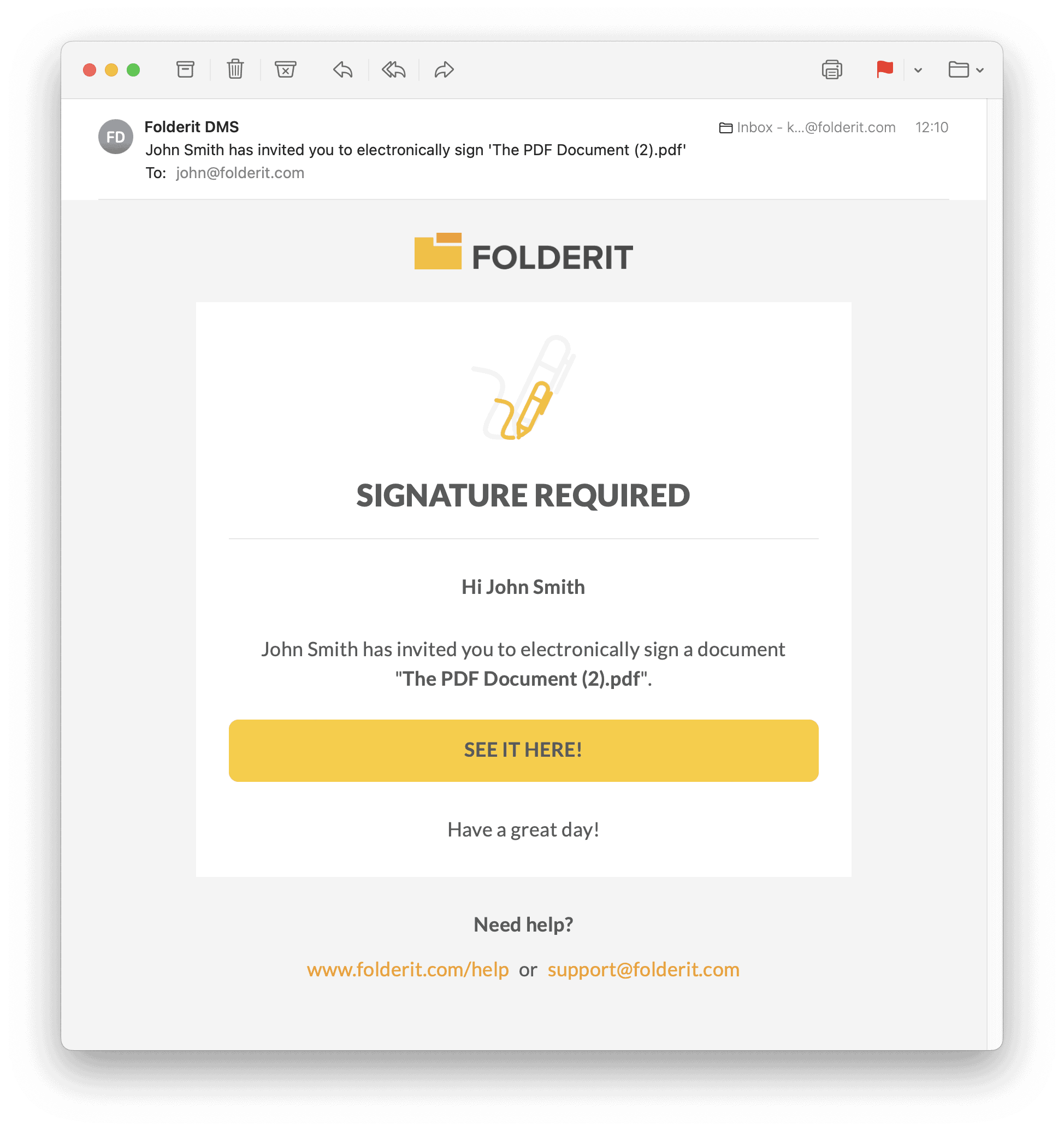
Notatka: Właściciel konta/subskrypcji DocuSign zostanie powiadomiony e-mailem o każdym dokumencie wysłanym do przepływu elektronicznego podpisu: który użytkownik przeglądał i który użytkownik się podpisał. To powiadomienie pochodzi od DocuSign, więc nie można nim sterować w ustawieniach powiadomień Folderit, ale na koncie DocuSign.
EID dla bałtyckich posiadaczy tożsamości elektronicznej
Folderit Przepływ pracy w ramach eID dotyczy obsługiwanych tożsamości elektronicznych wydawanych w Estonii, na Łotwie i Litwie, w tym estońskich identyfikatorów cyfrowych e-Residency. Osoba podpisująca może mieszkać za granicą: zgodność zależy od jego danych uwierzytelniających tożsamość elektroniczną, a nie wyłącznie od jego aktualnej lokalizacji lub obywatelstwa.
W przypadku odbiorców bez obsługiwanego eID wydanego w Estonii, na Łotwie lub na Litwie użyj Folderit eSign lub DocuSign. Przepływ pracy eID przechowuje dokumenty i podpisy cyfrowe razem w kontenerze ASiC-E. Możesz przygotować kontener i dodać pliki przed wysłaniem próśb o podpisanie.
eID jest domyślnie wyłączony dla kont, których kraj właściciela znajduje się poza Estonią, Łotwą i Litwą. Administrator może to włączyć w Narzędzia administracyjne → Przepływy pracy → Metody. Zobacz Podpisy elektroniczne eID, aby zapoznać się z wymaganiami, przygotowaniem kontenera i instrukcjami podpisywania.
Wskaźniki stanu
- Żółty kwadrat ołówkiem oznacza, że proces podpisywania nie został zakończony
- Czerwony kwadrat z ołówkiem oznacza, że dokument został odrzucony.
- Zielony kwadrat ołówkiem oznacza, że dokument został podpisany.