Użyj Projektanta przepływu pracy
Kreator automatyzacji przepływu pracy Folderit umożliwia tworzenie procesów, które uruchamiają się automatycznie, gdy coś się stanie w Folderit lub ręcznie, gdy użytkownik je uruchomi.
Automatyzacja może sprawdzać warunki, czekać na zdarzenie, pauzować na określony czas, przesuwać element, uruchamiać kolejną zapisaną automatyzację lub wysyłać do odbiorców zatwierdzenie, podpisanie, uzupełnienie pól i inne zadania.
Budujesz proces wizualnie, dodając kroki do płótna i łącząc je liniami. Umożliwia to tworzenie zarówno prostych automatyzacji, jak i bardziej zaawansowanych procesów z oddzielnymi ścieżkami dla działań zakończonych sukcesem, niepowodzeniem i przekroczeniem limitu czasu.
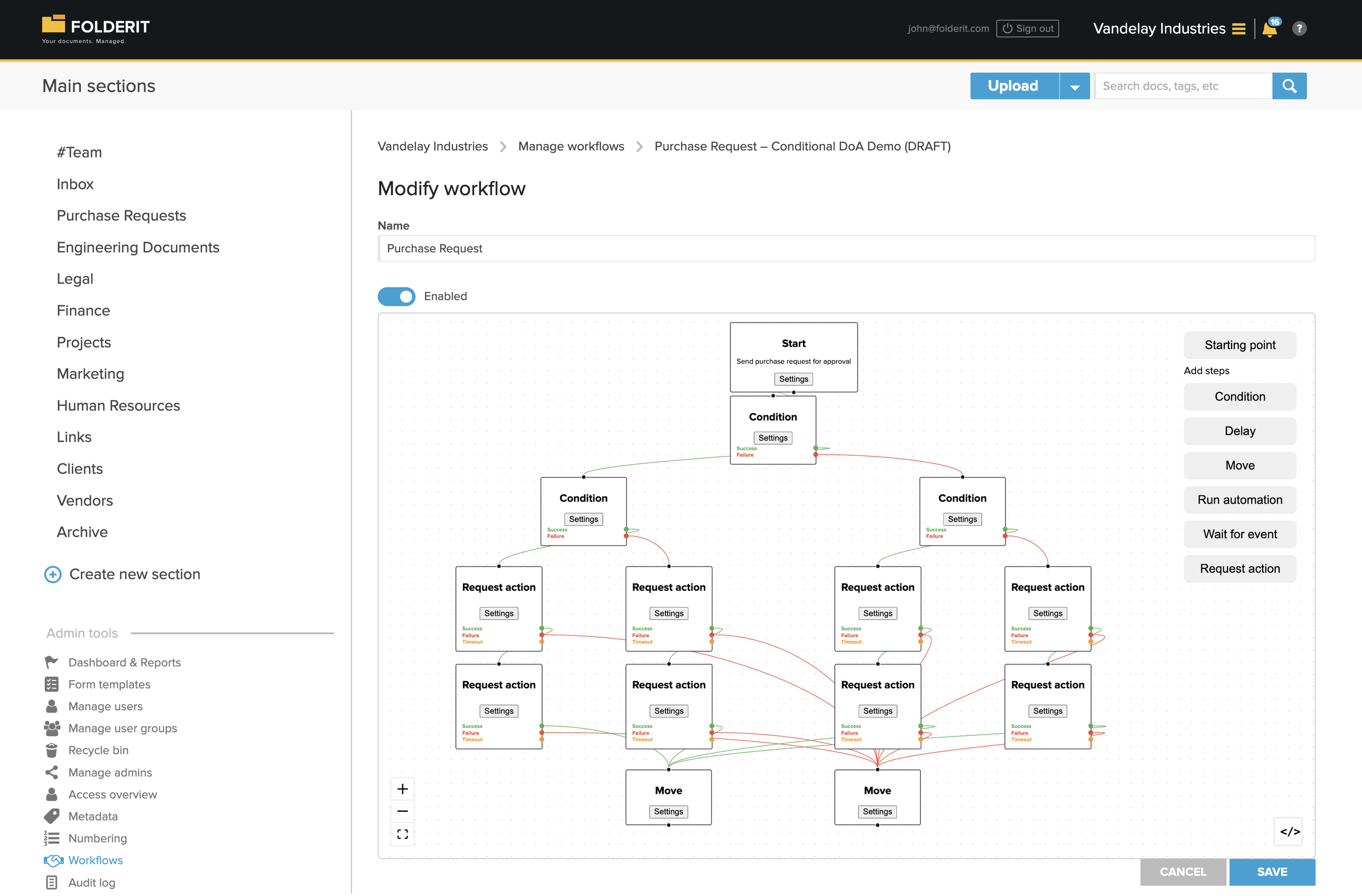
Otwórz kreator automatyzacji przepływu pracy
Otwórz Narzędzia administracyjne → Przepływy pracy, a następnie utwórz nową automatyzację przepływu pracy.
Na górze strony skonfiguruj:
- Nazwa Wewnętrzna nazwa używana do identyfikacji automatyki.
- Włączone Określa, czy automatyka jest dostępna do uruchomienia.
Możesz wyłączyć automatyzację bez usuwania jej konfiguracji.
Duży kropkowany obszar to obszar automatyzacji. Dostępne kroki są pokazane po prawej stronie.
Ustawienia automatyki
Otwórz przycisk na poziomie płótna Ustawienia, aby skonfigurować opcje aktywacji i aktualizacji wersji. Ustawienia te dotyczą automatyzacji; każdy krok ma również swój własny przycisk Ustawienia.
Zarejestruj istniejące pasujące elementy
Wybierz Zarejestruj istniejące pasujące elementy po aktywacji, aby uwzględnić istniejące pozycje, gdy aktywowana jest automatyzacja. Rejestracja wykorzystuje wyzwalacz Element utworzony i odpowiadające mu warunki dopasowania. Inne wyzwalacze zdarzeń są ignorowane w przypadku tej rejestracji, a istniejące przebiegi nie są uruchamiane ponownie.
Przed aktywacją sprawdź typ elementu, lokalizację i warunki metadanych, aby kwalifikować się do istniejących elementów. Pozostaw tę opcję wyłączoną, jeśli istniejące elementy nie powinny być rejestrowane podczas aktywacji.
Aktualizuj zgodne oczekujące przebiegi
Wybierz Aktualizuj zgodne oczekujące przebiegi, gdy nowa wersja stanie się aktywna, jeśli kompatybilne oczekujące uruchomienia powinny zostać przeniesione do nowo aktywnej wersji.
Oczekujący przebieg zostanie przeniesiony tylko wtedy, gdy bieżący etap oczekiwania ma ten sam klucz i typ w nowej wersji. Inne oczekujące uruchomienia pozostają w oryginalnej wersji. Ukończone przebiegi nigdy nie są przenoszone. Dlatego włączenie tej opcji nie powoduje przeniesienia każdego przebiegu do najnowszej wersji.
Tagi przepływu pracy
Ustawienia automatyzacji zawierają również sekcję Tagi przepływu pracy pokazującą przypisane tagi i kontrolki umożliwiające utworzenie tagu. Tagi przepływu pracy mają zastosowanie do przepływu pracy w każdej wersji. Zarządzaj nimi w edytorze automatyzacji; znaczniki dokumentów i folderów opisane w Zarządzanie znacznikami w Folderit stanowią osobną funkcję.
Jak działa kreator automatyzacji
Każda automatyzacja zaczyna się od przynajmniej jednego Punkt początkowy. Punkt początkowy określa, jak i kiedy rozpoczyna się automatyzacja.
Po dodaniu kroków do kanwy, połącz je rysując linie pomiędzy ich punktami połączenia. Każda linia określa, który krok będzie następny.
Niektóre kroki mają jeden punkt kontynuacji. Inne kroki mogą dać kilka rezultatów:
- Sukces
- Niepowodzenie
- Limit czasu
Każdy wynik można powiązać z innym kolejnym krokiem. Na przykład zatwierdzony dokument można przenieść do folderu Zatwierdzone, a odrzucony dokument można przenieść do folderu Odrzucone.
Dodaj i skonfiguruj punkt początkowy
Kliknij Punkt początkowy po prawej stronie kreatora.
Punkt początkowy może rozpocząć automatyzację automatycznie w przypadku wystąpienia zdarzenia, ręcznie, gdy użytkownik je wybierze, lub jedno i drugie.
Nazwa punktu początkowego
Opcja Nazwa punktu początkowego jest opcjonalna. Po wprowadzeniu nazwy staje się ona dostępna jako polecenie ręczne w menu pozycji Przepływ pracy.
Na przykład wpisanie nazwy Przenieś za 1 dzień tworzy opcję Przenieś za 1 dzień w sekcji Automatyzacje przepływu pracy w widoku szczegółów elementu.
Wybranie tej opcji uruchamia ręczną automatyzację dla aktualnej pozycji.
Wydarzenia
Zdarzenia uruchamiają automatyzację automatycznie, gdy coś wydarzy się w Folderit.
Dostępne zdarzenia obejmują:
- Dodano podpisującego plik
- Usunięto podpisującego plik
- Dodano wersję pliku
- Usunięto wersję pliku
- Przywrócono wersję pliku
- Zmieniono język folderu
- Zaktualizowano metadane folderu
- Element utworzony
- Data elementu zmieniona
- Element usunięty
- Opis elementu zmieniony
- Zmieniono termin elementu
- Metadane elementu dodane
- Metadane elementu usunięte
- Wartość metadanych elementu zmieniona
- Element przeniesiony
- Nazwa elementu zmieniona
- Notatka elementu zmieniona
- Numer elementu zmieniony
- Element przywrócony
- Adres linku zmieniony
- Osadzony link zmieniony
- Relacja dodana
- Relacja usunięta
- Odpowiedziano na prośbę
- Dodano udostępnienie
- Usunięto udostępnienie
- Zaktualizowano udostępnienie
- Tag dodany
- Tag usunięty
Punkt początkowy może zawierać więcej niż jedno zdarzenie.
Warunki punktu początkowego
Ograniczenie warunków, w których wybrane zdarzenie może uruchomić automatyzację.
Przykładowo, możesz uruchomić automatyzację tylko wtedy, gdy:
- pozycja jest plikiem;
- element jest tworzony w określonym folderze;
- nazwa pozycji zawiera określone słowo;
- pole metadanych zawiera określoną wartość;
- wymagane żądania przepływu pracy zostały zrealizowane.
Dostępne typy warunków obejmują:
- Typ elementu
- Nazwa elementu
- Lokalizacja
- Metadane elementu
- Zakończone żądania
- Warunkowy
Wybierz odpowiedni zakres lokalizacji
Folder i znajdujące się w nim zapisy to różne elementy. W warunku punktu początkowego Lokalizacja wybierz folder i wybierz jego Zakres folderu:
- Ten folder i wszystkie podfoldery — wybór domyślny.
- Tylko ten folder — ogranicz lokalizację do wybranego folderu.
- Ten folder i ograniczona liczba poziomów podfolderów — ogranicz zakres wykraczający poza wybrany folder.
Wybierz zakres obejmujący rekordy, które chcesz przetworzyć.
Na przykład żądanie zakupu zapisane bezpośrednio w Żądania zakupu → Przychodzące jest dzieckiem Przychodzące. Żądanie zapisane w Przychodzące → Dział A znajduje się o jeden poziom niżej. Zdecyduj, czy obie lokalizacje powinny się kwalifikować, a następnie przetestuj nowy rekord w każdej. Przetestuj także rekord poza wybraną lokalizacją, aby potwierdzić, że jest on wykluczony.
Jeżeli rekord nie uruchamia automatyzacji, przed usunięciem pozostałych warunków sprawdź zakres lokalizacji. Utrzymuj zakres tak wąski, jak wymaga tego proces.
Użyj rekordów formularza i ich pól
Przesłany rekord formularza może sterować automatyzacją. Wybierz konkretny typ formularza, np. Purchase Request, w warunku Typ elementu. Użyj warunków Metadane elementu, aby sprawdzić jego pola, takie jak Status projektu, Stan budżetu i Szacowany koszt całkowity.
Ustaw w formularzu obowiązkowe pola kontrolujące routing. W przypadku procesu opartego na kwocie użyj pola numerycznego i osobno zweryfikuj walutę. Dodaj kontrole punktu początkowego dla wymaganych wartości, aby niekompletne rekordy nie mogły przypadkowo skorzystać z gałęzi awaryjnej.
Wybierz zdarzenie, które pasuje do stanu gotowości rekordu: utworzenie dla całkowicie nowego zgłoszenia lub odpowiednie zdarzenie metadanych, gdy wymagane informacje zostaną dodane później. Po zapisaniu automatyzacji utwórz nowe zgłoszenie testowe lub dokonaj skonfigurowanej zmiany. Aby zapisać pasujące rekordy, które już istnieją w momencie aktywacji automatyzacji, użyj Zarejestruj istniejące pasujące elementy po aktywacji. Samo otwarcie istniejącego rekordu nie powoduje wygenerowania zdarzenia utworzenia elementu.
Wiele punktów początkowych
Jedna automatyka może zawierać kilka punktów startowych. Dzięki temu tę samą automatyzację można rozpocząć na różne sposoby.
Na przykład automatyzacja mogłaby się rozpocząć:
- automatycznie po utworzeniu elementu;
- ręcznie z menu Przepływ pracy elementu;
- automatycznie w przypadku zmiany metadanych.
Różne punkty początkowe mogą również łączyć się z tym samym późniejszym krokiem.
Dodaj kroki do automatyzacji
Dostępne są następujące kroki:
- Warunek
- Opóźnienie
- Przenieś
- Uruchom automatyzację
- Wyślij przypomnienie
- Czekaj na zdarzenie
- Zażądaj działania
Kliknij krok w menu po prawej stronie, aby dodać go do obszaru roboczego. Kliknij Ustawienia w kroku, aby go skonfigurować.
Krok warunku
Domyślnie krok Warunek sprawdza informacje o elemencie i wybiera jedną z dwóch ścieżek:
- Sukces gdy warunek jest prawdziwy;
- Niepowodzenie gdy warunek jest fałszywy.
Jest to przydatne, gdy następna akcja powinna zależeć od typu elementu, nazwy, lokalizacji, metadanych lub poprzednich wyników przepływu pracy.
Poczekaj, aż warunek zostanie spełniony
Otwórz ustawienia kroku Warunek i wybierz Czekaj, aż warunek będzie spełniony, kiedy proces powinien czekać na warunek, zamiast wybierać natychmiastową gałąź true lub false.
Po wybraniu tej opcji krok pokazuje pojedynczą kontynuację zamiast oddzielnych wyników Sukces i Niepowodzenie. Połącz tę kontynuację z następnym krokiem. Używaj normalnego trybu rozgałęziania, gdy fałszywy warunek powinien natychmiast prowadzić do innego działania.
Dostępne typy warunków
- Typ elementu
- Nazwa elementu
- Lokalizacja
- Metadane elementu
- Zakończone żądania
- Warunkowy
Połącz warunki za pomocą And lub Or
Grupa Warunkowy pozwala na połączenie kilku warunków.
- Wybierz I, gdy każdy warunek w grupie musi być spełniony.
- Wybierz Lub, gdy przynajmniej jeden warunek w grupie musi być prawdziwy.
Grupy warunkowe mogą być zagnieżdżane wewnątrz innych grup warunkowych. Dzięki temu możliwe jest tworzenie bardziej zaawansowanych reguł.
Selektor kroku Warunek Warunki dopasowania zawiera również opcję Nie.
Na przykład pozycja musi być w formacie PDF i albo Dział musi być Finanse, albo kategorią dokumentu musi być Faktura.
Gdy Czekaj, aż warunek będzie spełniony jest wyłączone, podłącz zielone wyjście Sukces i czerwone wyjście Niepowodzenie do kroków, które powinny zostać wykonane dla każdego wyniku.
Zrozumienie fałszywej gałęzi
Dla kroku Warunek w normalnym trybie rozgałęziania, czerwone wyjście Niepowodzenie oznacza, że warunek jest fałszywy. Nie oznacza to, że osoba zatwierdzająca odrzuciła żądanie lub że automatyzacja napotkała błąd.
Na przykład ustaw grupę Lub zawierającą Stan budżetu równy Zabudżetowany i Stan projektu równy Projekt. Po wypełnieniu obu pól trasy są następujące:
| Status projektu | Stan budżetu | Wyjście warunku |
|---|---|---|
| Projekt | W budżecie | Sukces |
| Projekt | Pozabudżetowe | Sukces |
| Nieprojektowe | W budżecie | Sukces |
| Nieprojektowe | Pozabudżetowe | Niepowodzenie |
Gałąź dla warunku fałszywego oznacza, że nie jest spełniony ani warunek W budżecie, ani warunek Projekt. Nie jest to równoważne „Pozabudżetowe LUB Nieprojektowe”, które obejmowałoby również dwa przypadki mieszane.
Porównaj kwoty i uwzględnij granicę
Aby oddzielić wnioski powyżej 50 000 EUR od wniosków na tej kwocie lub poniżej niej, najpierw wymagaj ważnej kwoty dodatniej i waluty równej EUR. Następnie skonfiguruj Szacowany koszt całkowity większy niż 50000. Połącz sukces z trasą o dużej wartości i porażkę z trasą o niższej wartości.
| Szacunkowy koszt całkowity (EUR) | Oczekiwana trasa |
|---|---|
| 49,999.99 | Niepowodzenie: 50 000 lub mniej |
| 50,000.00 | Niepowodzenie: 50 000 lub mniej |
| 50,000.01 | Sukces: powyżej 50 000 |
Zdecyduj wyraźnie, gdzie ma się znaleźć kwota równa limitowi. Porównanie liczbowe nie powoduje przeliczenia walut, a przed podjęciem decyzji należy zająć się brakującymi lub nieprawidłowymi kwotami.
Porównaj daty używając wartości względnych
W przypadku warunku opartego na dacie Metadane elementu wybierz pole daty i operator porównania, a następnie wybierz Bezwzględny lub Względny jako typ wartości. Wartość bezwzględna umożliwia wprowadzenie stałej wartości porównawczej. Względne udostępnia elementy sterujące przesunięciem daty.
Aby skonfigurować przesunięcie w stosunku do bieżącego czasu:
- Wybierz Relative to current time.
- Wprowadź liczbę całkowitą w Kwota.
- Wybierz jednostkę: Sekundy, Minuty, Godziny, Dni, Tygodnie, Miesiące lub Lata.
- Wybierz Przed bieżącą chwilą lub Po bieżącej chwili.
- Użyj Dodaj przesunięcie, jeśli porównanie wymaga innego przesunięcia. Każde przesunięcie wymaga wartości będącej liczbą całkowitą.
Kontrole wartości względnych oferują również W odniesieniu do daty pola jako podstawę. Względne porównanie dat definiuje warunek; użyj Poczekaj, aż warunek zostanie spełniony, gdy krok warunku powinien poczekać, zamiast natychmiast wybierać gałąź.
Krok Opóźnienie
Krok Opóźnienie powoduje wstrzymanie automatyki na określony czas.
Podaj liczbę i wybierz jednostkę czasu:
- Sekundy
- Minuty
- Godziny
- Dni
- Tygodnie
Możesz na przykład opóźnić następny krok o 30 minut, jeden dzień lub dwa tygodnie.
Po upływie opóźnienia automatyka przechodzi do następnego połączonego kroku.
Krok opóźnienia może zostać wykorzystany do:
- przenieś plik dzień po przesłaniu;
- poczekaj przed wysłaniem żądania uzupełniającego;
- daj użytkownikom czas na aktualizację metadanych;
- odroczenie czynności związanej z archiwizacją lub przechowywaniem.
Krok Przenieś
Krok Przenieś powoduje przeniesienie przetwarzanego elementu do innej lokalizacji Folderit.
Otwórz ustawienia kroku i wybierz folder docelowy.
Typowe zastosowania obejmują:
- przeniesienie zatwierdzonego dokumentu do folderu Zatwierdzone;
- przeniesienie odrzuconego dokumentu do folderu Odrzucone;
- przeniesienie ukończonych rekordów do folderu Archiwum;
- przenoszenie nowo utworzonych elementów po okresie oczekiwania.
Krok Przenieś ma punkt kontynuacji, który w razie potrzeby pozwala uruchomić kolejny krok po przeniesieniu elementu.
Krok Uruchom automatyzację
Krok Uruchom automatyzację uruchamia kolejną zapisaną automatyzację. Otwórz krok Ustawienia i wybierz go z listy rozwijanej Automatyzacja.
Dzięki temu możesz ponownie wykorzystać zapisaną automatyzację jako część większego procesu.
Wybierz zapisaną automatyzację, którą chcesz uruchomić, a następnie połącz ścieżki wyników z kolejnymi krokami.
Można także skonfigurować limit czasu. Krok Uruchom automatyzację ma trzy możliwe wyniki:
- Sukces
- Niepowodzenie
- Limit czasu
Połącz każdy wynik z odpowiednim kolejnym krokiem. Na przykład:
- Sukces → Przenieś do folderu Zatwierdzone
- Niepowodzenie → Przenieś do folderu Odrzucone
- Limit czasu → Przenieś do folderu Dalsze działania
Krok Czekaj na zdarzenie
Krok Czekaj na zdarzenie wstrzymuje automatykę do czasu wystąpienia wybranego zdarzenia.
Obsługuje te same typy zdarzeń i typy warunków, które są dostępne w punkcie początkowym.
Przykładowo automatyka może poczekać aż:
- dodano nową wersję pliku;
- metadane zostały zmienione;
- dodano tag;
- element został przeniesiony;
- udzielono odpowiedzi na żądanie.
Dodaj warunki
Można dodać warunki, aby automatyzacja była kontynuowana tylko wtedy, gdy zdarzenie spełnia określone wymagania.
Na przykład automatyzacja może poczekać, aż metadane elementu się zmienią, a jego pole Status zostanie ustawione na Gotowy.
Limit czasu
Limit czasu można skonfigurować za pomocą sekund, minut, godzin, dni lub tygodni.
Jeśli oczekiwane zdarzenie nie nastąpi w wyznaczonym czasie, automatyzacja może być kontynuowana poprzez ścieżkę Timeout kroku.
Krok Zażądaj działania
Krok Zażądaj działania powoduje wysłanie zadań przepływu pracy do jednego lub większej liczby odbiorców.
Odbiorcami mogą być:
- zewnętrzne adresy e-mail;
- Folderit użytkownicy;
- Folderit grupy użytkowników.
Każdemu odbiorcy można przypisać metodę przepływu pracy. Wbudowane metody obejmują:
- Zatwierdzenie
- Potwierdzenie zapoznania się
- DocuSign
- eSign
- Wypełnij pola
- eID — dla obsługiwanych estońskich, łotewskich i litewskich tożsamości elektronicznych, w tym estońskich identyfikatorów cyfrowych e-Residency
Wszelkie niestandardowe metody przepływu pracy utworzone i nazwane dla Twojego konta są również dostępne w tym samym menu rozwijanym. Oznacza to, że możesz przypisać własny, niestandardowy typ zadania do odbiorcy wiadomości e-mail, użytkownika Folderit lub grupy użytkowników w taki sam sposób, jak standardowe zadanie zatwierdzenia lub potwierdzenia.
Wybierz żądaną metodę z listy rozwijanej w wierszu odbiorcy. Wiersz odbiorców można również rozwinąć, aby wyświetlić dodatkowe ustawienia.
Ustawienia specyficzne dla odbiorcy
W zależności od wybranej metody obiegu, ustawienia odbiorcy mogą obejmować:
- notatka lub wiadomość;
- pokaż metadane;
- pokaż pola danych;
- pokaż podmioty powiązane;
- pokaż odbiorców.
Opcje te określają jakie informacje może zobaczyć odbiorca podczas wykonywania zadania. W przypadku żądania opartego na formularzu włącz Pokaż pola danych:, aby osoba zatwierdzająca mogła przejrzeć przesłane odpowiedzi. Włącz pokaż powiązane encje, gdy potrzebne są połączone rekordy pomocnicze. Sprawdź rzeczywisty widok odbiorcy za pomocą żądania testowego.
Wyślij żądanie:
Wybierz, kiedy żądanie ma zostać wysłane:
- Po ostatnim kroku Żądanie rozpoczyna się po zakończeniu poprzedniego kroku.
- Równolegle do ostatniego kroku Żądanie rozpoczyna się równolegle z poprzednim krokiem.
Należy oddzielić moment żądania od poniższego ustawienia Kolejność wykonania, które kontroluje odbiorców w ramach żądania. W przypadku procesu, w którym drugie zatwierdzenie zależy od pierwszego, użyj jawnego połączenia Sukces pokazanego w przykładzie dwuetapowym.
Kolejność wykonania
Wybierz sposób wysyłania żądań do odbiorców:
- Równoległe (Wszystko naraz) Wszyscy odbiorcy otrzymują swoje żądania w tym samym czasie.
- Sekwencyjnie (jeden po drugim) Z odbiorcami kontaktujemy się po kolei, z zastrzeżeniem zasad ukończenia i niepowodzenia żądania.
Limit czasu
Limit czasu określa, jak długo krok akcji żądania oczekuje przed podążaniem ścieżką Limit czasu.
Wartość 0 oznacza, że nie skonfigurowano limitu czasu.
Termin do
Pole Termin do określa informacyjny termin wykonania przepływu pracy dla odbiorców. Jest niezależne od pola metadanych dokumentu Termin; pole dokumentu nie wyznacza terminu zadania ani przepływu pracy.
Przykładowe wartości obejmują:
1d1mo2d1d4h30mnext Friday 4pm16:00 next Friday1st of next month
Wartości zawierające tylko datę wykorzystują strefę czasową właściciela konta.
Termin do w przepływie pracy ma charakter informacyjny. Osobne ustawienie Limit czasu określa, kiedy automatyzacja przejdzie ścieżką przekroczenia limitu czasu.
Wymóg ukończenia
Wymóg ukończenia określa, ilu odbiorców musi ukończyć żądanie, zanim krok zakończy się pomyślnie.
Dostępne opcje to:
- Wszyscy odbiorcy muszą ukończyć
- Określona liczba
- Procent
Możesz na przykład wymagać:
- wszystkich pięciu odbiorców o uzupełnienie wniosku;
- dowolnych dwóch odbiorców w celu uzupełnienia żądania;
- co najmniej 60% odbiorców w celu uzupełnienia żądania.
Skonfiguruj zakończenie wraz z progiem awarii. W przypadku wniosku o zatwierdzenie podczas testowania wyniku rozróżnij zatwierdzenie od odrzucenia; otrzymanie odpowiedzi samo w sobie nie oznacza, że żądanie zostało zrealizowane.
Próg niepowodzenia:
Włącz Próg niepowodzenia:, gdy krok powinien zakończyć się niepowodzeniem po określonej liczbie lub procencie odrzuceń.
Dostępne reguły odrzucania to:
- Liczba odrzuceń
- Procent odrzuceń
Na przykład:
- Liczba odrzuceń wynosząca 1 powoduje, że krok kończy się niepowodzeniem, gdy tylko jeden z odbiorców odrzuci.
- Procent odrzuceń wynoszący 50 powoduje, że krok kończy się niepowodzeniem, gdy połowa odbiorców odrzuci.
Próg niepowodzenia współpracuje z wymogiem ukończenia. Na przykład prośba może zakończyć się sukcesem, gdy dwie osoby zatwierdzą, ale natychmiastowo zakończy się niepowodzeniem, gdy jedna osoba odrzuci.
Krok akcji Żądanie zapewnia oddzielne wyniki Sukces, Niepowodzenie i Limit czasu. Połącz każdy wynik z odpowiednim kolejnym krokiem.
W przypadku prostego zatwierdzenia, w którym każde odrzucenie musi zatrzymać żądanie, ustaw Liczba odrzuceń na 1 jawnie. Przetestuj zarówno akceptację, jak i odrzucenie. Jeśli korzystasz z grup lub progów procentowych, przetestuj zamierzone członkostwo w grupie i sprawdź, które zadania pozostają do wykonania, gdy dany krok osiągnie wynik.
Połącz kroki automatyzacji
Każdy stopień ma punkty połączenia. Aby utworzyć proces:
- Rozpocznij od punktu wyjściowego jednego kroku.
- Narysuj linię do punktu wejściowego następnego kroku.
- Powtarzaj, aż wymagana ścieżka automatyzacji zostanie ukończona.
W przypadku kroków z kilkoma wynikami użyj odpowiedniego kolorowego wyjścia:
- zielony dla Sukcesu;
- czerwonego dla Niepowodzenie;
- pomarańczowy dla limitu czasu.
Można utworzyć oddzielne gałęzie dla różnych wyników. Wiele punktów początkowych może również łączyć się z tym samym późniejszym krokiem.
Przykład: przesuń element dzień po jego utworzeniu
Prosta automatyka może zawierać:
- Punkt początkowy
Zdarzenie: Utworzono element
Opcjonalna nazwa ręcznego uruchomienia: Przenieś za 1 dzień - Opóźnienie
Czas trwania: 1 dzień - Przenieś
Miejsce docelowe: Archiwum
Automatyzacja rozpoczyna się automatycznie za każdym razem, gdy tworzony jest pasujący element.
Ponieważ punkt początkowy ma również nazwę, użytkownicy mogą rozpocząć ten sam proces ręcznie z menu Przepływ pracy elementu.
Przykład: zatwierdzenie z oddzielnymi ścieżkami wyników
Automatyzacja zatwierdzania może zawierać:
- Punkt początkowy: Element utworzony
- Żądaj działania: Zatwierdzenie
- Sukces → Przenieś do folderu Zatwierdzone
- Niepowodzenie → Przenieś do folderu Odrzucone
- Limit czasu → Przenieś do folderu Oczekiwanie na odpowiedź
Akcja Żądanie może wymagać od wszystkich odbiorców, określonej liczby odbiorców lub odsetka odbiorców wykonania zadania.
Można również dodać próg niepowodzenia, aby żądanie nie powiodło się po określonej liczbie lub procencie odrzuceń.
Przykład: formularz z dwoma etapami akceptacji
W tym przykładzie żądanie zakupu jest wysyłane do menedżera, a następnie do osoby zatwierdzającej finanse. Utwórz foldery Przychodzące, Zatwierdzone, Odrzucone i Dalsze działania, formularz Żądanie zakupu z polem liczbowym Szacowany koszt całkowity i pole Waluta, a następnie wybierz dwóch odbiorców testowych.
- Punkt początkowy wybierz opcję Utworzono element. Dodaj warunki dla typu formularza Żądanie zakupu, Lokalizacja przychodząca z zakresem obejmującym jej rekordy, Szacowany koszt całkowity większy niż 0 i Waluta równa EUR.
- Akcja pierwszego żądania: dodaj menedżera za pomocą metody Zatwierdzenia. Pokaż pola danych formularza. Wymagaj od odbiorcy uzupełnienia żądania i ustaw liczbę odrzuceń na 1.
- Połącz pierwszy wynik: Sukces → drugi krok Zażądaj działania; Niepowodzenie → Przenieś do folderu Odrzucone.
- Drugie działanie dotyczące żądania: dodaj osobę zatwierdzającą finanse za pomocą metody Zatwierdzanie, pokaż pola danych i użyj tych samych ustawień uzupełniania i odrzucania.
- Połącz wynik końcowy: drugi Sukces → Przenieś do folderu Zatwierdzone; drugie Niepowodzenie → Przenieś do folderu Odrzucone.
- Obsłuż opóźnienia: jeśli ustawisz limit czasu dla któregoś żądania, połącz jego wyjście Limit czasu z krokiem Przenieś do folderu Dalsze działania.
- Zapisz, włącz i prześlij nowy formularz testowy. Potwierdź, że tylko menedżer otrzyma pierwsze zadanie. Zatwierdź jako menedżer i potwierdź rozpoczęcie zadania finansowego. Wypełnij drugie zatwierdzenie i sprawdź Zatwierdzone miejsce docelowe.
Użyj osobnych nowych zgłoszeń, aby przetestować odrzucenie na każdym etapie i przy każdym skonfigurowanym przekroczeniu limitu czasu. Pierwsze odrzucenie powinno zostać skierowane bezpośrednio do Odrzucone bez wysyłania drugiego zatwierdzenia. Nadaj każdemu etapowi wyraźną notatkę dla odbiorcy, abyś mógł go zidentyfikować w widoku zadania.
Dwa oddzielne kroki akcji żądania wyraźnie określają ścieżki wyników i ustawienia limitu czasu każdego etapu. Pojedyncza akcja żądania z kolejnymi odbiorcami jest przydatna, gdy odbiorcy należą do jednego etapu zatwierdzania ze wspólnymi ustawieniami wyników.
Aby dodać routing warunkowy, przed pierwszym zatwierdzeniem wstaw warunek Budżet/Projekt i warunek kwoty. Połącz każdą gałąź z wymaganymi osobami zatwierdzającymi. Zachowaj dwuetapowy wzorzec sukcesu i odrzucenia w każdym oddziale.
Przykład: przypisz niestandardową metodę przepływu pracy
Jeśli Twoje konto ma niestandardową metodę przepływu pracy o nazwie Weryfikacja prawna, można ją przypisać w kroku działania Żądanie w taki sam sposób, jak Zatwierdzenie lub Potwierdzenie.
- Dodaj krok akcji Żądanie.
- Dodaj odbiorcę wiadomości e-mail, użytkownika Folderit lub grupę użytkowników.
- Otwórz menu rozwijane metody przepływu pracy w wierszu odbiorcy.
- Wybierz Weryfikacja prawna.
- Skonfiguruj notatkę, widoczne informacje, wymagania ukończenia i ścieżki wyników.
Odbiorca otrzymuje wówczas niestandardowe zadanie weryfikacji prawnej zamiast jednej ze standardowych metod przepływu pracy.
Przykład: uruchom kolejną zapisaną automatyzację
Jeśli masz zapisaną automatyzację o nazwie Zatwierdzenie umowy, możesz ją wybrać w kroku Uruchom automatyzację i połączyć ją z innymi krokami:
- Punkt początkowy: Zmieniono wartość metadanych
- Warunek: Stan równy Gotowy
- Uruchom automatyzację: Zatwierdzenie umowy
- Sukces → Przenieś do folderu Zatwierdzone umowy
- Niepowodzenie → Przenieś do folderu Odrzucone umowy
- Limit czasu → Przenieś do folderu Dalsze działania
Dzięki temu zapisana automatyzacja zatwierdzania kontraktu stanie się częścią szerszego procesu.
Zapisz i zatwierdź automatyzację
Folderit sprawdza automatyzację zanim będzie można ją zapisać. Pozytywny wynik potwierdza, że konfiguracja może zostać zapisana; nie dowodzi, że warunki początkowe odpowiadają Twoim rekordom ani że każdy wynik biznesowy jest prawidłowy.
Krok jest podświetlany na czerwono, gdy jest:
- nie jest prawidłowo podłączony;
- brak wymaganych ustawień;
- w przeciwnym razie nieprawidłowe.
Przycisk Zapisz pozostaje nieaktywny do czasu skorygowania wszystkich błędów walidacyjnych.
Jeśli nie można zapisać automatyzacji, sprawdź wszystkie czerwone kroki i potwierdź, że:
- każdy wymagany stopień jest podłączony;
- dla każdego etapu ruchu wybrano miejsce docelowe;
- wszystkie wymagane warunki są kompletnie skonfigurowane;
- Skonfigurowano odbiorców akcji żądania i metody przepływu pracy;
- w każdym kroku Uruchom automatyzację wybrano wymaganą automatyzację;
- wymagane ścieżki wyników są połączone.
Włącz lub wyłącz automatyzację
Użyj przełącznika Włączone na górze strony.
Po włączeniu automatyka może reagować na skonfigurowane zdarzenia i może być dostępna do ręcznego użycia.
Wyłącz automatykę, jeśli chcesz zapobiec nowym uruchomieniom, zachowując jej konfigurację.
Wyłączenie automatyzacji może być przydatne gdy:
- testowanie lub zmiana jego konfiguracji;
- tymczasowe uniemożliwianie nowych uruchomień;
- wymiana starszej automatyki bez jej usuwania.
Traktuj istniejące zadania i przebiegi w toku oddzielnie przy zmianie automatyzacji. Sprawdź ich status przed wymianą lub wyłączeniem konfiguracji; nie używaj przełącznika Włączone jako potwierdzenia, że już wydane żądanie zostało anulowane.
Uruchom automatyzację ręcznie
Gdy punkt początkowy ma nazwę, pojawia się ona w widoku szczegółów elementu.
Otwórz obsługiwany element i wybierz:
Przepływ pracy → Automatyzacje przepływu pracy → Nazwa punktu początkowego
Automatyzacja rozpoczyna się od wybranego nazwanego punktu początkowego.
Użytkownikowi końcowemu pokazywana jest tylko nazwa punktu początkowego. Nie musi być taka sama jak nazwa automatyki wewnętrznej.
Używaj przejrzystych nazw działań ręcznych, takich jak:
- Wyślij do zatwierdzenia umowy
- Przenieś do archiwum za 30 dni
- Rozpocznij wdrażanie pracowników
- Poproś o sprawdzenie dokumentu
- Rozpocznij przetwarzanie faktury
Rozwiąż problem z automatyką, która się nie uruchamia
- Potwierdź, że jest zapisany i włączony. Napraw błędy sprawdzania poprawności i zapisz najnowsze ustawienia.
- Sprawdź zdarzenie. Tworzenie rekordu, przenoszenie istniejącego rekordu i edycja pola to różne czynności. Wykonaj akcję wybraną w punkcie startowym. Jeśli podczas aktywacji zamierzałeś zarejestrować istniejące elementy, sprawdź ustawienia rejestracji i warunki wyzwalacza utworzonego elementu; istniejące przebiegi nie zostaną wznowione.
- Sprawdź lokalizację i zakres. Sprawdź rzeczywisty folder nadrzędny rekordu testowego i czy skonfigurowana głębokość go uwzględnia.
- Sprawdź typ pozycji. Rekord formularza musi odpowiadać zamierzonemu typowi formularza; warunek dotyczący tylko pliku nie będzie do niego pasował.
- Sprawdź każde pole routingu. Sprawdź wymagane wartości, opcje rozwijane, kwoty liczbowe i walutę. Sprawdź ustawienie Warunki dopasowania, w tym And, Or lub Not.
- Sprawdź informacje i historię przepływów pracy oraz zadań rekordu. Ustal, czy żądanie nie zostało utworzone, czy wybrano inną gałąź, czy też automatyzacja czeka na zatwierdzenie, upływ opóźnienia, zdarzenie lub spełnienie warunku w oczekującym kroku Warunek. Sprawdź widok zadań docelowego odbiorcy oraz jego pocztę e-mail.
- Przetestuj ponownie z nowym rekordem. Przetestuj pasujący rekord i rekord, który powinien zostać wykluczony. Jeśli skonfigurowałeś również nazwany ręczny punkt początkowy, przetestuj uruchamianie ręczne oddzielnie od uruchamiania automatycznego.
Test przed użyciem automatyki
Używaj wyraźnie oznakowanych rekordów demonstracyjnych i mów odbiorcom, że są to testy. W przypadku procesu zatwierdzania warunkowego należy uwzględnić:
- każda kombinacja pól wybierająca gałąź, w tym kombinacje mieszane;
- kwota poniżej, dokładnie na poziomie i powyżej każdego limitu;
- brakujące lub nieprawidłowe wartości routingu;
- zatwierdzenie i odrzucenie na każdym etapie zatwierdzania;
- każdy skonfigurowany limit czasu, w tym status wszelkich zaległych zadań;
- rekord w zamierzonym folderze, jeden w podfolderze, jeśli ma to zastosowanie, i jeden poza zakresem.
Sprawdź aktualną notatkę zadania lub etap i miejsce docelowe, zwłaszcza gdy kilka gałęzi korzysta z tych samych osób zatwierdzających. Poprawne pierwsze zadanie to tylko pierwsza część kompleksowego testu.
Gdy potrzebna jest integracja zewnętrzna
Projektant przepływu pracy może skierować żądanie, korzystając z jego pól i wyników zatwierdzenia. Wspólny budżet, który zmniejsza się w przypadku wielu żądań, wymaga zewnętrznej księgi budżetu lub integracji; warunek kwoty porównuje jedynie bieżące żądanie z limitem.
Na przykład oddzielna aplikacja połączona poprzez Folderit API może sprawdzić i zarezerwować budżet, zapisać wynik żądania i udostępnić go do zatwierdzenia. Takie rozwiązanie wymaga własnej obsługi jednoczesnych żądań, odmów, anulowań i zmian kwot. Sprawdź integrację i jej działanie wyzwalające, zanim zaczniesz na niej polegać w celu kontroli budżetu.
Wskazówki dotyczące budowania niezawodnych automatyzacji
Używaj wyraźnych nazw zarówno dla automatyzacji, jak i dla jej ręcznych punktów początkowych. Nazwa taka jak Zatwierdzenie faktury i archiwum jest łatwiejsza do zrozumienia niż Automatyzacja 1.
Rozpocznij od prostej ścieżki i przetestuj ją przed dodaniem kolejnych warunków i gałęzi.
Użyj oddzielnych tras Sukcesu, Porażki i Przekroczenia limitu czasu, ilekroć każdy wynik wymaga innej odpowiedzi.
Ostrożnie zastosuj warunki punktu początkowego. Bez odpowiednich warunków zdarzenie takie jak Element utworzony może uruchomić automatyzację dla większej liczby pozycji niż zamierzono.
Korzystając z akcji Żądanie, sprawdź zarówno wymagania ukończenia, jak i próg niepowodzenia. Razem określają, kiedy dany krok zakończy się sukcesem, a kiedy nie.
Użyj limitów czasu, gdy proces nie powinien czekać w nieskończoność.
Przed włączeniem automatyki do normalnego użytkowania przetestuj ją na elemencie niekrytycznym i potwierdź, że każda gałąź daje oczekiwany rezultat.
Sprawdź skonfigurowane automatyzacje elementu
Skonfigurowane automatyzacje są wyświetlane na stronach szczegółów plików i formularzy, dzięki czemu możesz je sprawdzić przed uruchomieniem. Otwórz element i przejrzyj jego wpis automatyzacji przed wprowadzeniem zmian.
- Otwórz odpowiedni plik lub rekord formularza.
- Znajdź skonfigurowaną automatykę pod Przepływy pracy. Otwórz menu Działania i wybierz Edytuj, aby sprawdzić konfigurację.
- Jeśli element nie powinien działać w tej konfiguracji, wybierz Działania → Usuń i przejrzyj wszelkie potwierdzenia przed jego usunięciem.
Usunięcie skonfigurowanej automatyzacji elementu jest niezależne od wyłączenia automatyzacji wielokrotnego użytku w Narzędzia administracyjne → Przepływy pracy. Sprawdź osobno zadania już wydane i przebiegi w toku; usunięcie konfiguracji nie jest potwierdzeniem, że dotychczasowe zadanie odbiorcy zostało anulowane.
Kolejność przepływu pracy: nowe standardowe przepływy pracy i przepływy pracy folderów mają domyślnie ustawienie Sekwencyjnie. Sprawdź tę kolejność. W kreatorze wizualnym ustawienie Kolejność wykonania w kroku Zażądaj działania określa kolejność odbiorców, natomiast połączenia oraz ustawienie Wyślij żądanie określają wzajemne zależności między krokami.