Skonfiguruj przepływy pracy zatwierdzania
Folderit Przepływy pracy związane z zatwierdzaniem umożliwiają wysłanie pliku lub innego obsługiwanego elementu do jednego lub większej liczby użytkowników lub grup w celu podjęcia formalnej decyzji.
Możesz ręcznie rozpocząć zatwierdzanie dla konkretnej pozycji, skorzystać z szablonu przepływu pracy wielokrotnego użytku lub zautomatyzować proces. Automatyzację zatwierdzania na poziomie folderu można rozpocząć za każdym razem, gdy plik zostanie dodany do skonfigurowanego folderu, natomiast wizualny kreator przepływu pracy może również obsługiwać inne wyzwalacze i warunki.
Zatwierdzenie można także połączyć z innymi metodami przepływu pracy. Przykładowo dokument można najpierw zatwierdzić, następnie potwierdzić, a na koniec przesłać do podpisu elektronicznego w ramach jednego, wieloetapowego przepływu pracy.
Nowe standardowe i folderowe przepływy pracy mają domyślnie ustawioną kolejność Sekwencyjnie. Sprawdź wybraną kolejność przed rozpoczęciem lub zapisaniem przepływu pracy. Etapy przepływu pracy można uruchamiać w kolejności Równolegle, Sekwencyjnie lub Niestandardowy. Po pomyślnym zakończeniu element można opcjonalnie przenieść do innego folderu, gdzie inny obieg lub automatyzacja może kontynuować proces.
Sposoby rozpoczęcia procesu zatwierdzania
- Jednorazowy przepływ pracy: Rozpocznij ręcznie zatwierdzanie określonego elementu.
- Automatyzacja na poziomie folderu: Automatycznie rozpocznij zatwierdzanie po dodaniu pliku do skonfigurowanego folderu.
- Automatyzacja przepływu pracy: Użyj wizualnego kreatora przepływu pracy, aby rozpocząć przepływ pracy, gdy spełniony zostanie skonfigurowany wyzwalacz i warunki.
- Szablon przepływu pracy: Użyj przepływu pracy wielokrotnego użytku przygotowanego przez administratora dla procesu powtarzalnego.
- Niestandardowy, wieloetapowy przepływ pracy: Połącz zatwierdzenie z potwierdzeniem, recenzją, wypełnieniem pola, podpisem elektronicznym lub innymi dostępnymi metodami.
Konfigurowanie automatyzacji zatwierdzania na poziomie folderu
Automatyzacja na poziomie folderu rozpoczyna proces zatwierdzania automatycznie po dodaniu pliku do skonfigurowanego folderu. Proces konfiguracji tego typu automatyzacji pozostaje dostępny w ustawieniach folderu.
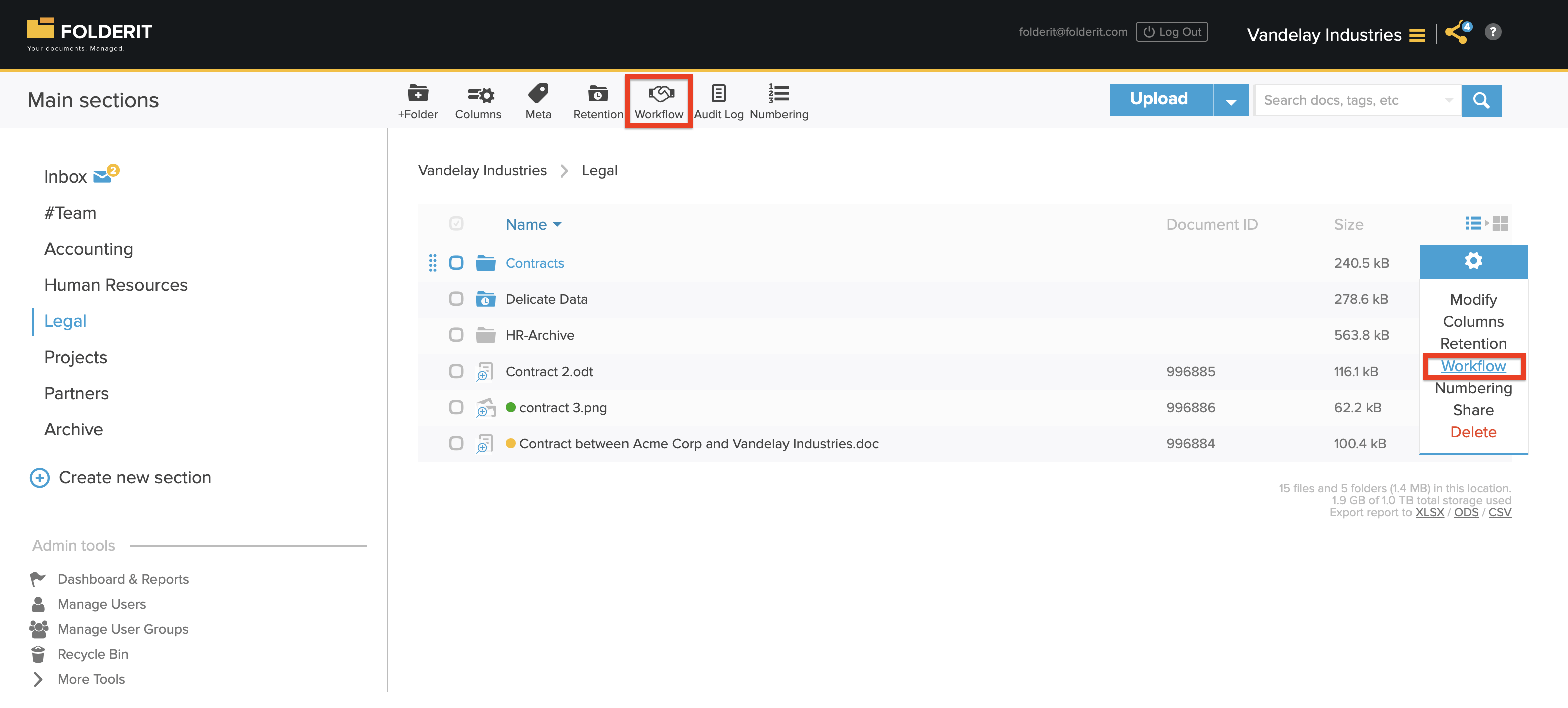
- Znajdź folder i kliknij jego ikonę Ustawienia. Wybierz Przepływ pracy w widoku listy lub kliknij przycisk Przepływ pracy na pasku narzędzi w folderze.
- Kliknij Aktywuj, aby rozpocząć konfigurowanie automatycznego przepływu pracy.
- Wybierz Zatwierdzenie jako metodę przepływu pracy.
- Opcjonalnie dodaj treść, którą uczestnicy mają zatwierdzić, np. „Czy mamy za to zapłacić?”.
- Wybierz kolejność przepływu pracy:
- Równolegle wszystkie osoby zatwierdzające otrzymują zaproszenia w tym samym czasie.
- Sekwencyjnie osoby zatwierdzające otrzymują zaproszenia jedno po drugim, w określonej kolejności. Następna osoba jest zapraszana dopiero po pomyślnym wykonaniu zadania przez poprzedniego uczestnika.
- Niestandardowy osoby zatwierdzające można podzielić na etapy. Uczestnicy tego samego etapu są zapraszani w tym samym czasie, a po zakończeniu bieżącego etapu przepływ pracy przechodzi do następnego etapu.
- Włącz Przenieś po zatwierdzeniu, jeśli plik ma zostać automatycznie przeniesiony do innego folderu po pomyślnym zakończeniu, a następnie wybierz folder docelowy. Jest to opcjonalne.
- Dodaj poszczególnych użytkowników i/lub grupy użytkowników. Po dodaniu grupy możesz użyć ikony listy, aby wyświetlić jej członków i zmienić ich kolejność, jeśli jest to potrzebne w przepływie pracy Serial.
- Włącz Metadane są widoczne w przepływie pracy, jeśli uczestnicy powinni widzieć metadane pliku.
- Włącz Powiązane pliki są widoczne w przepływie pracy, jeśli uczestnicy powinni mieć dostęp do powiązanych elementów.
- Wybierz, czy ta sama automatyzacja ma dotyczyć także podfolderów.
- Kliknij Utwórz, aby zapisać i aktywować automatyzację zatwierdzania na poziomie folderu.
Rozpoczęcie procesu zatwierdzania jednorazowego
- Otwórz widok szczegółów elementu.
- Otwórz menu rozwijane Przepływ pracy po prawej stronie.
- Wybierz Rozpocznij przepływ zatwierdzania.
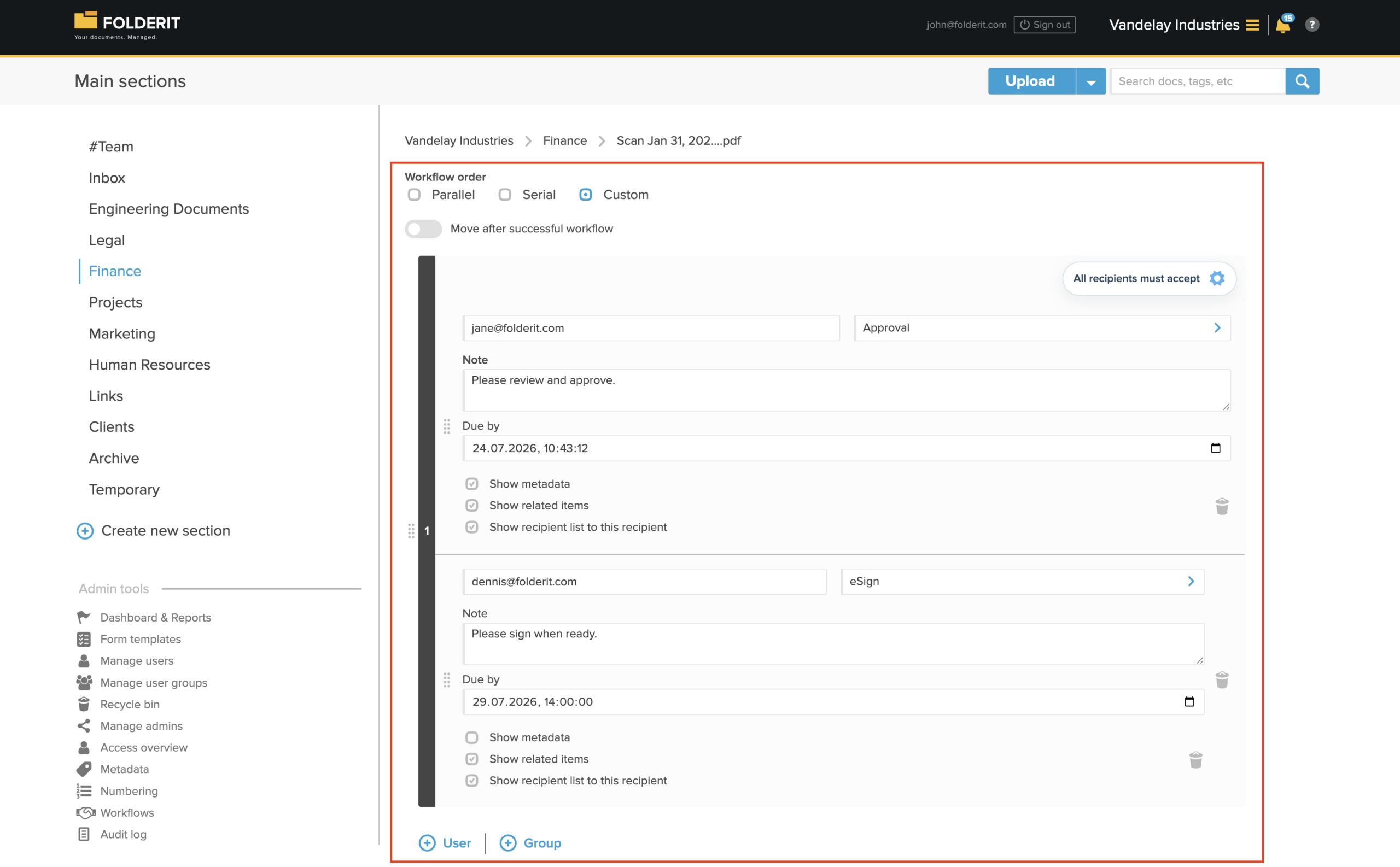
- Wybierz kolejność równoległą, szeregową lub niestandardową i dodaj wymaganych użytkowników i/lub grupy.
- Wybierz, czy uczestnicy mogą widzieć metadane i powiązane elementy
- Włącz Przenieś po pomyślnie zakończonym procesie, jeśli element powinien zostać automatycznie przeniesiony po zakończeniu.
- Rozpocznij przepływ pracy.
Jeśli proces wymaga kilku różnych metod lub etapów, wybierz Zbuduj własny przepływ pracy z tego samego menu Workflow. Można na przykład utworzyć etapy zatwierdzania, po których następuje potwierdzenie lub podpisanie elektroniczne.
Korzystanie z szablonu przepływu pracy
Szablony przepływu pracy są przydatne w przypadku procesów, które powtarzają się regularnie, takich jak zatwierdzanie umowy, przeglądanie faktur, zatwierdzanie zasad organizacji lub wydawanie dokumentów.
Otwórz menu rozwijane elementu Przepływ pracy i wybierz wymagany szablon. Wyświetlane są tylko szablony dostępne dla bieżącego typu elementu.
Szablon można skonfigurować dla plików, folderów, łączy lub rekordów utworzonych z konkretnego eForm. Administratorzy tworzą szablony i zarządzają nimi w obszarze Narzędzia administracyjne → Przepływy pracy → Szablony.
Tworzenie innych automatyzacji przepływu pracy
Bardziej zaawansowane automatyzacje można utworzyć za pomocą wizualnego kreatora przepływu pracy w Narzędzia administracyjne → Przepływy pracy → + Automatyzacja.
W przeciwieństwie do opisanej powyżej automatyzacji na poziomie folderu, automatyzacje wizualnego przepływu pracy mogą korzystać z własnych skonfigurowanych wyzwalaczy i warunków. Mogą także łączyć kilka metod i etapów przepływu pracy w jednym zautomatyzowanym procesie.
Zapisane automatyzacje mogą być również wyświetlane na liście rozwijanej elementu Przepływ pracy, umożliwiając autoryzowanemu użytkownikowi ręczne uruchomienie ich dla tego elementu.
Zasady akceptacji i odrzucenia
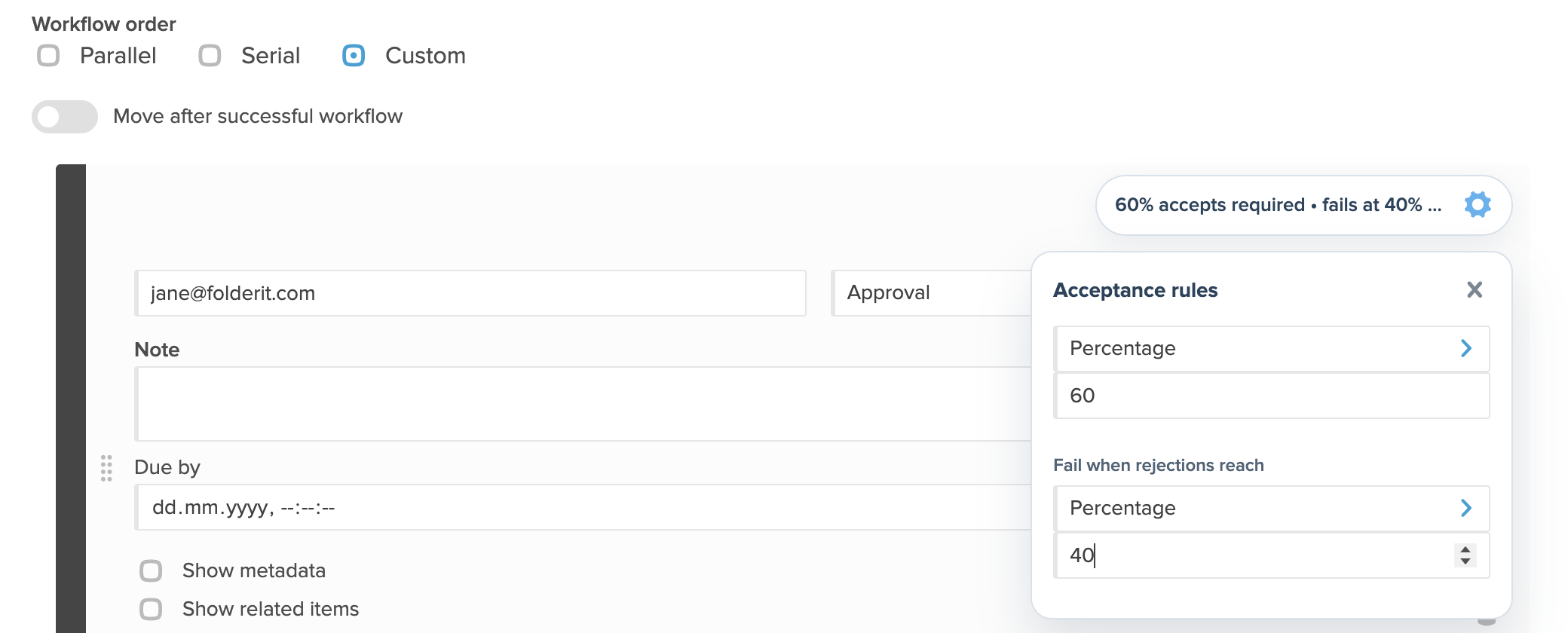
Gdy etap przepływu pracy obejmuje kilku uczestników, można zastosować elastyczne zasady akceptacji. W zależności od procesu etap może wymagać:
- akceptacja od wszystkich odbiorców;
- ustalona liczba akceptacji;
- procent akceptacji.
Możesz także zdefiniować, kiedy etap powinien zakończyć się niepowodzeniem, w oparciu o stałą liczbę lub procent odrzuceń. Na przykład etap może być kontynuowany po zatwierdzeniu przez dwie z trzech osób lub zakończyć się niepowodzeniem natychmiast po pierwszej odmowie.
Odpowiadanie na prośbę o zatwierdzenie
Zadania Workflow są wysyłane e-mailem i pojawiają się w panelu odbiorcy Moje zadania:, który można otworzyć za pomocą dzwonka powiadomień.
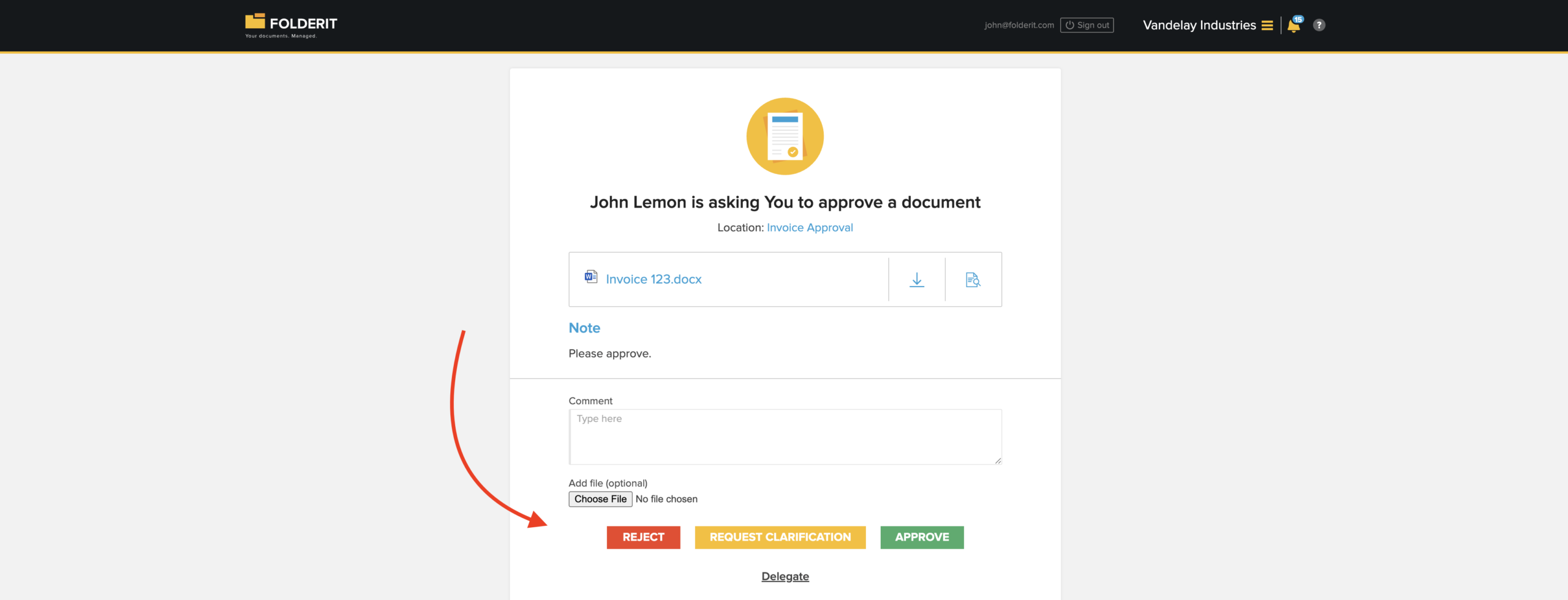
Odbiorca może przejrzeć element i wszelkie udostępnione mu informacje, dodać komentarz lub opcjonalny załącznik, a następnie zatwierdzić lub odrzucić prośbę.
Jeśli potrzeba więcej informacji, odbiorca może wybrać Poproś o wyjaśnienie i wysłać pytanie do innego użytkownika lub grupy bez podejmowania ostatecznej decyzji. Pierwotne zadanie zatwierdzenia pozostaje otwarte do czasu, aż odbiorca będzie gotowy do udzielenia odpowiedzi.
Monitorowanie statusu i wyników przepływu pracy
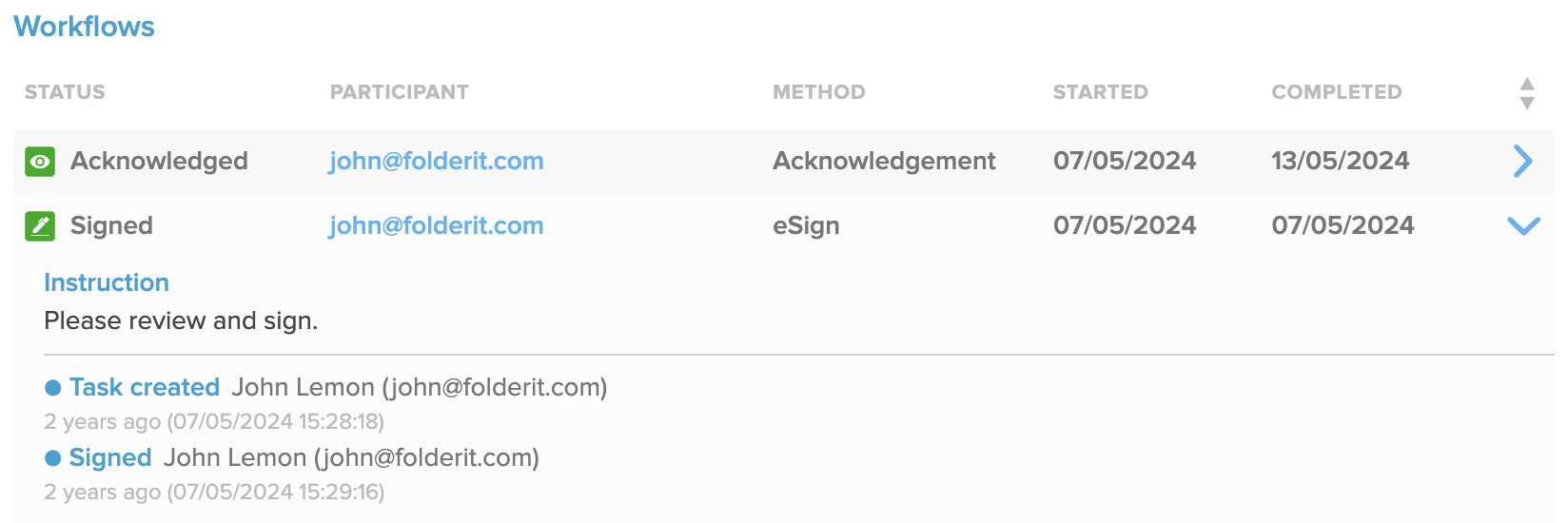
Wszystkie przepływy pracy powiązane z pozycją są pokazane razem w sekcji Przepływy pracy jego widoku szczegółowego. Każdy wpis przepływu pracy pokazuje jego status, uczestnika, metodę, datę rozpoczęcia i datę zakończenia.
Rozwiń wpis przepływu pracy, aby zobaczyć instrukcje, tworzenie zadań, decyzje, komentarze, nazwiska uczestników i znaczniki czasu.
Pobieranie podsumowania przepływu pracy
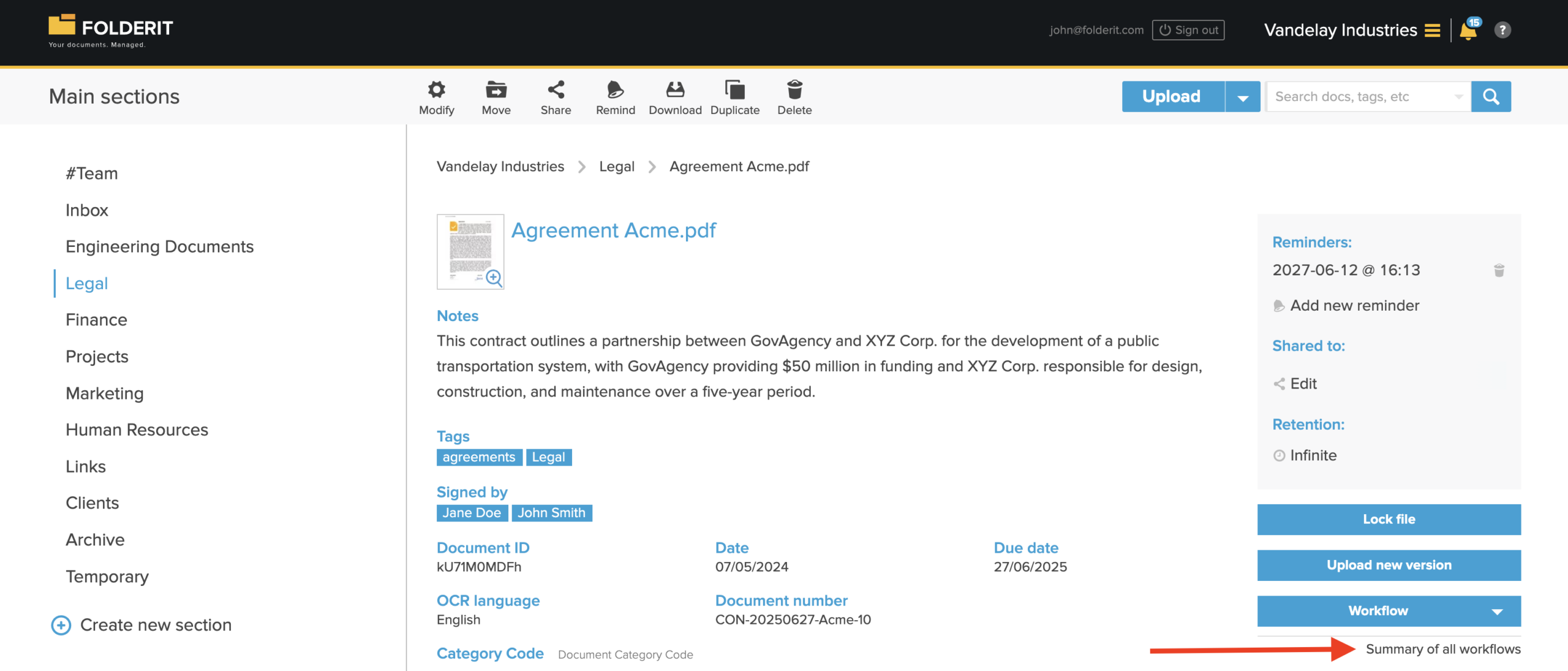
Użyj Podsumowanie wszystkich przepływów pracy w widoku szczegółów pozycji, aby pobrać skonsolidowany zapis przepływów pracy wykonanych dla tej pozycji.
W zależności od elementu i typu pliku dostępne opcje mogą obejmować:
- plik PDF zawierający plik i podsumowanie przepływu pracy;
- a ZIP zawierający plik i podsumowanie;
- samo podsumowanie przepływu pracy.
Gdy najnowsza wersja pliku została podpisana elektronicznie, pobranie najnowszej wersji umożliwi bezpośredni dostęp do podpisanego pliku. Podpisane pliki można także wybierać i pobierać zbiorczo z listy folderów.
Wskaźniki stanu
Folder z aktywną automatyzacją przepływu pracy na poziomie folderu jest wyświetlany na niebiesko z ikoną znaczka:

Status zatwierdzenia widoczny jest także na liście folderów:
- Żółty kwadrat ze znacznikiem wyboru: proces zatwierdzania jest nadal aktywny.
- Czerwony kwadrat ze znacznikiem wyboru: przedmiot został odrzucony.
- Zielony kwadrat ze znacznikiem wyboru: element został zatwierdzony.
