Dodawaj i edytuj metadane
Metadane to informacje dołączone do pliku, folderu lub łącza zewnętrznego, takie jak jego tytuł, znaczniki, daty i wartości niestandardowe. W tym przewodniku wyjaśniono, jak wypełnić te wartości, zapisać zmiany i używać ich do wyszukiwania dokumentów.
Chcesz skonfigurować pola lub szablony folderów? Przejdź do Niestandardowych pól metadanych i szablonów folderów.
Dodaj lub edytuj metadane
Potrzebujesz pozwolenia, aby zmodyfikować wybrany plik, folder lub łącze zewnętrzne.
- Otwórz element, który chcesz zaktualizować.
- Kliknij Zmień na pasku narzędzi.
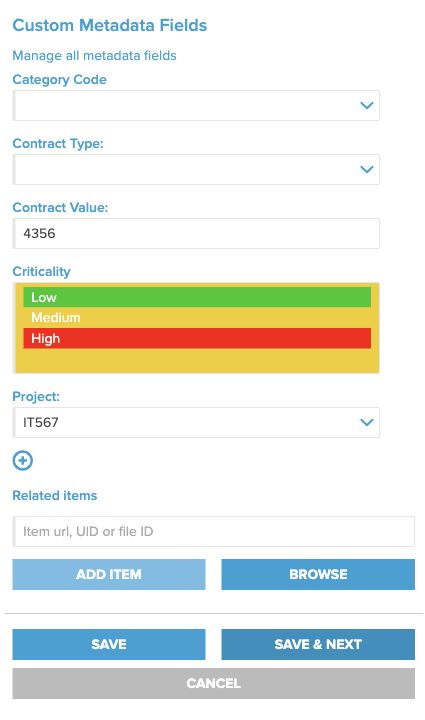
- Wprowadź lub zaktualizuj wartości metadanych, w tym wszelkie wymagane pola niestandardowe.
- Kliknij Zapisz, aby zapisać bieżący element, lub użyj Zapisz i dalej, aby zapisać i kontynuować edycję następnego elementu.
W edytorze plików podgląd dokumentu znajduje się po lewej stronie, a pola metadanych po prawej. Możesz sprawdzić dokument podczas uzupełniania jego właściwości. Jeśli podgląd nie jest dostępny, skorzystaj z oferowanej opcji pobierania, aby sprawdzić plik.
Zapisz, Enter i Zapisz i dalej
- Zapisz zapisuje bieżącą pozycję bez przechodzenia do kolejnej pozycji.
- Naciśnij Enter w jednowierszowym polu właściwości, aby zapisać bez przechodzenia. W wielowierszowym polu Uwagi klawisz Enter służy do wpisywania nowej linii.
- Zapisz i dalej zapisuje i otwiera kolejny edytowalny element w bieżącej kolejności folderu. Elementy, których nie można edytować, są pomijane. Może to obejmować pliki, rekordy formularzy, łącza i kontenery ASiC.
- Zmiany w powiązanych pozycjach są zapisywane razem z metadanymi. Przejrzyj oba przed zapisaniem.
Podczas edytowania pól dat w rekordzie formularza daty korzystają z Format daty wybranego w Twoim profilu. Aby to zmienić, otwórz Mój profil.
Uzupełnij brakujące wymagane wartości
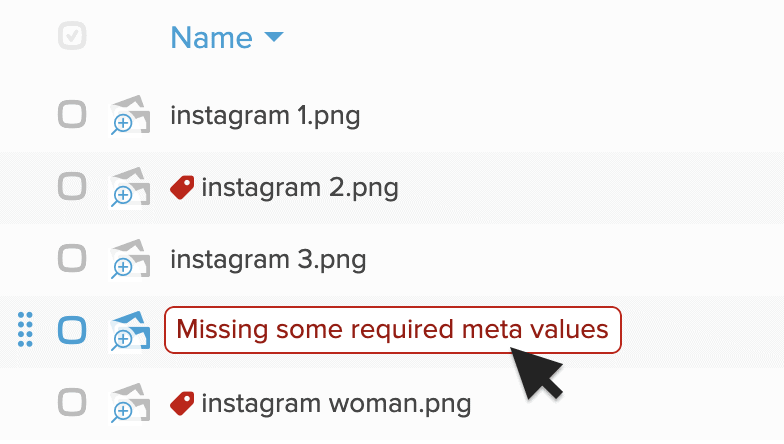
Zasoby, w których brakuje wymaganych wartości metadanych, są zaznaczane na liście lub w widoku miniatur. Kliknij ostrzeżenie, aby otworzyć Zmień, uzupełnij brakujące wartości i zapisz.
Domyślne pola metadanych
Dla przesłanych plików pojawiają się następujące pola. Identyfikator dokumentu jest generowany automatycznie; pozostałe pola pozwalają opisać dokument.
- Nazwa (tytuł) — wyświetla nazwę pliku. Zmiana tytułu powoduje również zmianę nazwy pliku, ale w tym miejscu nie można zmienić rozszerzenia pliku.
- Uwagi — przechowuje dłuższe opisy, komentarze lub inne informacje o dokumencie. Pełne adresy internetowe zaczynające się od
http://lubhttps://stają się klikalne po zapisaniu. - Tagi — dodaje słowa kluczowe, których można używać do klasyfikowania, wyszukiwania i zarządzania zasobami. Wpisz przecinek po każdym tagu, aby go dodać.
- Podpisane przez — rejestruje nazwiska osób, które podpisały dokument. Wprowadź przecinek po każdym nazwisku, aby dodać kolejnego sygnatariusza.
- Identyfikator dokumentu — unikalny numer generowany automatycznie dla każdego przesłanego dokumentu. Można go używać do odwoływania się do dokumentu, łączenia powiązanych zasobów lub utrzymywania zewnętrznego rejestru. Dowiedz się więcej o łączeniu i powiązaniu elementów.
- Data — rejestruje odpowiednią datę dokumentu, np. datę wystawienia, datę umowy lub datę faktury.
- Termin – rejestruje termin dokumentu. Jest to widoczne w widoku szczegółów dokumentu oraz w widoku listy folderów, gdy włączona jest kolumna Termin. Narzędzia administracyjne → Pulpit nawigacyjny i raporty → Zbliża się termin zawiera wykaz dokumentów przeterminowanych lub wymagalnych w ciągu najbliższych 30 dni. To pole metadanych dokumentu jest niezależne od terminów zadań i przepływu pracy. Pole przepływu pracy Termin do jest niezależnym ustawieniem.
Przeglądaj i znajduj elementy za pomocą metadanych
- Wyświetl wartości: otwórz element, aby zobaczyć jego metadane w widoku szczegółów.
- Porównaj dokumenty: dodaj kolumny metadanych do widoku listy folderu. Wartości list mogą być wyświetlane z kolorami tekstu i tła skonfigurowanymi dla tego pola.
- Znajdź dokumenty: użyj wartości metadanych i innych zindeksowanych informacji, aby wyszukiwać w Folderit.
- Automatyzacja procesów: wykorzystuje metadane w warunkach przepływu pracy za pomocą projektanta automatyzacji.
Potrzebujesz nowego pola, kolorów lub szablonu folderu?
Aby utworzyć pola, zmienić kolory opcji listy lub zastosować wspólny zestaw pól do folderu, zobacz Własne pola metadanych i szablony folderów. W tym przewodniku opisano konfigurację i wymagane uprawnienia Zarządzanie metadanymi.
Zarządzaj tagami
Informacje na temat tworzenia tagów, tagów podrzędnych, administrowania i udostępniania w oparciu o tagi można znaleźć w artykule Zarządzanie tagami.