Rechercher des documents
Folderit propose deux modes de recherche principaux : Recherche en direct pour des résultats rapides lors de la saisie, et Recherche approfondie pour des recherches plus complètes sur le contenu des fichiers, les métadonnées, les notes et autres informations indexées.
Recherche en direct
Live Search affiche les résultats immédiatement lorsque vous tapez dans le champ de recherche, sans que vous ayez à cliquer sur le bouton Rechercher.
Vérifications Live Search :
- noms de fichiers ;
- noms de dossiers ;
- métadonnées.

Recherche approfondie
Pour lancer une Recherche approfondie, saisissez votre terme de recherche et cliquez sur le bouton de recherche en forme de loupe.
Deep Search vérifie les noms de fichiers et de dossiers ainsi que les métadonnées, mais peut également rechercher le contenu des documents à l’aide de la Reconnaissance optique de caractères et de l’indexation de texte.
La recherche de contenu peut trouver du texte dans des documents pris en charge tels que les fichiers PDF et DOCX, ainsi que du texte visible dans les images PNG et JPG, y compris des numérisations et des photographies de documents papier. Le contenu du fichier XLSX n’est pas inclus dans la recherche de contenu OCR.
Pour des résultats OCR plus précis, assurez-vous que la langue correcte du document est sélectionnée. Découvrez comment modifier la langue OCR ou consulter les langues prises en charge par Folderit OCR.
Filtrer les résultats de recherche
Utilisez les filtres de la page de recherche pour affiner les résultats en fonction des éléments dont vous avez besoin, de leurs métadonnées ou des tâches associées. Vous pouvez combiner un terme de recherche avec les filtres appropriés, puis cliquer sur Rechercher. Utilisez Recherche avancée pour ouvrir des options supplémentaires si nécessaire.
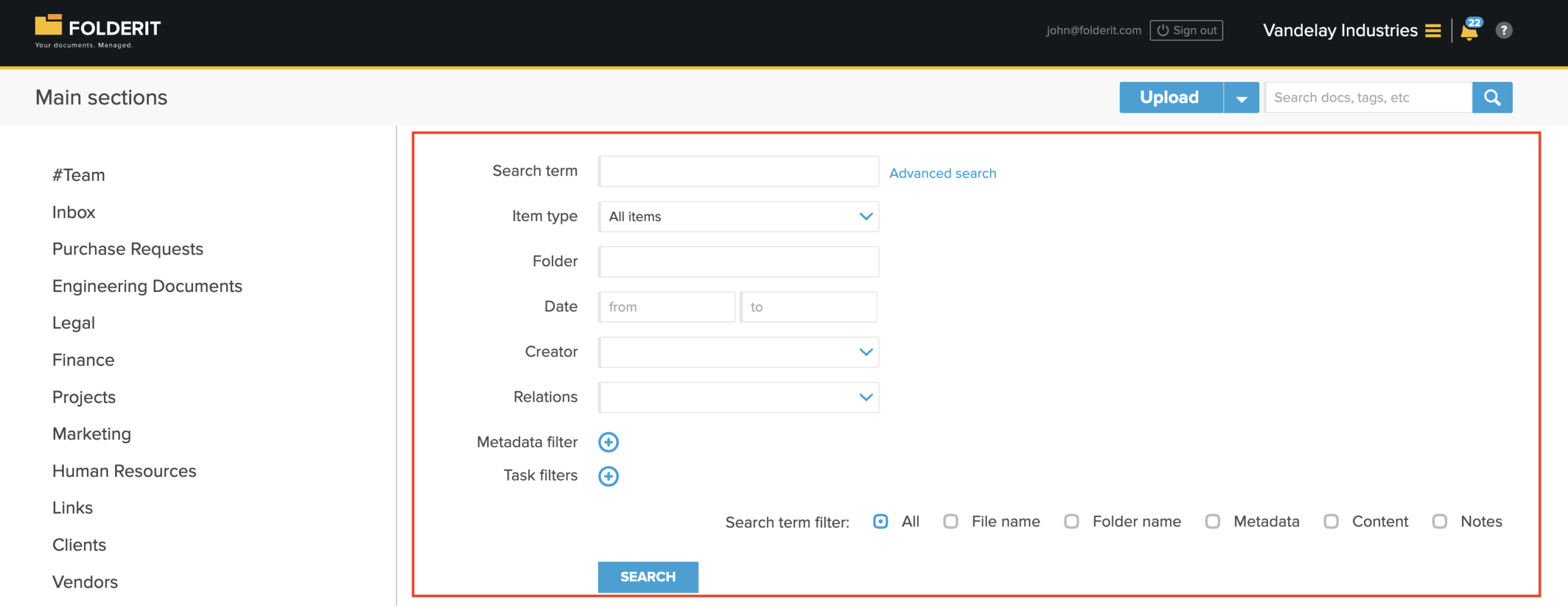
Choisissez les éléments à rechercher
- Terme de recherche saisissez le texte que vous souhaitez rechercher.
- Type d’élément conservez Tous les éléments sélectionné pour une recherche large, ou choisissez Fichier, Dossier, Lien, Tous les formulaires ou un modèle de formulaire spécifique.
- Dossier cliquez sur le champ, accédez au dossier dans lequel vous souhaitez effectuer la recherche, sélectionnez-le et cliquez sur Sélectionner.
- Date utilisez les champs de et à pour définir une plage de dates.
- Créateur sélectionnez un créateur pour rechercher les éléments créés par cette personne.
- Relations choisissez Possède des relations, Ne possède aucune relation, Lié à l’élément ou Non lié à l’élément. Voir Liaison/Relation d’éléments pour en savoir plus sur les connexions entre les éléments.
Le filtre général Relations s’applique aux liens Éléments liés. Une valeur dans le champ Relation d’un formulaire est distincte et ne fait pas en elle-même correspondre l’enregistrement à Possède des relations.
Pour Lié à l’élément ou Non lié à l’élément, cliquez sur Sélectionner un élément et choisissez l’élément dont vous souhaitez rechercher les liens. Le sélecteur vous permet de parcourir les dossiers ou d’utiliser Rechercher des éléments par nom. Sélectionnez l’élément correspondant, puis cliquez sur Rechercher sur la page de recherche. Utilisez Effacer l’élément pour supprimer la cible sélectionnée.
Ajouter des filtres de métadonnées
Cliquez sur + à côté de Filtre de métadonnées pour ajouter une condition. Choisissez le champ de métadonnées, sélectionnez la condition disponible pour ce type de champ, puis saisissez ou sélectionnez la valeur à faire correspondre. Ajoutez des conditions supplémentaires si nécessaire.
Choisissez Type d’élément avant d’ajouter des conditions de champ de formulaire. Lorsque vous sélectionnez un modèle de formulaire spécifique, les entrées spécifiques au formulaire dans le menu Filtre de métadonnées sont limitées à ce formulaire. Les métadonnées par défaut et les métadonnées personnalisées à l’échelle du compte restent disponibles. Avec Tous les éléments ou Tous les formulaires, le menu peut inclure des champs de plusieurs formulaires.
Le contrôle de la valeur dépend du type de champ. Pour un champ déroulant, sélectionnez l’un des choix configurés dans le formulaire, plutôt que de saisir une valeur arbitraire. Par exemple, le filtre Pays d’un formulaire propose les choix de pays configurés pour ce formulaire. Le choix d’un formulaire modifie les champs de formulaire disponibles ; il ne limite pas la liste des créateurs aux utilisateurs de ce formulaire et ne remplace pas les filtres généraux Relations et Tâches.
Par exemple, filtrez par service, type de contrat ou date stocké dans un champ de métadonnées. Les Champs de formulaire peuvent également être utilisés dans les filtres de recherche, vous aidant à trouver des enregistrements structurés en fonction de leurs valeurs de champ.
Vous pouvez laisser Terme de recherche vide et effectuer une recherche en utilisant uniquement des filtres. Par exemple, sélectionnez Tous les formulaires sous Type d’élément, ajoutez le champ de métadonnées approprié du nom du client, choisissez est, saisissez le nom du client et cliquez sur Rechercher. Si plusieurs formulaires partagent ce champ de métadonnées, il est également disponible sous son nom de métadonnées partagé.
Ajouter des filtres de tâches
Cliquez sur + à côté de Filtres de tâches pour ajouter une condition. Les critères disponibles incluent État, Réponse, Émetteur, Méthode, Destinataire et les dates de tâche : Créé, Activé, Envoyé, Consulté, Échéance et Réponse fournie. Configurez la condition, combinez-la avec un filtre de dossier ou de métadonnées si nécessaire, puis cliquez sur Rechercher.
Par exemple, ajoutez Méthode → Approbation et choisissez un dossier pour rechercher les éléments avec des tâches d’approbation dans ce dossier. Une tâche correspondante peut appartenir à une version antérieure du fichier ; ouvrez la Liste des versions de l’élément pour voir la version associée à son statut de tâche.
Vous pouvez combiner des critères de tâches. Par exemple, choisissez Type d’élément → Fichier, ajoutez Méthode → Approbation, puis ajoutez État → Réponse fournie pour limiter les résultats aux fichiers correspondant à ces conditions de tâche.
Choisissez où rechercher votre texte
Filtre de termes de recherche contrôle où Folderit recherche le texte saisi dans Terme de recherche. Gardez Tout sélectionné pour une recherche de texte large ou sélectionnez les zones pertinentes :
- Nom du fichier
- Nom du dossier
- Métadonnées
- Contenu — texte du document indexé, y compris le contenu OCR pris en charge
- Notes
Métadonnées sous Le filtre des termes de recherche recherche votre texte dans les métadonnées. Filtre de métadonnées vous permet de définir une condition sur un champ et une valeur particuliers. Utilisez ce dernier lorsque vous avez besoin d’une recherche par champ plus précise.
Options avancées supplémentaires
La recherche avancée fournit également des filtres tels que l’extension de fichier, les balises, les signataires et le numéro de document. Seules les extensions de fichiers qui existent actuellement dans votre compte Folderit sont affichées comme filtres d’extension disponibles.
Exemple : rechercher les enregistrements d’une équipe particulière
- Choisissez le Dossier approprié.
- Sélectionnez un Créateur si vous avez besoin d’enregistrements créés par une personne en particulier.
- Utilisez Filtre de métadonnées pour faire correspondre le champ de l’équipe ou du service, si vos enregistrements en utilisent un.
- Ajoutez un Filtre de tâches si vous devez également affiner les résultats par tâches associées.
- Cliquez sur Rechercher et examinez les éléments correspondants.
Les filtres de recherche n’accordent pas l’accès aux éléments. Les résultats restent limités par vos autorisations.
Opérateurs de recherche
Vous pouvez utiliser des opérateurs de recherche pour exiger ou exclure des mots et des expressions spécifiques.
| Syntaxe de recherche | Signification |
|---|---|
"search phrase" | Recherchez la phrase complète. |
+phrase | Le résultat doit inclure le mot. |
+"search phrase" | Le résultat doit inclure la phrase complète. |
-phrase | Le résultat ne doit pas inclure le mot. |
-"excluded phrase" | Le résultat ne doit pas inclure la phrase complète. |
Trier les résultats de la recherche
Vous pouvez trier les résultats de la recherche en cliquant sur les en-têtes de colonnes disponibles, notamment le nom du fichier, la date et le score.
Comprendre le score de recherche
Le Score indique dans quelle mesure un résultat correspond à la requête de recherche. Un score plus élevé signifie généralement que le terme recherché est plus susceptible d’apparaître dans le contenu du fichier indexé.
Les résultats de l’OCR peuvent varier en fonction de la qualité du matériel source. Des facteurs tels que des photographies inclinées, un mauvais éclairage, une mauvaise qualité d’image, des polices inhabituelles ou des numérisations peu claires peuvent affecter la précision de la reconnaissance du texte.
Pour exclure un compte de l’indexation du contenu des fichiers, accédez à Gérer les espaces de travail → Paramètres → Modifier et décochez la case Indexation des fichiers. Voir aussi : modifier un compte.
Actions disponibles dans les résultats de recherche
Les résultats de recherche fonctionnent de la même manière qu’une vue de liste Folderit classique. En fonction de vos autorisations, vous pouvez :
- fichiers d’aperçu ;
- télécharger des fichiers ;
- partager des fichiers et des dossiers ;
- ouvrir les détails du fichier ou du dossier ;
- exporter les résultats de recherche avec les métadonnées vers Excel ou CSV.
Pour exporter les résultats de la recherche, faites défiler vers le bas de la page de résultats et sélectionnez l’option d’exportation Excel ou CSV disponible.
Partager une vue simplifiée des résultats de recherche
Vous pouvez ajouter des paramètres à la fin de l’URL des résultats de recherche pour simplifier l’affichage de la page.
| Paramètre URL | Effet |
|---|---|
&hideForm=1 | Masque les champs de recherche et affiche uniquement les résultats. |
&disableLinks=1 | Désactive les noms de fichiers cliquables afin que les utilisateurs puissent prévisualiser les résultats sans ouvrir directement les fichiers. |
Ces paramètres ne modifient pas les autorisations d’accès. Les utilisateurs ne verront que les résultats des fichiers et dossiers auxquels ils sont autorisés à accéder.