Configurer les vues des dossiers
Dans n’importe quel dossier, vous pouvez configurer une Message d’en-tête (prise en charge complète de Markdown) pour fournir des informations importantes et personnaliser les Colonnes de métadonnées affichées pour une meilleure organisation.
Les colonnes qui affichent par défaut les informations de nom, de balises et de date dans la vue de liste de dossiers peuvent être configurées pour afficher toutes les métadonnées (y compris vos propres champs personnalisés) de votre choix. Vous pouvez également afficher plus de 3 colonnes. Vous pouvez basculer entre le tri A-Z / Z-A en cliquant sur l’étiquette de la colonne ‘Nom’ et par documents les plus anciens/les plus récents en cliquant d’abord sur l’étiquette de la colonne ‘Date’.
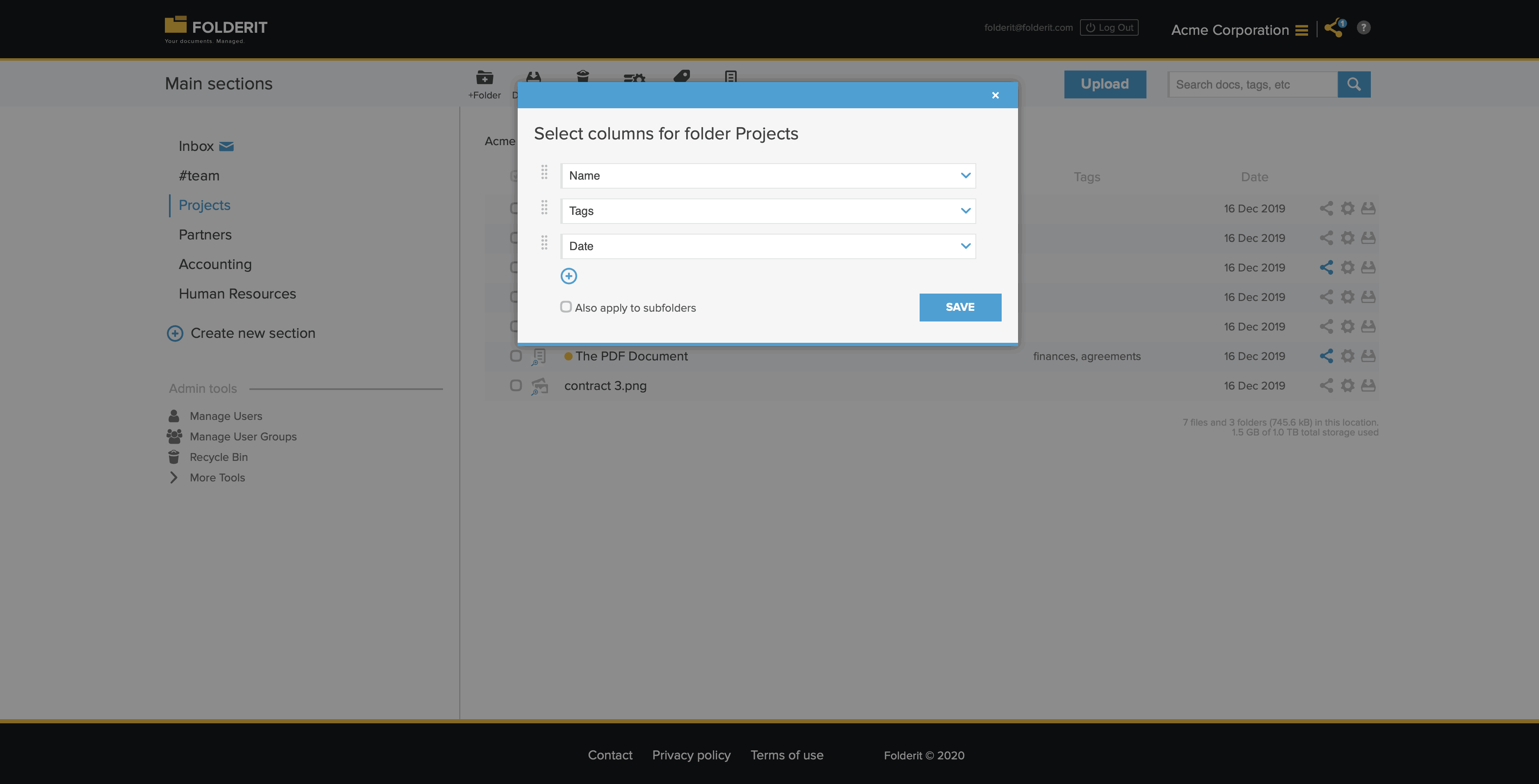
Cliquez sur ‘Colonnes’ dans la barre d’outils pour commencer à configurer les colonnes visibles. Cliquez sur « Modifier » pour ajouter des métadonnées ou un message de dossier.

Voici la fenêtre modale qui apparaît si vous cliquez sur le bouton ‘Colonnes’. Cela vous permet de sélectionner d’autres métadonnées à afficher à la place des données par défaut Nom, Balises et Date et d’ajouter plus de colonnes avec l’icône Plus. Par exemple, vous pouvez choisir d’y afficher la taille du fichier et la période de conservation ! Et n’importe lequel de vos propres champs de métadonnées personnalisés que vous avez créés.
Si vous souhaitez également appliquer le même modèle de colonne aux sous-dossiers, cochez simplement la case !
Afficher les valeurs de différents formulaires dans une colonne
Si plusieurs formulaires lient des champs au même champ de métadonnées, une colonne de dossier peut afficher leurs valeurs ensemble. Chaque enregistrement affiche sa propre valeur sur sa ligne, même lorsque les formulaires utilisent des étiquettes de champ différentes.
- Ouvrez le dossier contenant les enregistrements du formulaire et cliquez sur Colonnes dans la barre d’outils.
- Choisissez le champ de métadonnées partagées dans un sélecteur de colonne, par exemple Customer name. Vous pouvez remplacer une colonne existante ou utiliser l’icône + pour en ajouter une autre.
- Si nécessaire, sélectionnez Appliquer également aux sous-dossiers.
- Cliquez sur Enregistrer.
Par exemple, un champ Nom de l’acheteur dans un formulaire et un champ Client organisation dans un autre peuvent tous deux alimenter la colonne Customer name lorsqu’ils sont liés à ce même champ de métadonnées. Sélectionnez le nom du champ de métadonnées partagées dans Colonnes. Les étiquettes de champ correspondantes ne permettent pas à elles seules de combiner des champs distincts.