DocuSign z Folderit

Folderit wbudowana Integracja z DocuSign umożliwia wysyłanie dokumentów przechowywanych w Folderit w celu podpisania elektronicznego za pośrednictwem istniejącego konta DocuSign.
Integracja dostępna jest w planach Medium i Tailor. Wymagane jest osobne konto DocuSign i subskrypcja.
Możesz wysyłać dokumenty do Folderit użytkowników lub odbiorców zewnętrznych, wprowadzając ich adresy e-mail. Odbiorcy kończą proces podpisywania poprzez DocuSign i nie muszą być zarejestrowanymi użytkownikami Folderit.
Wymagania
- Subskrypcja Folderit w planie Medium lub Tailor.
- Aktywne konto DocuSign i subskrypcja.
- Dostępne DocuSign koperty.
- Dostęp do konta głównego Folderit służącego do podłączenia integracji.
Każdy DocuSign przepływ pracy wykorzystuje jedną DocuSign kopertę, niezależnie od tego, czy dokument ma jednego sygnatariusza, czy kilku sygnatariuszy.
Podłącz DocuSign do Folderit
Konto DocuSign musi być połączone przez właściciela konta głównego Folderit – konta odpowiedzialnego za subskrypcję lub pierwotnego konta próbnego, które zaprosiło pozostałych użytkowników.
- Zaloguj się do Folderit przy użyciu konta głównego.
- Przejdź do Mój profil → Integracje → DocuSign.
- Rozpocznij proces łączenia i zaloguj się na konto DocuSign po wyświetleniu monitu.
- Autoryzuj Folderit do korzystania z integracji DocuSign.
Jeśli integracja nie została jeszcze podłączona, Folderit poprosi Cię o jej podłączenie również przy próbie uruchomienia pierwszego DocuSign przepływu pracy.
Sposoby rozpoczęcia przepływu pracy DocuSign
DocuSign można zastosować w kilku typach procesów Folderit:
- Obieg pojedynczego dokumentu — ręcznie wyślij pojedynczy dokument do podpisu.
- Automatyzacja na poziomie folderu — automatycznie uruchamia predefiniowany proces podpisywania po dodaniu dokumentu do skonfigurowanego folderu.
- Szablon przepływu pracy — wykorzystaj ponownie przygotowany proces podpisywania z predefiniowanymi odbiorcami i ustawieniami przepływu pracy. Dowiedz się więcej o szablonach przepływu pracy.
- Projektant obiegów pracy — uwzględnij DocuSign jako etap większego zautomatyzowanego procesu. Dowiedz się więcej o Projekcie przepływu pracy.
Wyślij pojedynczy dokument do podpisu
- Kliknij nazwę dokumentu, aby otworzyć jego widok szczegółowy.
- Kliknij Rozpocznij przepływ pracy DocuSign w panelu po prawej stronie.
- Jeśli konto DocuSign nie zostało jeszcze połączone, postępuj zgodnie z instrukcjami wyświetlanymi przez Folderit.
- Wprowadź adres e-mail osoby podpisującej i kliknij Zaproś.
- Powtórz poprzedni krok dla każdego dodatkowego sygnatariusza.
- Potwierdź, że uruchomienie przepływu pracy spowoduje wykorzystanie jednej koperty DocuSign.
- Opcjonalnie włącz opcję Przenieś po zakończeniu i wybierz folder, do którego ma zostać przeniesiony gotowy dokument.
- Kliknij Start Electronic Signing Flow.
Poczekaj chwilę na komunikację Folderit i DocuSign. Po zamknięciu lub zaktualizowaniu kontrolek przepływu pracy zaproszenia do podpisania zostały wysłane.

Utwórz automatyzację na poziomie folderu DocuSign
Automatyzacja na poziomie folderu automatycznie uruchamia ten sam przepływ pracy DocuSign za każdym razem, gdy do skonfigurowanego folderu dodawany jest nowy dokument. Może to być przydatne w przypadku procesów powtarzalnych, takich jak umowy, dokumenty pracownicze, formularze zgód lub umowy z dostawcami.
- Otwórz folder, który chcesz zautomatyzować.
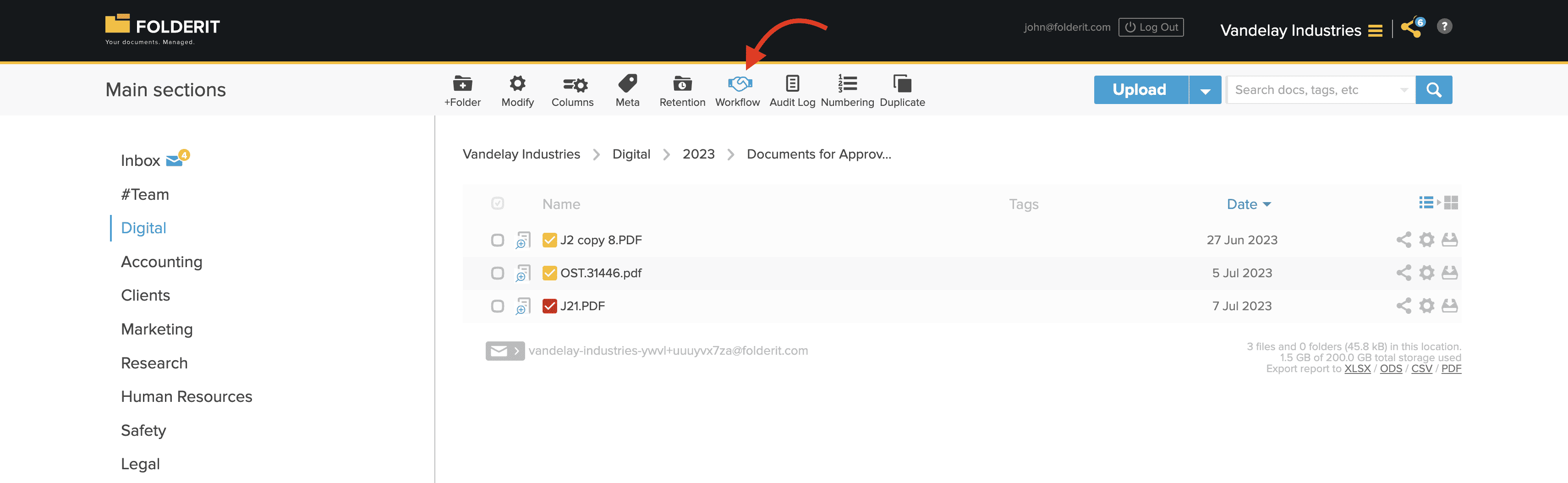
- Kliknij Przepływ pracy na pasku narzędzi lub w ustawieniach folderu.
- Aktywuj automatyczny przepływ pracy.
- Wybierz DocuSign jako metodę przepływu pracy.
- Dodaj wymagane adresy e-mail osoby podpisującej.
- Użyj przycisku plus, aby w razie potrzeby dodać dodatkowe wiersze odbiorców.
- Wybierz kolejność podpisywania.
- Opcjonalnie włącz Przenieś po zakończeniu przepływu pracy i wybierz folder docelowy.
- Zapisz i aktywuj automatyzację.
Kolejność podpisywania
- Równolegle — wszyscy sygnatariusze otrzymują zaproszenia w tym samym czasie.
- Sekwencyjnie — sygnatariusze otrzymują zaproszenia pojedynczo w określonej kolejności. Następną osobę zaprasza się po wykonaniu zadania przez poprzedniego podpisującego.
- Niestandardowy — odbiorców można podzielić na wiele etapów, jeśli jest to wspierane przez wybraną konfigurację przepływu pracy.

Co otrzymuje podpisujący
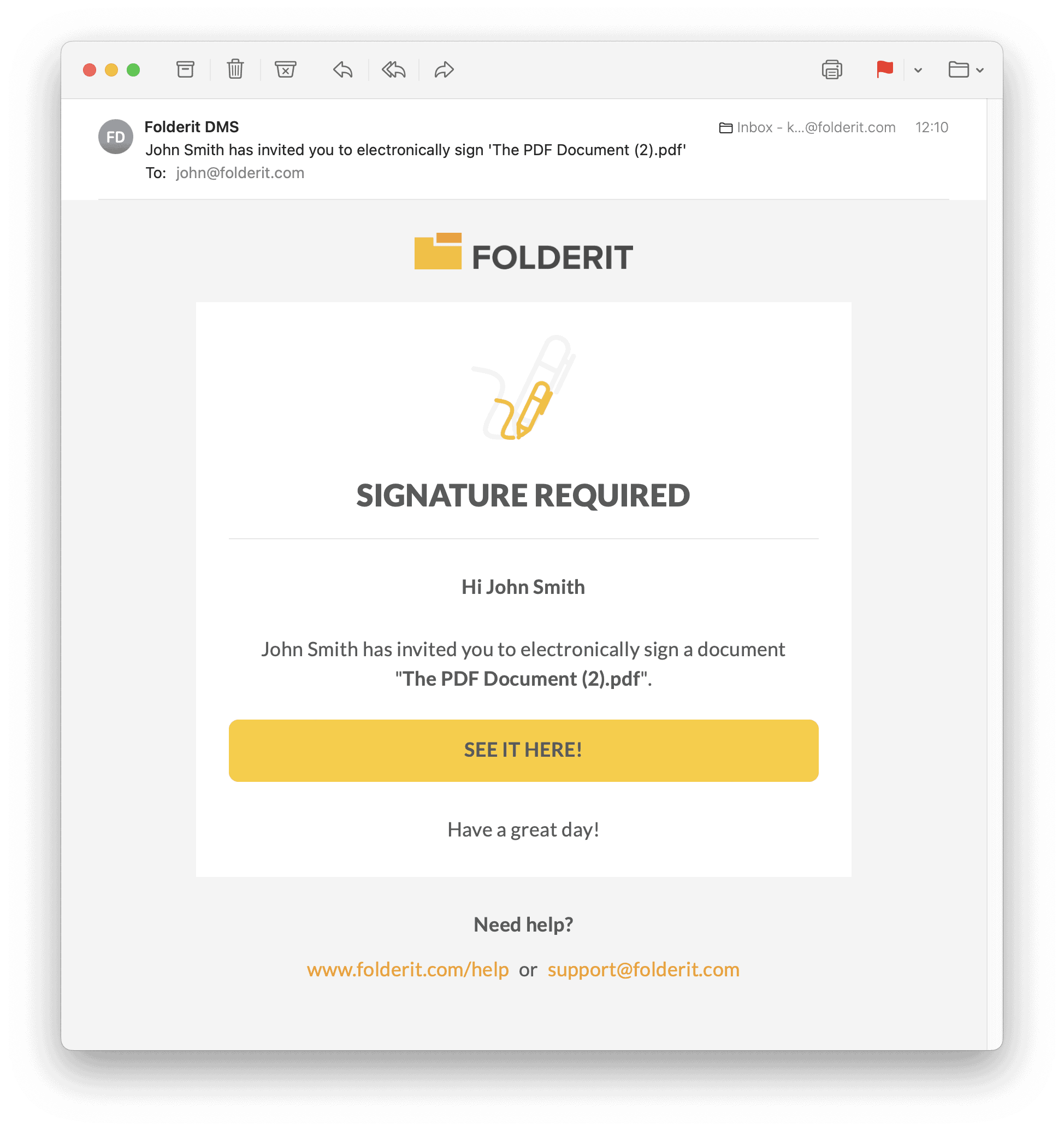
Każdy sygnatariusz otrzymuje e-mail z zaproszeniem zawierającym łącze do DocuSign procesu podpisywania. Osoba podpisująca postępuje zgodnie z instrukcjami DocuSign, aby przejrzeć i podpisać dokument.
Interfejs zaproszeń i podpisywania zapewnia DocuSign. Sygnatariusze nie potrzebują dostępu do konta Folderit, chyba że muszą także pracować z oryginalnym dokumentem znajdującym się w Folderit.
DocuSign powiadomienia
Właściciel połączonego konta DocuSign może otrzymywać DocuSign powiadomienia e-mail o dokumentach przesłanych do podpisu, w tym informacje o przeglądach dokumentów i złożonych podpisach.
Te wiadomości są generowane przez DocuSign i nie można nimi zarządzać za pomocą ustawień powiadomień Folderit. Zamiast tego zmień je na połączonym koncie DocuSign.
Monitoruj postęp przepływu pracy
Informacje o obiegu dokumentu pozostają dostępne w Folderit, gdzie upoważnieni użytkownicy mogą przeglądać jego bieżący status i ukończoną aktywność przepływu pracy.
Zadania przepływu pracy przypisane do Folderit użytkowników są również dostępne z ich panelu zadań. Dowiedz się więcej o zadaniach i żądaniach w osobistym panelu kontrolnym.
Gdy w procesie uczestniczy inna osoba, która wykonuje zadanie w czyimś imieniu, zobacz przebieg pracy: zastępcy i delegacje.
Inne opcje podpisu elektronicznego
Organizacje, które nie wymagają DocuSign, mogą korzystać również z wbudowanej metody podpisu elektronicznego Folderit lub obsługiwanych metod podpisu eID, zależnie od planu Folderit i wymagań dotyczących podpisywania.