Jak możemy pomóc?
Zarządzaj głównymi obszarami
Sekcje główne to foldery najwyższego poziomu pokazane po lewej stronie Folderit. Pozostają widoczne podczas przeglądania folderów i plików, co czyni je głównym sposobem organizacji najwyższego poziomu struktury dokumentu.
Nowe konta mogą zawierać sugerowane sekcje główne, takie jak Skrzynka odbiorcza, #Zespół, Rachunkowość i Dział kadr. To tylko przykłady tego, jak możesz zorganizować swój system.
- Można zmienić nazwę sekcji głównych.
- Można zmieniać ich kolejność.
- Większość sekcji głównych można usunąć.
- W razie potrzeby możesz tworzyć nowe sekcje główne.
Zarządzanie sekcją główną
Najedź kursorem na nazwę sekcji głównej, aby wyświetlić jej ikonę menu. Otwórz to menu, aby zarządzać sekcją i uzyskać dostęp do dostępnych akcji.
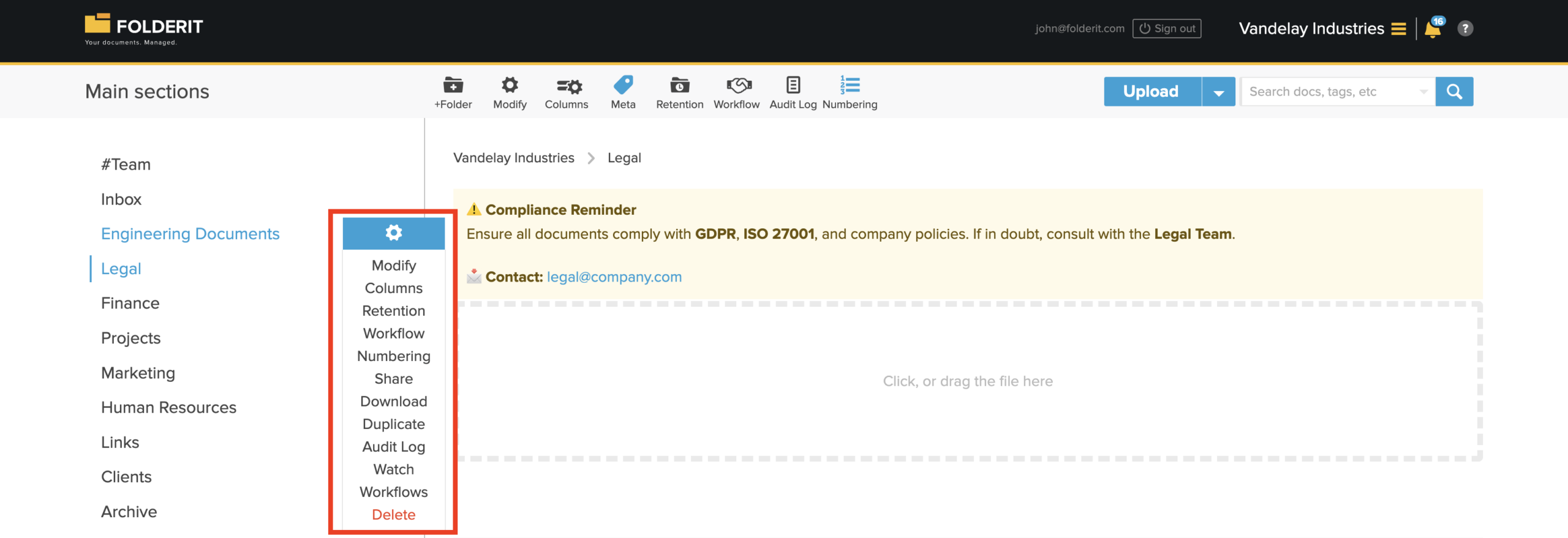
- Zmień — zmień nazwę sekcji i metadane oraz wybierz język OCR używany w jej zawartości.
- Kolumny — wybierz, które kolumny mają być wyświetlane w widoku listy.
- Retencja — skonfiguruj ustawienia przechowywania sekcji.
- Zatwierdzenie — skonfiguruj zautomatyzowany proces zatwierdzania.
- Numeracja — skonfiguruj automatyzację numeracji dokumentów.
- Udostępnij — udostępnij całą sekcję, łącznie z jej plikami i folderami, użytkownikowi, grupie lub odbiorcy łącza publicznego. Możesz kontrolować, czy odbiorcy mogą przeglądać, pobierać i modyfikować jego zawartość. Dowiedz się więcej o udostępnianiu.
- Pobierz — utwórz ustrukturyzowane archiwum ZIP zawierające wszystkie pliki i foldery znajdujące się w sekcji.
- Przenieś
- Dziennik audytu — przeglądaj aktywność w sekcji, w tym przesyłanie, usuwanie, wyświetlanie podglądu, pobieranie i zdarzenia udostępniania. Dowiedz się więcej o dziennikach audytu.
- Usuń — przenieś sekcję i całą jej zawartość do Kosza. Kosz jest dostępny dla administratorów kont. Dowiedz się więcej o Koszu.
Zmiana kolejności sekcji głównych
- Najedź kursorem na nagłówek Sekcje główne, aż pojawi się ikona ustawień.
- Kliknij ikonę ustawień, aby aktywować tryb zmiany kolejności.
- Przeciągnij sekcje główne w preferowanej kolejności.
- Kliknij ponownie ikonę ustawień, aby zapisać nową kolejność.
Tworzenie sekcji głównej
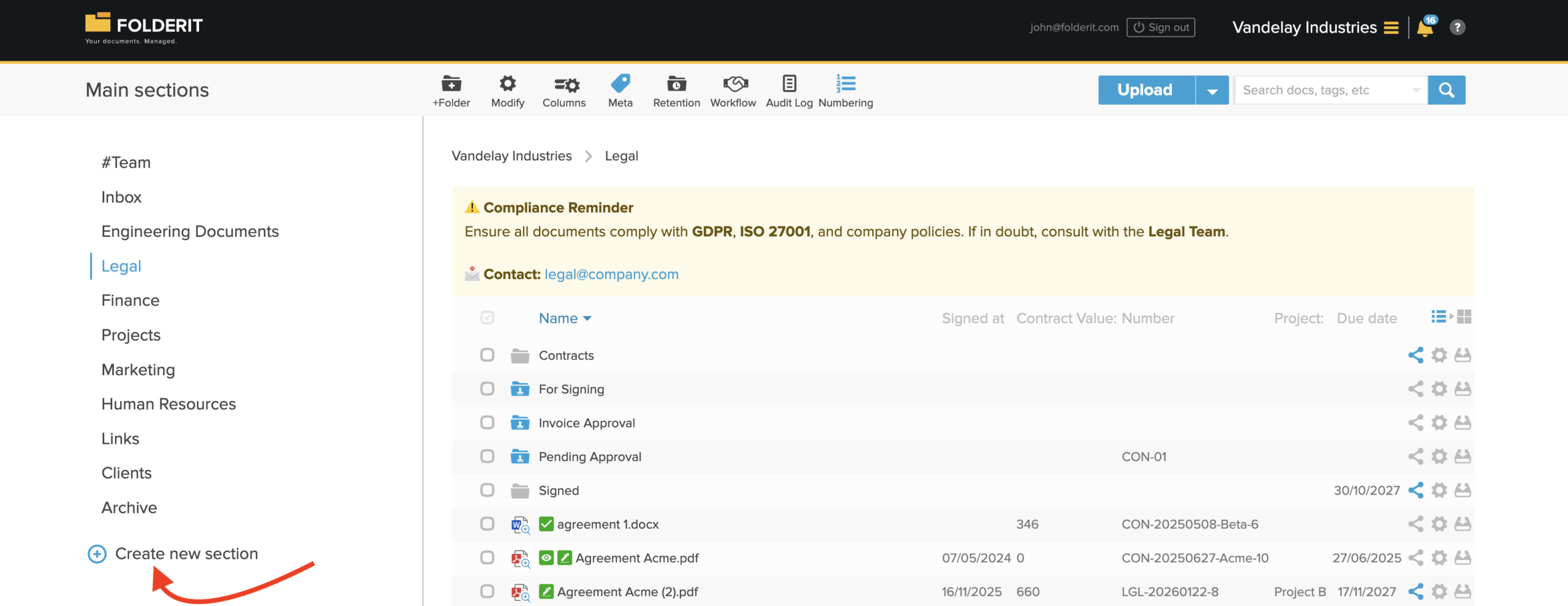
Aby dodać kolejny folder najwyższego poziomu, kliknij + Utwórz nową sekcję, wprowadź jego nazwę i zapisz.