Panel osobisty: zadania i zlecenia
Twój Osobisty panel kontrolny zawiera przydzielone Ci zadania, prośby wysłane do innych i udostępnione Ci zasoby. Kliknij ikonę dzwonka w górnym nagłówku, aby go otworzyć. Liczba obok dzwonka oznacza zadania oczekujące.
Moje zadania: praca przydzielona Tobie
Tabela Moje zadania: zawiera zadania przepływu pracy, takie jak zatwierdzanie, potwierdzanie, podpisywanie, przeglądanie i wypełnianie pól. Kliknij nazwę elementu, aby otworzyć widok zadań i wykonać żądaną akcję.
Sortuj swoje zadania
Kliknij nagłówek kolumny, aby posortować Moje zadania: według Nazwa, Metoda, Wysłane przez, Status, Data lub Termin do. Kliknij ponownie ten sam nagłówek, aby odwrócić kierunek. Pomaga to w znalezieniu konkretnego zadania lub ustaleniu priorytetów żądań z podaniem terminu.
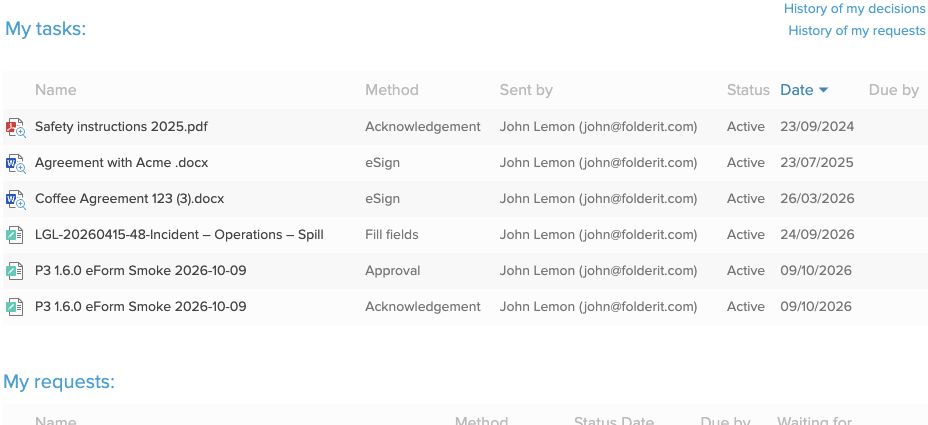
Termin do oznacza termin zadania lub przepływu pracy. Jest niezależny od metadanych dokumentu Termin, które są używane w widoku Pulpit nawigacyjny i raporty → Zbliża się termin.
Moje prośby: praca, na którą czekasz
Tabela Zlecone przeze mnie zadania: pokazuje przepływy pracy, które wysłałeś do innych, wraz z ich metodą, statusem, datą, ostatecznym terminem, jeśli został ustawiony, oraz Oczekiwanie na informacjami. Otwórz element, aby sprawdzić postęp przepływu pracy przed podjęciem dalszych działań. Elementy sterujące sortowaniem moich zadań dotyczą tabeli Moje zadania.
Historia decyzji i wniosków
- Historia moich decyzji otwiera wcześniejsze odpowiedzi przepływu pracy, takie jak zatwierdzenia, odrzucenia, podpisy i potwierdzenia.
- Historia moich prośb umożliwia przeglądanie wysłanych próśb i ich wyników.
Niektóre starsze przewodniki nazywają widoki zarządzania przepływem pracy „Approvals”. Bieżące widoki zadań mogą zawierać kilka metod przepływu pracy; Zatwierdzenie pozostaje nazwą metody zatwierdzania.
Udostępnione zasoby i konta
Pod tabelami zadań pulpit nawigacyjny może także wyświetlać zaproszenia do zespołu i udostępnione Ci zasoby. Ukrycie konta na liście kont nie powoduje ukrycia przydzielonych zadań w panelu kontrolnym. Zobacz zarządzanie wieloma kontami.