Flux de travail de signature électronique
Choisissez la méthode de signature que vos destinataires peuvent utiliser. Pour un processus international, commencez par Folderit eSign ou un workflow connecté DocuSign. L’option spécialisée eID est décrite en dernier lieu pour les destinataires disposant d’informations d’identification électroniques baltes prises en charge.
- Folderit eSign – dans le forfait Tailor uniquement, sans frais supplémentaires
- DocuSign – dans les forfaits Medium et Tailor, nécessite un abonnement DocuSign
- eID (ASiC-E) — dans les plans Medium et Tailor, pour les identités électroniques prises en charge émises en Estonie, en Lettonie ou en Lituanie, y compris les identifiants numériques de résidence électronique estonienne
Cette flexibilité garantit que les documents stockés dans Folderit peuvent être signés électroniquement de manière transparente grâce à la méthode qui correspond le mieux à vos besoins. Vous pouvez envoyer des documents à signer par des utilisateurs Folderit et des personnes externes en ajoutant leur adresse e-mail au flux de signature électronique.

Signature avec Folderit eSign
Exclusive au plan Tailor, cette méthode offre un accès transparent à des signatures illimitées sans avoir besoin de prestataires de services externes ou de matériel spécial. Veuillez noter que le bouton “Folderit eSign” n’est visible qu’après que le système a généré un aperçu de votre document. Actualisez la page un peu plus tard si nécessaire et le bouton eSign apparaîtra.
La vidéo suivante explique comment utiliser la fonctionnalité native de signature électronique dans Folderit DMS :

Signature avec DocuSign
Si vous disposez d’un compte et d’un abonnement DocuSign et que vous souhaitez l’utiliser pour les flux de travail de signature électronique dans Folderit, vous pouvez utiliser l’intégration intégrée DocuSign.
Configuration
Comme il s’agit d’une intégration avec un tiers, vous aurez besoin d’un compte DocuSign distinct avec la signature électronique « Envelopes » disponible. Chaque flux de travail de signature électronique (avec un ou plusieurs signataires) consommera une enveloppe DS.
Pour commencer à signer, vous devez d’abord connecter votre compte Folderit à votre compte DocuSign. Assurez-vous d’être connecté avec votre compte principal (le compte payant l’abonnement ou le premier compte d’essai de votre entreprise qui a invité d’autres utilisateurs) et accédez à Mon profil > Intégrations > DocuSign. Le système vous demandera également de le faire lorsque vous tenterez de démarrer votre premier flux de travail de signature électronique. Vous pouvez également créer des automatisations de signature électronique au niveau du dossier.
Envoi d’un document unique pour signature

- Cliquez sur un nom de fichier pour accéder à la vue détaillée. Sur le côté droit, vous verrez un bouton bleu appelé « Démarrer le flux de travail DocuSign ». Cliquez dessus !
Si vous n’avez pas encore connecté votre compte à DS, le système vous guidera pour le faire. Si vos comptes sont connectés, vous verrez un modal de signature électronique. - Ajoutez les emails des personnes dont vous avez besoin pour signer le document une par une, en cliquant sur le bouton ‘Inviter’ après avoir inséré chaque email.
- Une fois toutes les personnes devant signer le document ajoutées, confirmez que vous comprenez que votre enveloppe DS sera utilisée par cette action en cochant la case.
- Cliquez ensuite sur ‘START ELECTRONIC SIGNING FLOW’. Merci de patienter un peu jusqu’à ce que les services communiquent. Lorsque les boutons disparaissent, les invitations par courrier électronique ont été envoyées aux signataires.
FACULTATIF : Vous pouvez également activer la fonction “Move after completed” et choisir un dossier dans lequel le document sera placé une fois le flux de travail de signature électronique terminé.
Configuration de DocuSign (ou Folderit eSign) flux de travail en tant qu’automatisation au niveau du dossier
Vous pouvez facilement automatiser n’importe quel dossier choisi avec un flux de travail de signature électronique prédéfini. Ensuite, si quelqu’un dépose (ou envoie) un document dans ce dossier, le flux de travail démarre automatiquement selon la configuration.
Pour activer le flux de travail automatisé DocuSign, ouvrez un dossier que vous souhaitez automatiser et choisissez Flux de travail dans la barre d’outils.
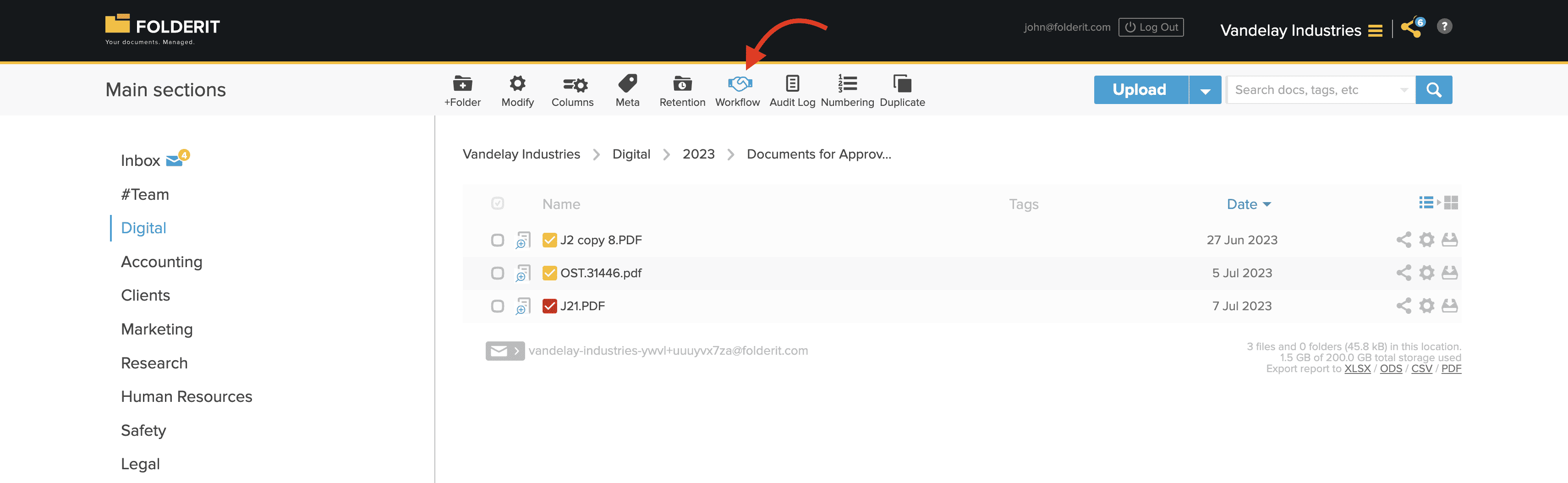
Ensuite, créez-en Actif, choisissez DocuSign comme Méthode et ajoutez l’e-mail de chacun (un par ligne) au champ e-mail. Cliquez sur le signe Plus bleu pour ajouter plus de lignes. Si vous choisissez le type En série, les invitations à signer seront envoyées dans l’ordre des e-mails que vous voyez dans la liste, la personne suivante recevant l’invitation seulement après que la précédente ait signé. Activez éventuellement « Move after completed workflow » pour choisir un dossier dans lequel le document signé sera déplacé une fois que tout le monde l’aura signé.

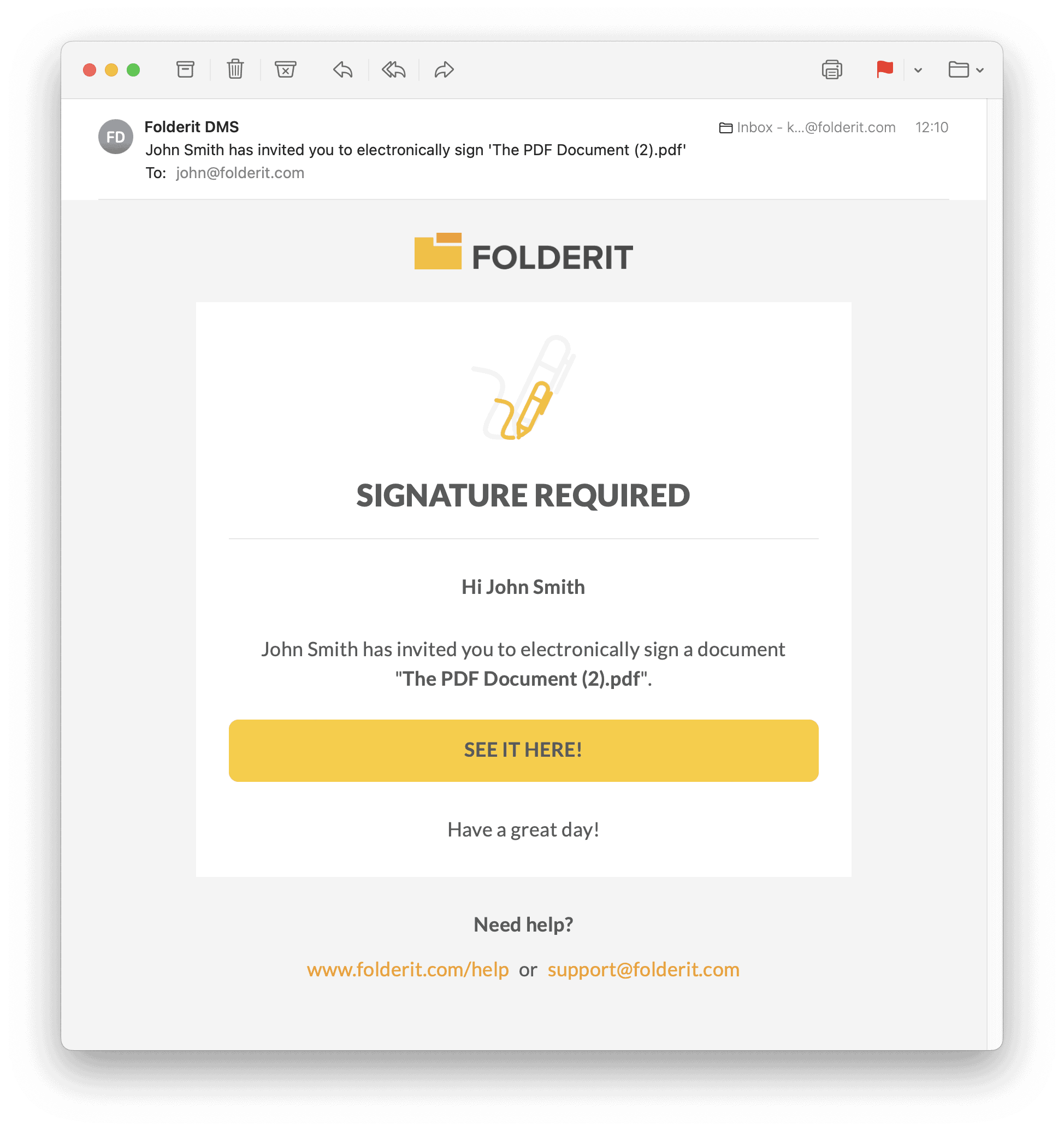
REMARQUE : Le propriétaire du compte/abonnement DocuSign sera informé par e-mail de chaque document envoyé au flux de signature électronique : quel utilisateur a consulté et quel utilisateur a signé. Cette notification provient de DocuSign, elle ne peut donc pas être contrôlée dans les paramètres de notification de Folderit mais sous votre compte DocuSign.
eID pour les détenteurs d’identité électronique baltes
Le workflow eID de Folderit est destiné aux identités électroniques prises en charge émises en Estonie, en Lettonie ou en Lituanie, y compris les identités numériques de résidence électronique estoniennes. Le signataire peut vivre à l’étranger : la compatibilité dépend de ses identifiants d’identité électronique, et non de son emplacement actuel ou de sa citoyenneté uniquement.
Pour les destinataires sans eID balte pris en charge, utilisez Folderit eSign ou DocuSign. Un flux de travail eID stocke les documents et les signatures numériques ensemble dans un conteneur ASiC-E. Vous pouvez préparer le conteneur et ajouter des fichiers avant d’envoyer des demandes de signature.
L’eID est désactivée par défaut pour les comptes dont le pays du propriétaire se trouve en dehors de l’Estonie, de la Lettonie et de la Lituanie. Un administrateur peut l’activer sous Outils d’administration → Flux de travail → Méthodes. Voir Signatures électroniques eID pour connaître les exigences, la préparation du conteneur et les instructions de signature.
Indicateurs d’état
- Carré jaune avec un crayon signifie que le processus de signature n’est pas terminé
- Carré rouge avec un crayon signifie que le document a été rejeté.
- Carré vert avec un crayon signifie que le document a été signé.