Ajouter et modifier des métadonnées
Métadonnées désigne les informations associées à un fichier, un dossier ou un lien externe, telles que son titre, ses étiquettes, ses dates et ses valeurs personnalisées. Ce guide explique comment renseigner ces valeurs, enregistrer vos modifications et les utiliser pour retrouver des documents.
Vous souhaitez configurer des champs ou des modèles de dossiers ? Accédez à Champs de métadonnées personnalisés et modèles de dossiers.
Ajouter ou modifier des métadonnées
Vous devez disposer des autorisations nécessaires pour modifier le fichier, le dossier ou le lien externe sélectionné.
- Ouvrez l’élément à mettre à jour.
- Cliquez sur Modifier dans la barre d’outils.
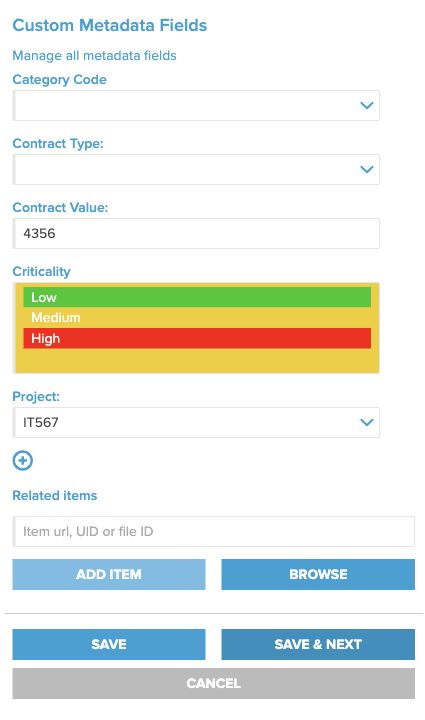
- Saisissez ou mettez à jour les valeurs des métadonnées, y compris les champs personnalisés obligatoires.
- Cliquez sur Enregistrer pour enregistrer l’élément actuel, ou utilisez Enregistrer et Suivant pour enregistrer et continuer la modification de l’élément suivant.
Dans l’éditeur de fichiers, l’aperçu du document apparaît à gauche et les champs de métadonnées à droite. Vous pouvez vérifier le document pendant que vous saisissez ses propriétés. Si aucun aperçu n’est disponible, utilisez l’option de téléchargement proposée pour vérifier le fichier.
Enregistrer, Entrée, et Enregistrer et Suivant
- Enregistrer enregistre l’élément actuel sans passer à l’élément suivant.
- Dans un champ de propriété sur une seule ligne, appuyez sur Entrée pour enregistrer sans passer à l’élément suivant. Dans un champ Notes multiligne, Entrée insère un saut de ligne.
- Enregistrer et Suivant enregistre et ouvre l’élément modifiable suivant dans l’ordre actuel du dossier. Les éléments non modifiables sont ignorés. Il peut s’agir de fichiers, d’enregistrements de formulaire, de liens et de conteneurs ASiC.
- Les modifications apportées aux éléments associés sont enregistrées avec les métadonnées. Veuillez les vérifier avant d’enregistrer.
Lors de la modification des champs de date dans un enregistrement de formulaire, les dates utilisent le Format de date choisi dans votre profil. Pour le modifier, ouvrez Mon profil.
Complétez les valeurs obligatoires manquantes.
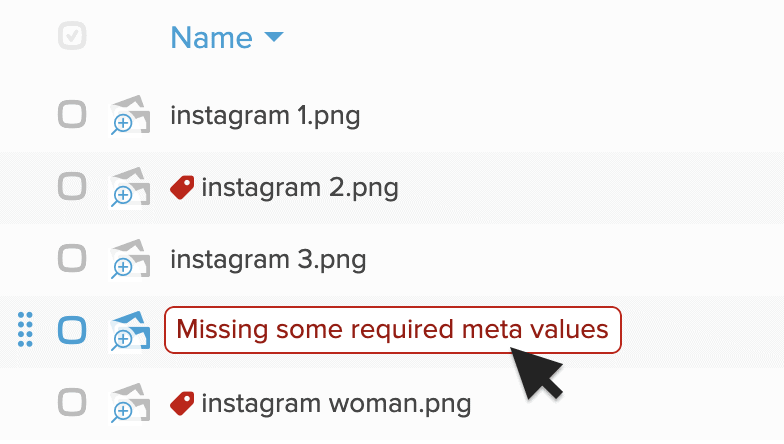
Les ressources dont les métadonnées obligatoires sont manquantes sont signalées dans la liste ou la vue miniature. Cliquez sur l’avertissement pour ouvrir Modifier, complétez les valeurs manquantes et enregistrez.
Champs de métadonnées par défaut.
Les champs suivants apparaissent pour les fichiers téléversés. Identifiant du document est généré automatiquement ; les autres champs vous permettent de décrire le document.
- Nom (titre) — affiche le nom du fichier. Modifier le titre modifie également le nom du fichier, mais l’extension ne peut pas être modifiée ici.
- Notes — stocke des descriptions plus longues, des commentaires ou d’autres informations sur le document. Les adresses web complètes commençant par
http://ouhttps://deviennent cliquables après enregistrement. - Étiquettes — ajoute des mots-clés permettant de classer, rechercher et gérer les ressources. Ajoutez une virgule après chaque mot-clé.
- Signé par — enregistre les noms des signataires du document. Ajoutez une virgule après chaque nom pour ajouter un signataire.
- Identifiant du document — numéro unique généré automatiquement pour chaque document téléversé. Il permet de faire référence à un document, de connecter des ressources associées ou de gérer un registre externe. Pour en savoir plus, consultez liens et associations d’éléments.
- Date — Enregistre la date pertinente du document, telle que la date d’émission, la date de l’accord ou la date de la facture.
- Échéance — enregistre la date d’échéance du document. Elle est visible dans la vue détaillée du document et dans la vue liste des dossiers lorsque la colonne Échéance est activée. Outils d’administration → Tableau de bord et Rapports → Échéance imminente répertorie les documents en retard ou arrivant à échéance dans les 30 prochains jours. Ce champ de métadonnées du document est distinct des délais des tâches et des flux de travail. Le champ À rendre pour d’un workflow est un paramètre indépendant.
Afficher et rechercher des éléments à l’aide de métadonnées
- Afficher les valeurs : ouvre un élément pour voir ses métadonnées dans la vue détaillée.
- Comparer les documents : ajouter des colonnes de métadonnées à la vue liste d’un dossier. Les valeurs de liste peuvent apparaître avec les couleurs de texte et d’arrière-plan configurées pour ce champ.
- Rechercher des documents : utilise des valeurs de métadonnées et d’autres informations indexées pour rechercher dans Folderit.
- Automatiser les processus : utiliser des métadonnées dans des conditions de flux de travail avec le concepteur d’automatisation.
Besoin d’un nouveau champ, de couleurs ou d’un modèle de dossier ?
Pour créer des champs, modifier les couleurs des options de liste ou appliquer un ensemble commun de champs à un dossier, voir Champs de métadonnées personnalisés et modèles de dossiers. Ce guide couvre la configuration et l’autorisation Gérer les métadonnées requise.
Gérer les étiquettes
Pour la création de balises, les sous-balises, l’administration et le partage basé sur les balises, voir Gestion des balises.