Métodos de fluxo de trabalho personalizados
Os métodos de fluxo de trabalho personalizados permitem que os administradores adaptem o comportamento padrão do fluxo de trabalho do Folderit para corresponder à terminologia e ao processo de decisão usados por sua organização.
Por exemplo, um fluxo de trabalho de aprovação padrão pode ser apresentado como Revisão gerencial, Verificação de qualidade, Revisão jurídica ou outro processo interno. O comportamento de aprovação subjacente permanece o mesmo, mas o nome do método, botões de ação, rótulos de resultados, mensagens, cores, regras de delegação e acesso a arquivos podem ser personalizados.
Onde os métodos personalizados são gerenciados
Acesse:
Ferramentas de Admin → Fluxos de trabalho → Métodos

Esta página contém:
- Métodos base — métodos de fluxo de trabalho padrão de Folderit;
- Métodos personalizados — métodos criados especificamente para sua organização.
Ativação ou desativação de métodos padrão
Os métodos padrão disponíveis podem ser ativados ou desativados para toda a conta.
Por exemplo, se sua organização não usa DocuSign ou eID, você pode desativar esses métodos para que eles não apareçam mais aos usuários durante a criação de fluxos de trabalho.
A desativação de um método o remove das opções de fluxo de trabalho disponíveis para a organização. Ele não substitui nem modifica métodos personalizados existentes com base nesse método.
Clique em Guardar após alterar os métodos ativados.
Criação de um método de fluxo de trabalho personalizado
Clique em + Custom na parte superior da página Métodos.
1. Escolha um método base
Selecione o método Folderit cujo comportamento o novo método deverá utilizar.
Os métodos básicos disponíveis podem incluir:
- Aprovação
- Agradecimento
- DocuSign
- eSign
- eID
- Preencher campos
O método base selecionado determina as ações disponíveis e como o fluxo de trabalho se comporta.
Por exemplo:
- um método baseado em aprovação pode incluir ações de aprovação, rejeição e esclarecimento;
- um método baseado em confirmação normalmente contém uma ação de confirmação;
- um método baseado em eSign segue o processo de assinatura eletrônica;
- um método baseado em Preencher campos solicita que o destinatário preencha ou atualize campos em um registro de formulário.

2. Insira o rótulo padrão
O Rótulo padrão é o nome que os usuários verão ao selecionar esse método em um fluxo de trabalho.
Exemplos incluem:
- Revisão Gerencial
- Aprovação Legal
- Verificação de qualidade
- Confirmação de política
- Autorização de Liberação
3. Configurar delegação
Ative Permitir delegação se os destinatários puderem delegar suas tarefas a outro usuário.
Desative-o quando o destinatário atribuído precisar concluir a tarefa pessoalmente.
4. Configurar o acesso a arquivos de fluxo de trabalho
Escolha qual acesso o destinatário do fluxo de trabalho receberá ao item.
As opções disponíveis podem incluir:
- Sem acesso
- Pré-visualização
- Visualizador
- Editor
- Personalizado
Use esta configuração para controlar se a própria tarefa de fluxo de trabalho concede acesso para visualizar, fazer download ou editar o arquivo.
5. Personalize os textos dos títulos do fluxo de trabalho
Clique em Customize title texts para alterar as mensagens mostradas para diferentes estados do fluxo de trabalho.
Podem incluir mensagens para:
- uma tarefa ativa;
- uma tarefa delegada;
- um pedido de esclarecimento;
- uma decisão aceita;
- uma decisão rejeitada.
Espaços reservados, como o nome do solicitante ou do destinatário, podem ser usados quando suportados.
6. Personalize as ações disponíveis
As ações dependem do método base selecionado.
Para cada ação disponível, é possível configurar:
- se a ação está habilitada;
- cor do botão;
- rótulo do botão;
- rótulo de resultado;
- ordem de ação.
Por exemplo, um método baseado em aprovação poderia usar:
- Devolução para alterações em vez de Rejeitar;
- Solicitar mais informações em vez de Solicitar esclarecimentos;
- Aceitar em vez de Aprovar.
Os rótulos dos resultados também podem ser personalizados, como:
- Devolvido para alterações
- Informações solicitadas
- Aceite
7. Salve o método
Clique em Guardar para criar o método personalizado.
O método aparecerá na lista Métodos personalizados, onde poderá ser ativado, desativado ou editado.
Onde métodos personalizados podem ser usados
Depois de ativados, os métodos personalizados poderão ser usados em todo Folderit sempre que métodos de fluxo de trabalho estiverem disponíveis, incluindo:
- fluxos de trabalho manuais iniciados no menu Fluxo de trabalho de um item;
- automação de fluxo de trabalho em nível de pasta;
- automações visuais de fluxo de trabalho;
- modelos de fluxo de trabalho;
- fluxos de trabalho personalizados de vários estágios.
Isso permite que a mesma terminologia e comportamento específicos da organização sejam usados de forma consistente em processos manuais e automatizados.
Exemplo: um método de aprovação personalizado
Uma organização pode criar um método chamado Revisão gerencial com base na aprovação.
Poderia usar:
- Devolução para alterações em vez de Rejeitar;
- Solicitar mais informações em vez de Solicitar esclarecimentos;
- Aceitar em vez de Aprovar;
- mensagens com títulos personalizados;
- Acesso de visualização ao arquivo;
- delegação habilitada.
Os usuários selecionariam Revisão gerencial qualquer lugar em que esse método fosse disponibilizado, enquanto Folderit continuaria a usar a lógica de aprovação padrão abaixo.
Exemplo: um método personalizado baseado em campos de preenchimento
Preencher campos solicita que um destinatário preencha ou atualize campos selecionados ou todos os campos em um registro de formulário eletrônico existente. Você pode usá-lo como um método base quando a tarefa deve ter um nome específico da organização, como Concluir detalhes do incidente ou Adicionar informações financeiras.
Siga os passos de criação acima, escolhendo Preencher campos como Método base. Insira o nome personalizado em Nome do fluxo de trabalho e configure Permitir delegação e Acesso ao ficheiro para participantes para o processo.
Use Personalizar mensagens do workflow para ajustar o texto que os destinatários veem. Em Opções de decisão, a ação de conclusão é Preencher campos. O rótulo de botão padrão é Preencher campos e o rótulo de resultado padrão é Campos preenchidos. Você pode personalizar a cor e esses rótulos, por exemplo:
- Nome do fluxo de trabalho Detalhes completos do incidente
- Etiqueta do botão Enviar detalhes do incidente
- Etiqueta de resultado Detalhes do incidente concluídos
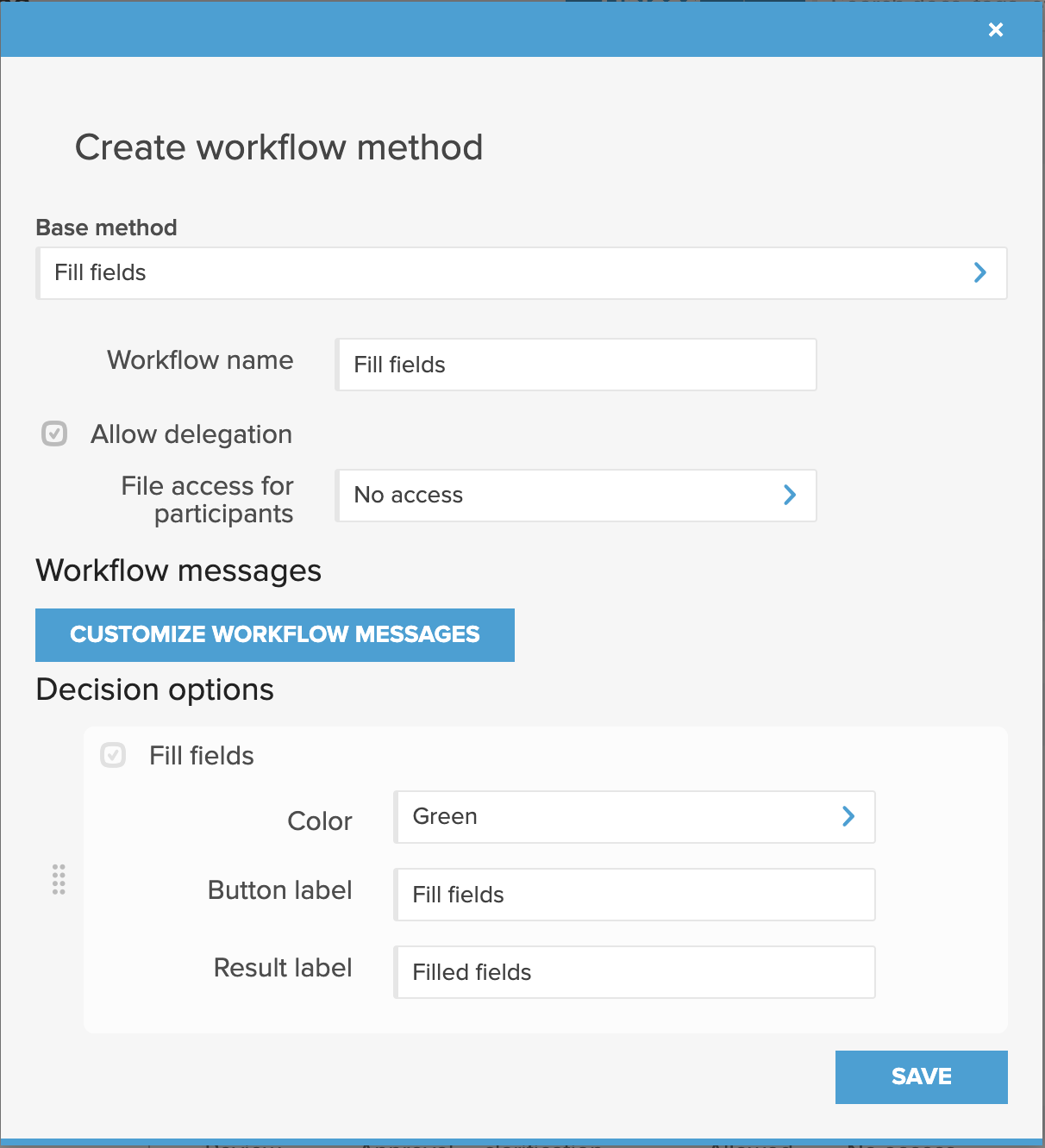
Clique em Guardar e verifique se o método personalizado está ativado. Ele pode então ser selecionado para um destinatário em um fluxo de trabalho manual, um modelo de fluxo de trabalho ou uma etapa Solicitar ação no construtor de automação onde o método está disponível para o registro do formulário.
O método personalizado mantém o comportamento subjacente de preenchimento de campo. Configure Filtro de campo visível: e Campos editáveis: separadamente para cada destinatário na solicitação de fluxo de trabalho. Essas seleções determinam quais campos do formulário o destinatário pode ver e alterar; eles são separados da configuração de acesso a arquivos do participante do método. Consulte Fluxos de trabalho de preenchimento de campos para seleção de campos e instruções de destinatário.
NOTA: Os métodos de fluxo de trabalho personalizados alteram a forma como o fluxo de trabalho é apresentado e configurado, mas permanecem baseados no método padrão selecionado.
O método base determina o comportamento subjacente do fluxo de trabalho. A personalização permite que a organização altere a terminologia, as ações disponíveis, o acesso e a apresentação sem criar um mecanismo de fluxo de trabalho totalmente novo.