Compartilhe arquivos, pastas e outros recursos
Você pode compartilhar o acesso a praticamente qualquer recurso armazenado em Folderit, incluindo arquivos, pastas, seções principais, links externos e registros de formulários. Você pode compartilhar um recurso com um usuário individual, um grupo de usuários ou, quando houver suporte, por meio de um link público.
Você também pode compartilhar o acesso por meio de uma tag, disponibilizando todos os recursos associados a essa tag e suas subtags para usuários ou grupos selecionados.
Ao compartilhar, escolha o nível de permissão que determina o que o destinatário pode ver e fazer com o recurso.
Escolha um nível de permissão
Folderit fornece cinco níveis de permissão:
- Previewer — pode visualizar documentos suportados em Folderit, mas não pode fazer download, imprimir, copiar texto ou modificar o recurso.
- Visualizador — pode visualizar, imprimir e fazer download de arquivos, mas não pode alterar metadados, fazer upload de novas versões ou excluir recursos.
- Editor — pode trabalhar com o recurso, incluindo modificação de metadados, upload de versões e execução de outras ações de edição permitidas.
- Enviar apenas — pode fazer upload de itens para uma pasta sem ver o conteúdo adicionado por outros usuários.
- Personalizado — fornece controle granular sobre permissões individuais de arquivos e pastas e está disponível no plano Tailor.
Consulte Níveis de permissão de acesso para obter uma comparação detalhada ou Permissões personalizadas para controles de acesso granulares.
Importante: conceder permissão de Editor para toda a conta concede ao usuário acesso administrativo no nível da conta.
Abrir a janela de compartilhamento
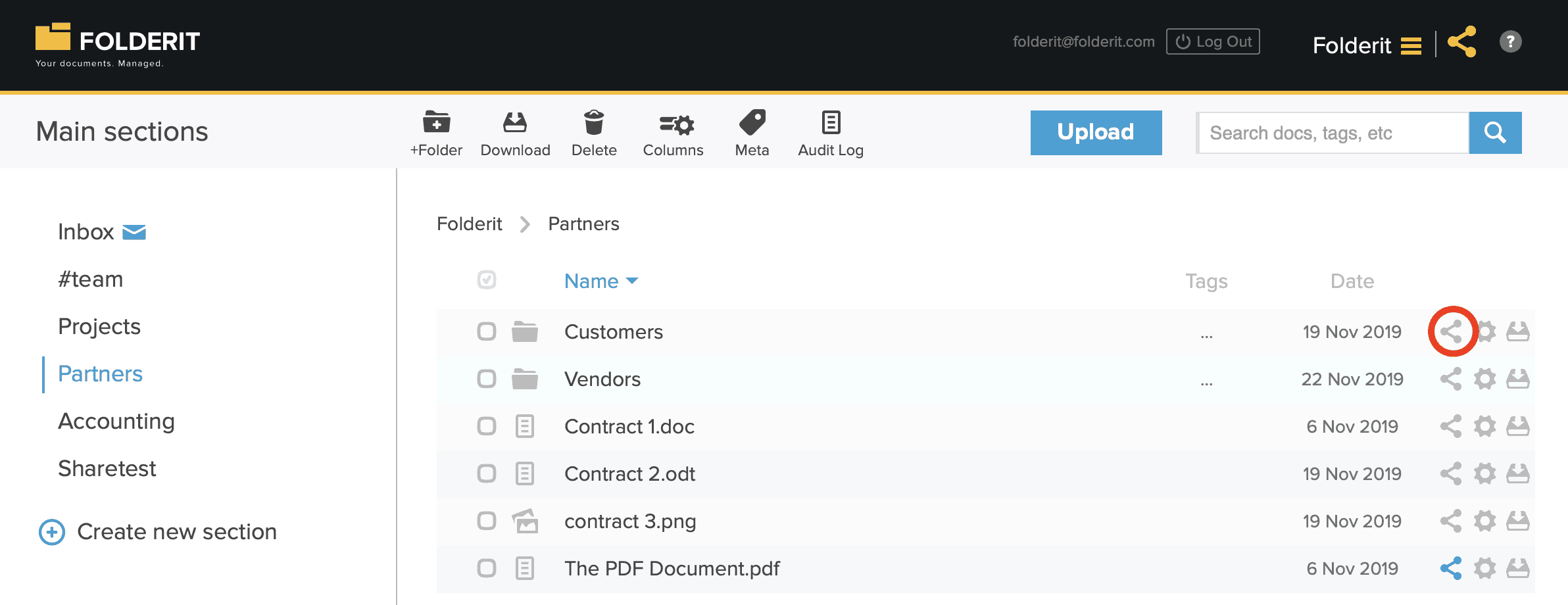
Para compartilhar um recurso, clique em seu ícone de compartilhamento. O ícone fica azul depois que o recurso é compartilhado.
Clique novamente no ícone azul de compartilhamento sempre que precisar adicionar outro destinatário, alterar um nível de permissão, definir uma data de expiração ou remover o acesso existente.
Compartilhar um arquivo, link externo ou registro de formulário
Arquivos, links externos armazenados e registros de formulários podem ser compartilhados da mesma maneira.
Na exibição de lista, clique no ícone de compartilhamento no final da linha do recurso:

Você também pode abrir a visualização detalhada do recurso e clicar em Partilhar na barra de ferramentas:

A janela de compartilhamento permite selecionar o destinatário e o nível de permissão:
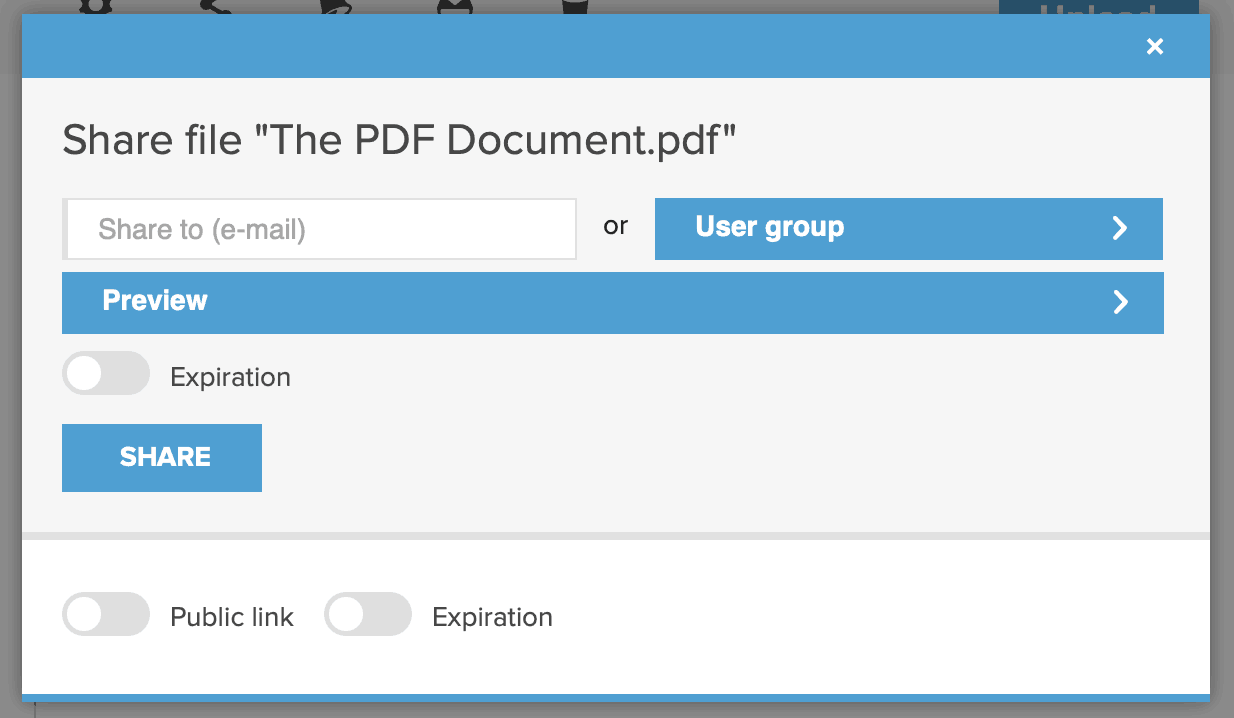
Compartilhar com um usuário individual
- Insira o endereço de e-mail de um usuário registrado Folderit no campo Compartilhar com (e-mail).
- Selecione o nível de permissão necessário.
- Opcionalmente, habilite Validade e escolha quando o acesso deve terminar.
- Clique em Partilhar.
Consulte Adicionando usuários se o destinatário ainda não tiver sido adicionado à sua conta.
Compartilhar com um grupo de usuários
- Abra a janela de compartilhamento.
- Selecione Grupos de utilizadores.
- Escolha o grupo desejado.
- Selecione o nível de permissão e a expiração opcional do acesso.
- Clique em Partilhar.
Aprenda como criar e manter grupos em Grupos de usuários.
Compartilhar com um link público
Um link público permite que alguém acesse um recurso sem fazer login no Folderit. O acesso anônimo não concede direitos de edição ou exclusão.
O comportamento do link público difere entre arquivos e pastas individuais. Para obter instruções completas, opções de expiração, regeneração de link e informações de auditoria, consulte Compartilhamento com links públicos.
Compartilhar uma pasta ou seção principal
Compartilhar uma pasta ou seção principal concede acesso a uma parte maior da sua estrutura de pastas. O nível de permissão do destinatário determina se ele só pode visualizar conteúdo, fazer upload de novos arquivos ou editar recursos existentes.
Na visualização de lista, clique no ícone de compartilhamento ao lado da pasta:
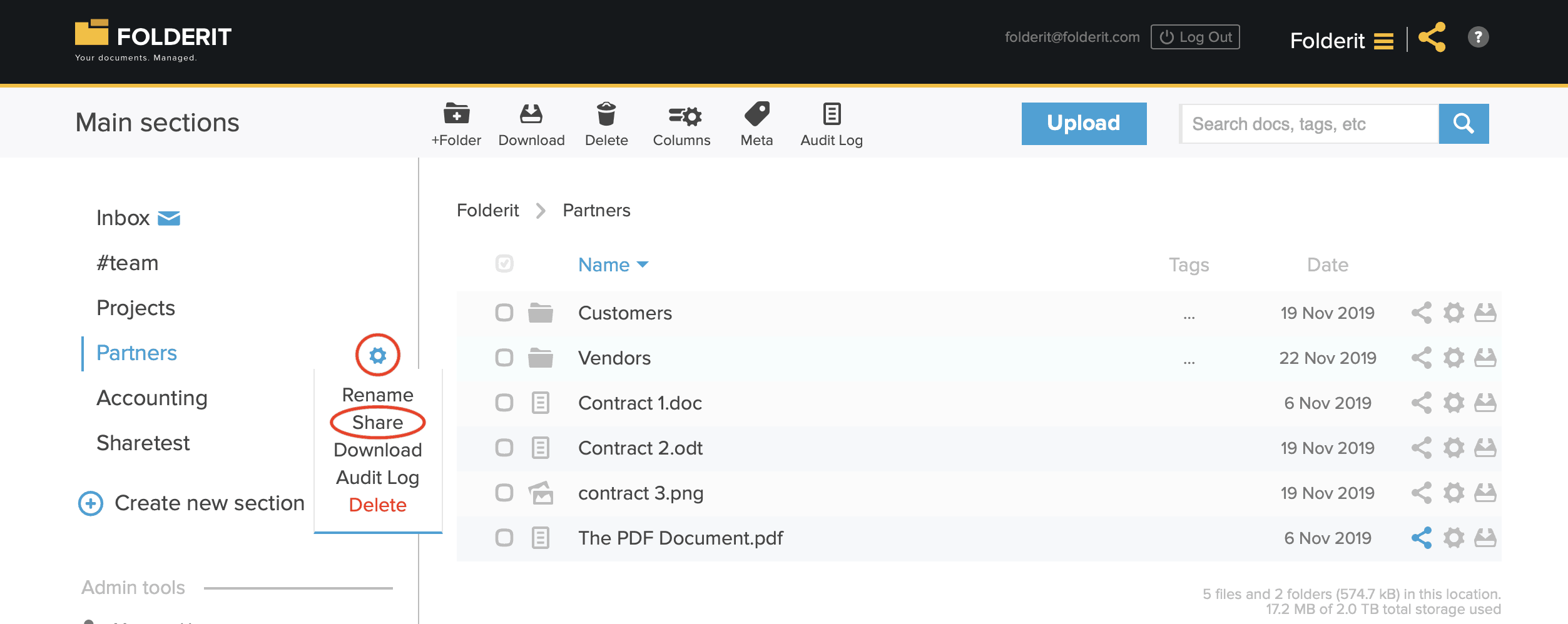
Para compartilhar uma Seção Principal, passe o mouse sobre seu nome, clique no ícone de engrenagem e selecione Partilhar:
A janela de compartilhamento de pastas e seções principais usa o mesmo processo geral:
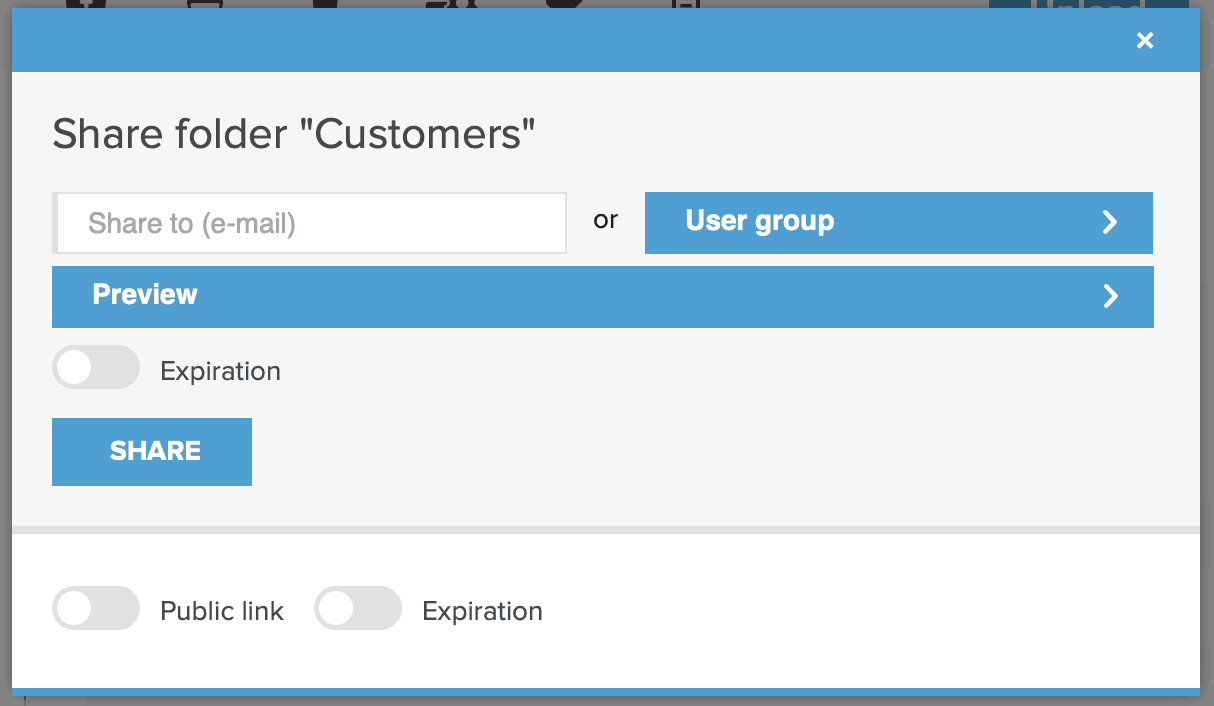
O compartilhamento de pastas e seções também suporta acesso Enviar apenas, o que é útil quando alguém precisa enviar conteúdo sem ver os arquivos adicionados por outros usuários.
Definir expiração de acesso
Você pode remover automaticamente o acesso de um usuário ou grupo em uma data e hora selecionadas. A expiração pode ser aplicada ao compartilhar arquivos, pastas, seções e outros recursos suportados.
Consulte Configuração da expiração do acesso para obter instruções sobre como adicionar, modificar ou limpar uma data de expiração.
Compartilhar acesso a toda a conta
O acesso a toda a conta é gerenciado separadamente do compartilhamento comum de arquivos e pastas. Dependendo do acesso atribuído, o destinatário poderá se tornar um administrador da conta.
Consulte Concessão de acesso em nível de conta.
Compartilhar recursos usando tags
Os administradores podem compartilhar todos os recursos associados a uma tag selecionada. Se a tag tiver subtags, os recursos associados a essas subtags também serão incluídos.
O compartilhamento baseado em tags é configurado em Ferramentas de Admin → Metadados → Etiquetas.
Para obter instruções completas sobre como criar hierarquias de tags e compartilhar recursos com tags, consulte Gerenciamento de tags em Folderit.
Alterar ou remover o acesso existente
- Abra a janela de compartilhamento do recurso.
- Localize o usuário ou grupo na lista de acesso existente.
- Altere o nível de permissão, modifique a data de expiração ou remova a entrada de compartilhamento.
- Salve ou confirme a alteração, se solicitado.
Uma pessoa ainda pode manter o acesso por meio de outro compartilhamento direto, um grupo de usuários, uma pasta pai, acesso em nível de conta ou uma tag compartilhada. Revise todos os caminhos de acesso aplicáveis se a remoção de uma entrada não remover totalmente o acesso.