Configurar fluxos de trabalho de aprovação
Os fluxos de trabalho de aprovação do Folderit permitem enviar um arquivo ou outro item compatível a um ou mais usuários ou grupos para uma decisão formal.
Você pode iniciar uma aprovação manualmente para um item específico, usar um modelo de fluxo de trabalho reutilizável ou automatizar o processo. A automação de aprovação em nível de pasta pode ser iniciada sempre que um arquivo é adicionado a uma pasta configurada, enquanto o criador de fluxo de trabalho visual também pode oferecer suporte a outros gatilhos e condições.
A aprovação também pode ser combinada com outros métodos de fluxo de trabalho. Por exemplo, um documento pode primeiro ser aprovado, depois confirmado e, finalmente, enviado para assinatura eletrônica como parte de um fluxo de trabalho de vários estágios.
Novos fluxos de trabalho regulares e de pasta usam Sequencial por padrão. Verifique a ordem selecionada antes de iniciar ou salvar um fluxo de trabalho. As etapas do fluxo de trabalho podem ser executadas na ordem Paralelo, Sequencial ou Personalizado. Após a conclusão bem-sucedida, o item poderá opcionalmente ser movido para outra pasta, onde outro fluxo de trabalho ou automação poderá continuar o processo.
Maneiras de iniciar um fluxo de trabalho de aprovação
- Fluxo de trabalho único: Inicie uma aprovação manualmente para um item específico.
- Automação em nível de pasta: Inicia automaticamente uma aprovação quando um arquivo é adicionado a uma pasta configurada.
- Automação de fluxo de trabalho: Use o construtor de fluxo de trabalho visual para iniciar um fluxo de trabalho quando seu acionador e condições configurados forem atendidos.
- Modelo de fluxo de trabalho: Use um fluxo de trabalho reutilizável preparado por um administrador para um processo recorrente.
- Fluxo de trabalho personalizado em vários estágios: Combine aprovação com confirmação, revisão, preenchimento de campo, assinatura eletrônica ou outros métodos disponíveis.
Configuração da automação de aprovação em nível de pasta
A automação em nível de pasta inicia um fluxo de trabalho de aprovação automaticamente sempre que um arquivo é adicionado à pasta configurada. O processo de configuração para este tipo de automação permanece disponível nas configurações da pasta.
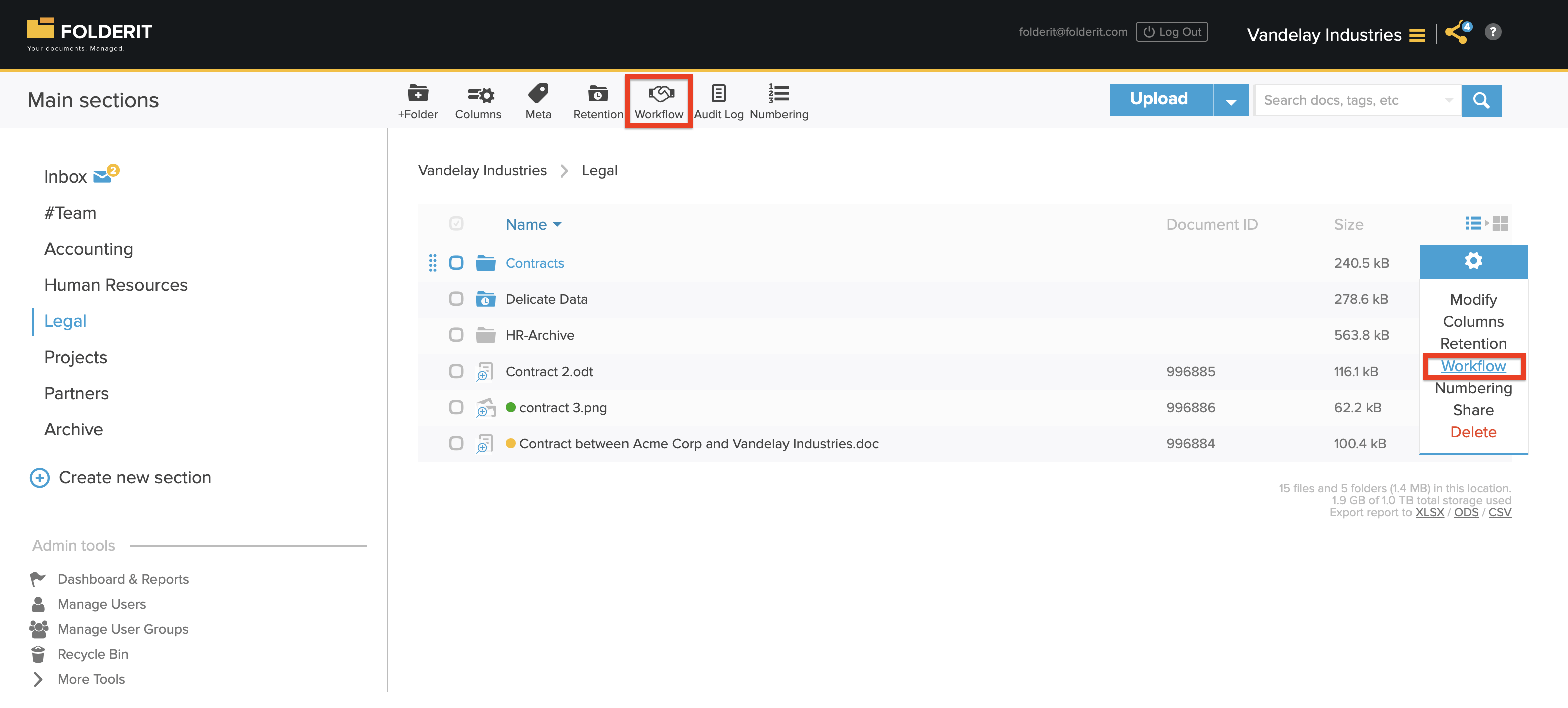
- Localize a pasta e clique no ícone Configurações. Escolha Fluxo de trabalho na visualização de lista ou clique no botão Fluxo de trabalho na barra de ferramentas enquanto estiver dentro da pasta.
- Clique em Ativar para iniciar a configuração do fluxo de trabalho automatizado.
- Escolha Aprovação como método de fluxo de trabalho.
- Adicione o texto da resolução — a declaração que os participantes estão sendo solicitados a aprovar. Por exemplo, “Shall we pay this?” Isso é opcional.
- Escolha a ordem do fluxo de trabalho:
- Paralelo todos os aprovadores recebem seus convites ao mesmo tempo.
- Sequencial os aprovadores recebem seus convites um após o outro na ordem definida. A próxima pessoa será convidada somente depois que o participante anterior concluir a tarefa com êxito.
- Personalizado os aprovadores podem ser organizados em etapas. Os participantes da mesma etapa são convidados ao mesmo tempo, e o fluxo de trabalho continua para a próxima etapa após a conclusão da etapa atual.
- Ative Mover após aprovação se o arquivo precisar ser movido automaticamente para outra pasta após a conclusão bem-sucedida e escolha a pasta de destino. Isso é opcional.
- Adicionar usuários individuais e/ou grupos de usuários. Depois de adicionar um grupo, você pode usar o ícone de lista para visualizar seus membros e reordená-los quando necessário para um fluxo de trabalho Serial.
- Ative Os metadados são visíveis no fluxo de trabalho se os participantes puderem ver os metadados do arquivo.
- Ative Arquivos relacionados ficam visíveis no fluxo de trabalho se os participantes puderem acessar itens relacionados.
- Escolha se a mesma automação também deve ser aplicada às subpastas.
- Clique em Criar para salvar e ativar a automação de aprovação em nível de pasta.
Iniciando um fluxo de trabalho de aprovação única
- Abra a visualização detalhada do item.
- Abra o menu suspenso Fluxo de trabalho à direita.
- Escolha Iniciar fluxo de aprovação.
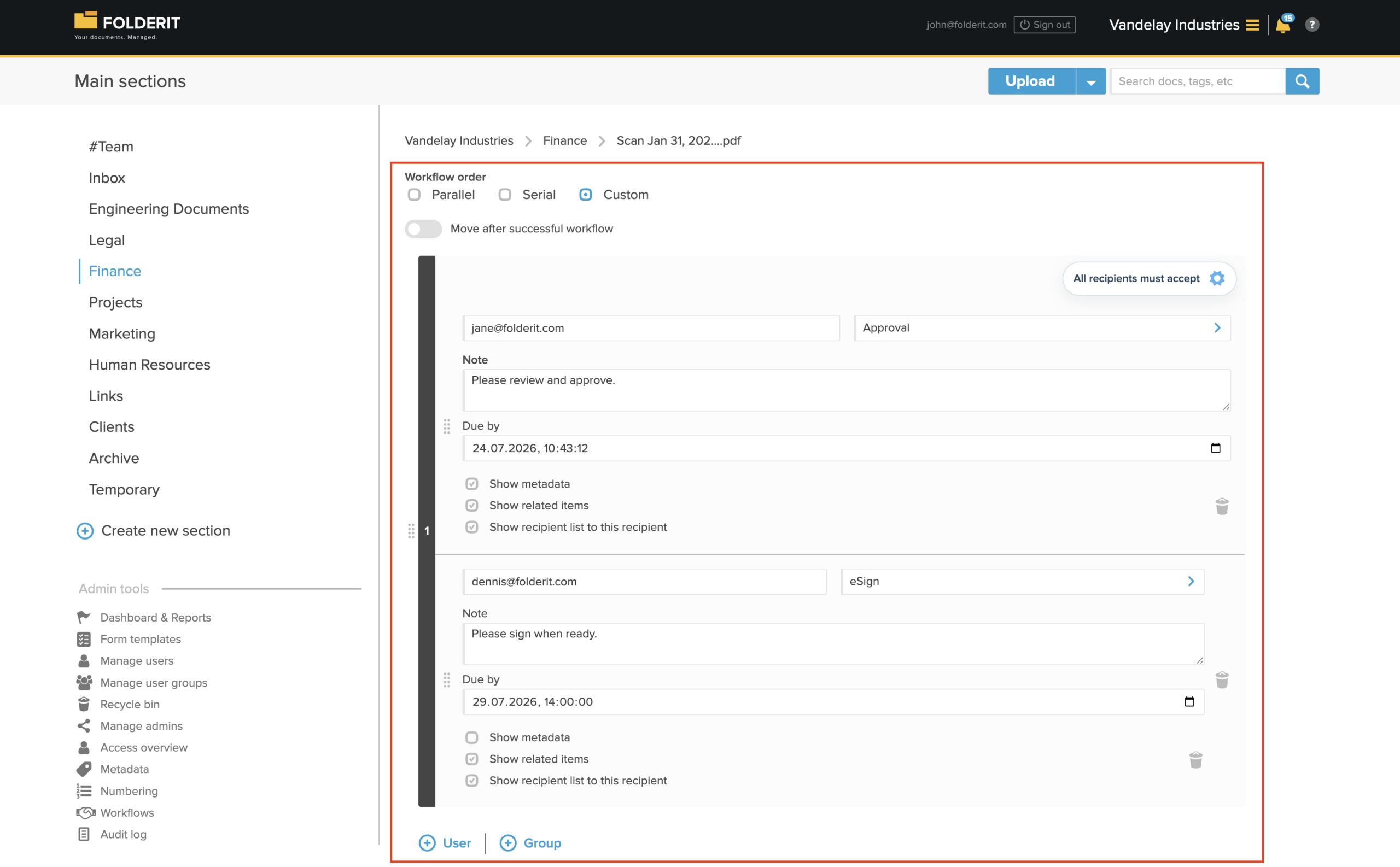
- Escolha a ordem Paralela, Serial ou Personalizada e adicione os usuários e/ou grupos necessários.
- Escolha se os participantes poderão ver metadados e itens relacionados
- Ative Mover após o fluxo de trabalho bem-sucedido se o item precisar ser movido automaticamente após a conclusão.
- Inicie o fluxo de trabalho.
Se o processo exigir vários métodos ou etapas diferentes, escolha Criar fluxo de trabalho personalizado no mesmo menu Fluxo de Trabalho. Por exemplo, você pode criar etapas de aprovação seguidas de confirmação ou assinatura eletrônica.
Uso de um modelo de fluxo de trabalho
Modelos de fluxo de trabalho são úteis para processos repetidos regularmente, como aprovação de contratos, revisão de faturas, aprovação de políticas ou liberação de documentos.
Abra o menu suspenso Fluxo de trabalho do item e escolha o modelo desejado. Somente modelos disponíveis para o tipo de item atual são mostrados.
Um modelo pode ser configurado para arquivos, pastas, links ou registros criados a partir de um formulário eletrônico específico. Os administradores criam e gerenciam modelos em Admin tools → Workflows → Templates.
Criação de outras automações de fluxo de trabalho
Automações mais avançadas podem ser criadas com o criador de fluxo de trabalho visual em Admin tools → Workflows → + Automation.
Diferentemente da automação em nível de pasta descrita acima, as automações de fluxo de trabalho visual podem usar seus próprios acionadores e condições configurados. Eles também podem combinar vários métodos e estágios de fluxo de trabalho em um processo automatizado.
As automações salvas também podem ser listadas no menu suspenso Fluxo de trabalho de um item, permitindo que um usuário autorizado as inicie manualmente para aquele item.
Regras de aceitação e rejeição
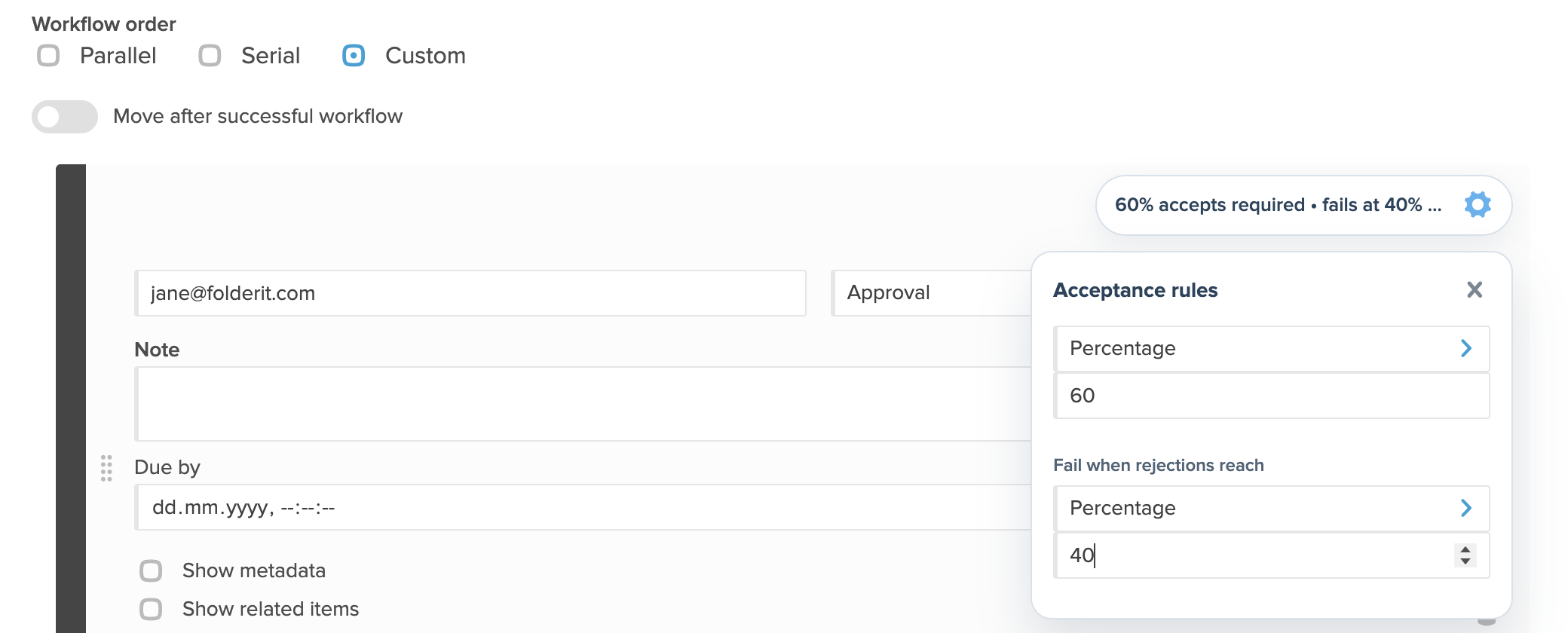
Quando uma etapa do fluxo de trabalho contém vários participantes, ela pode usar regras de aceitação flexíveis. Dependendo do processo, a etapa pode exigir:
- aceitação de todos os destinatários;
- um número fixo de aceitações;
- uma porcentagem de aceitações.
Você também pode definir quando o estágio deverá falhar com base em um número fixo ou porcentagem de rejeições. Por exemplo, uma etapa pode continuar após a aprovação de duas das três pessoas ou falhar imediatamente após a primeira rejeição.
Resposta a uma solicitação de aprovação
As tarefas do fluxo de trabalho são enviadas por e-mail e aparecem no painel do destinatário Minhas tarefas:, que pode ser aberto usando o sino de notificação.
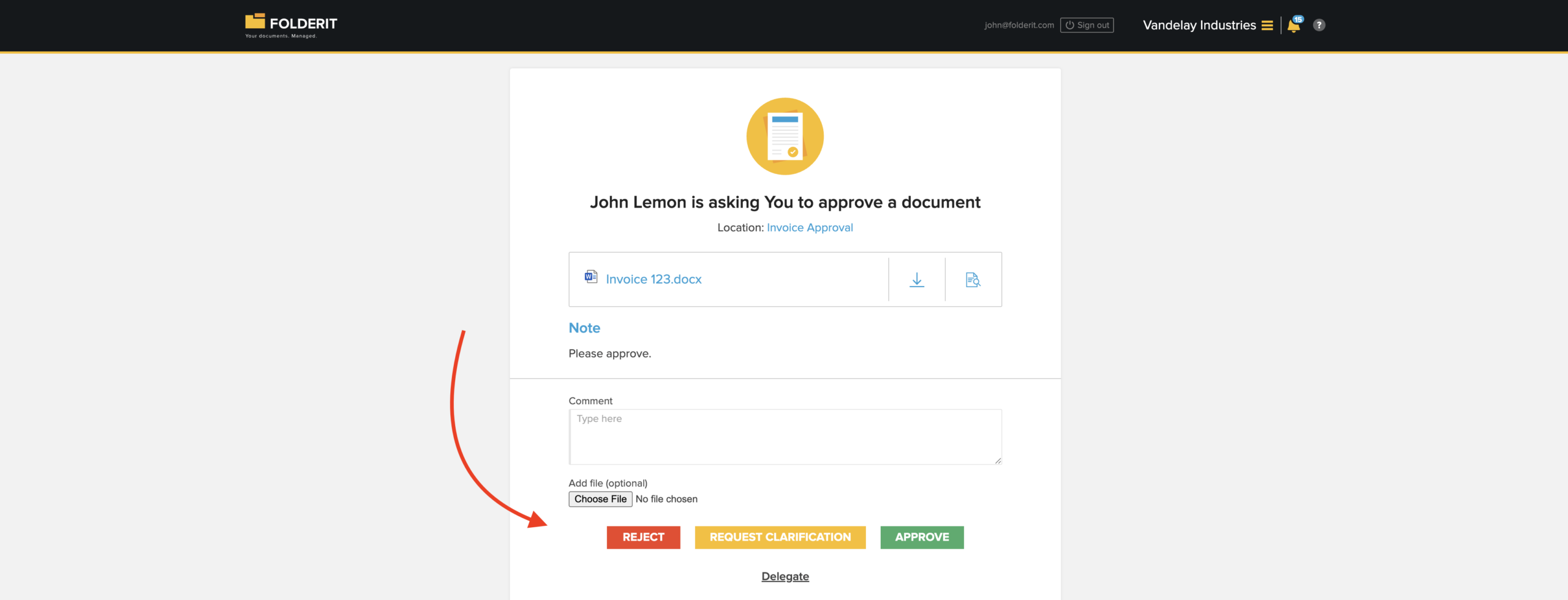
O destinatário pode revisar o item e qualquer informação que fique visível para ele, adicionar um comentário ou anexo opcional e depois aprovar ou rejeitar a solicitação.
Se precisar de mais informações, o destinatário pode escolher Solicitar esclarecimento e enviar uma pergunta para outro usuário ou grupo sem tomar uma decisão final. A tarefa de aprovação original permanece aberta até que o destinatário esteja pronto para responder.
Monitoramento do status e dos resultados do fluxo de trabalho
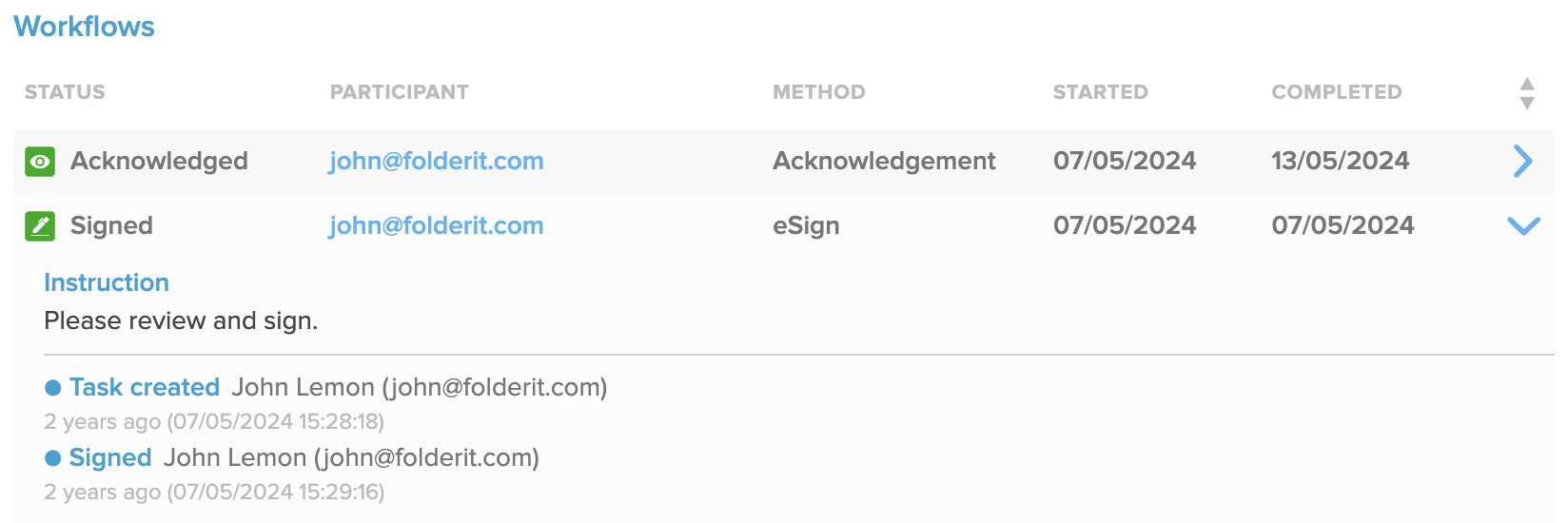
Todos os fluxos de trabalho conectados a um item são mostrados juntos na seção Fluxos de trabalho de sua visualização detalhada. Cada entrada de fluxo de trabalho mostra seu status, participante, método, data de início e data de conclusão.
Expanda uma entrada de fluxo de trabalho para ver suas instruções, criação de tarefas, decisões, comentários, nomes de participantes e carimbos de data/hora.
Download do resumo do fluxo de trabalho
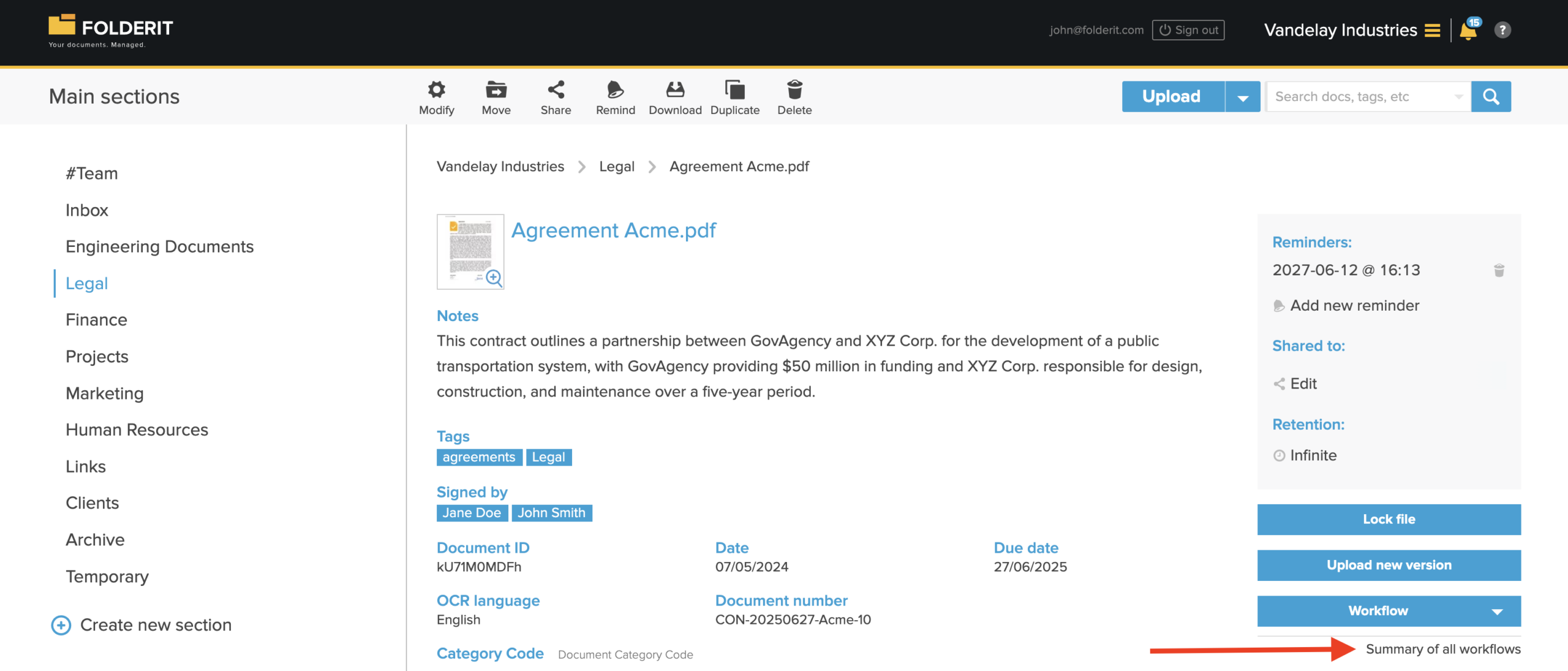
Use Resumo de todos os fluxos de trabalho na visualização de detalhes do item para fazer download de um registro consolidado dos fluxos de trabalho concluídos para esse item.
Dependendo do item e do tipo de arquivo, as opções disponíveis podem incluir:
- a PDF contendo o arquivo e o resumo do fluxo de trabalho;
- a ZIP contendo o arquivo e resumo;
- o resumo do fluxo de trabalho por si só.
Quando a versão mais recente de um arquivo tiver sido assinada eletronicamente, o download da versão mais recente fornecerá o arquivo assinado diretamente. Os arquivos assinados também podem ser selecionados e baixados em massa na lista de pastas.
Indicadores de status
Uma pasta com automação de fluxo de trabalho em nível de pasta ativa é exibida em azul com um ícone de carimbo:

O status de aprovação também fica visível na lista de pastas:
- Quadrado amarelo com marca de seleção: o processo de aprovação ainda está ativo.
- Quadrado vermelho com marca de seleção: o item foi rejeitado.
- Quadrado verde com marca de seleção: o item foi aprovado.
