Adicionar e editar metadados
Metadados são as informações anexadas a um arquivo, pasta ou link externo, como título, tags, datas e valores personalizados. Este guia explica como preencher esses valores, salvar suas alterações e usá-los para localizar documentos.
Quer configurar campos ou modelos de pastas? Vá para Campos de metadados personalizados e modelos de pasta.
Adicionar ou editar metadados
Você precisa de permissão para modificar o arquivo, pasta ou link externo selecionado.
- Abra o item que deseja atualizar.
- Clique em Modificar na barra de ferramentas.
- Insira ou atualize seus valores de metadados, incluindo quaisquer campos personalizados obrigatórios.
- Clique em Salvar para salvar o item atual ou use Salvar e Próximo para salvar e continuar editando o próximo item.
No editor de arquivos, a visualização do documento aparece à esquerda e os campos de metadados à direita. Você pode verificar o documento enquanto completa suas propriedades. Se nenhuma visualização estiver disponível, use a opção de download oferecida para verificar o arquivo.
Salvar, Enter e Salvar e Próximo
- Salvar salva o item atual sem avançar para outro item.
- Pressione Enter em um campo de propriedades de linha única para salvar sem avançar. Em um campo de notas com várias linhas, Enter é usado para uma nova linha.
- Salvar e Próximo salva e abre o próximo item editável na ordem atual da pasta. Os itens que você não pode editar são ignorados. Isso pode incluir arquivos, registros de formulário, links e contêineres ASiC.
- As alterações em itens relacionados são salvas junto com os metadados. Revise ambos antes de salvar.
Ao editar campos de data em um registro de formulário, as datas utilizam o Formato de data escolhido em seu perfil. Para alterá-lo, abra Meu perfil.
Preencher valores obrigatórios ausentes
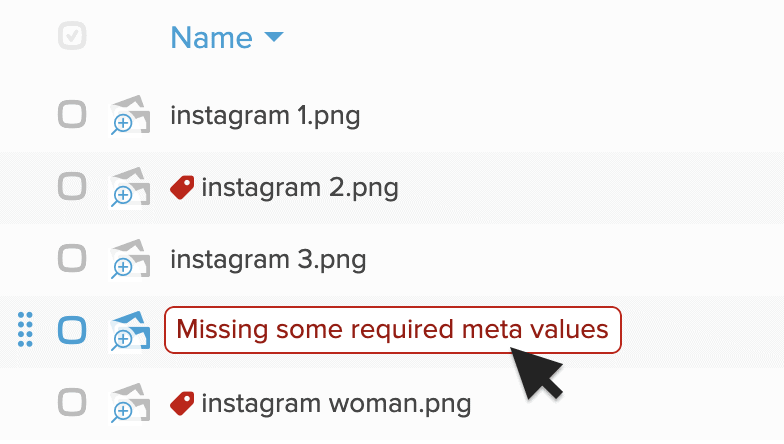
Os recursos com valores de metadados obrigatórios ausentes são marcados na exibição de lista ou miniatura. Clique no aviso para abrir Modificar, preencha os valores ausentes e salve.
Campos de metadados padrão
Os campos a seguir aparecem para arquivos carregados. ID do Documento é gerado automaticamente; os outros campos permitem descrever o documento.
- Nome (título) — exibe o nome do arquivo. Alterar o título também altera o nome do arquivo, mas a extensão do arquivo não pode ser alterada aqui.
- Notas — armazena descrições mais longas, comentários ou outras informações sobre o documento. Endereços da web completos começando com
http://ouhttps://tornam-se clicáveis após salvar. - Etiquetas — adiciona palavras-chave que podem ser usadas para classificar, pesquisar e gerenciar recursos. Insira uma vírgula após cada tag para adicioná-la.
- Assinado por — registra os nomes das pessoas que assinaram o documento. Insira uma vírgula após cada nome para adicionar outro signatário.
- ID do Documento — um número exclusivo gerado automaticamente para cada documento carregado. Pode ser usado para fazer referência a um documento, conectar recursos relacionados ou manter um registro externo. Saiba mais sobre vincular e relacionar itens.
- Data — registra a data relevante do documento, como data de emissão, data do contrato ou data da fatura.
- Data de expiração — registra a data de vencimento do documento. Ele fica visível na visualização de detalhes do documento e na visualização da lista de pastas quando a coluna Data de expiração está habilitada. Ferramentas do administrador → Painel de Controle & Relatórios → Prazo próximo lista os documentos que estão vencidos ou com vencimento nos próximos 30 dias. Este campo de metadados do documento é separado dos prazos de tarefas e fluxos de trabalho. O campo Prazo de um fluxo de trabalho é uma configuração independente.
Visualizar e localizar itens usando metadados
- Ver valores: abra um item para ver seus metadados na visualização detalhada.
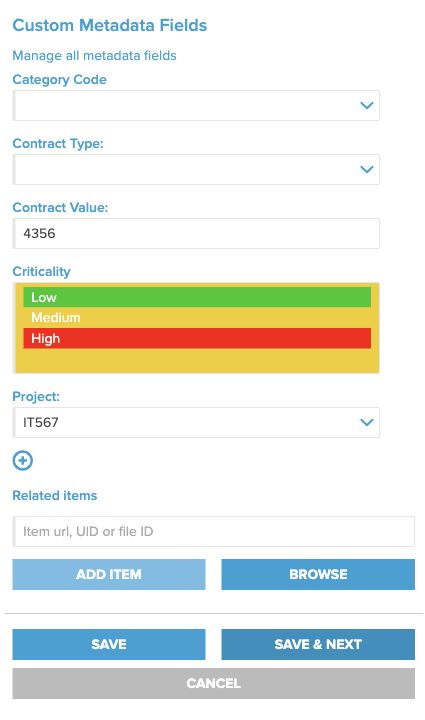
- Comparar documentos: adicionar colunas de metadados à exibição de lista de uma pasta. Os valores da lista podem aparecer com as cores do texto e do plano de fundo configuradas para esse campo.
- Encontrar documentos: use valores de metadados e outras informações indexadas para pesquisar em Folderit.
- Automatizar processos: use metadados em condições de fluxo de trabalho com o designer de automação.
Precisa de um novo campo, cores ou modelo de pasta?
Para criar campos, alterar as cores das opções de lista ou aplicar um conjunto comum de campos a uma pasta, consulte Campos de metadados personalizados e modelos de pasta. Esse guia cobre a configuração e a permissão Gerenciar metadados necessária.
Gerenciar tags
Para criação de tags, subtags, administração e compartilhamento baseado em tags, consulte Gerenciamento de tags.