Numeruj dokumenty i zapisy formularzy
Folderit obsługuje automatyczną numerację dokumentów w folderach oraz rekordów utworzonych na podstawie szablonów formularzy. Wybierz ścieżkę konfiguracji dla elementów, które chcesz ponumerować. Na końcu tego artykułu znajduje się samouczek wideo dotyczący numerowania dokumentów na podstawie folderów. Numerowanie jest dostępne w planach Medium i Tailor.
Numerowanie dokumentów w folderach
Przejdź do folderu, w którym potrzebujesz tej automatyzacji numeracji (lub do folderu nadrzędnego podfolderów, których chcesz objąć tą samą automatyzacją). Kliknij „Numeracja” na pasku narzędzi.

Pojawi się moduł automatyzacji numeracji dokumentów.
Kliknij „Aktywuj”, aby wyświetlić następujące pola:
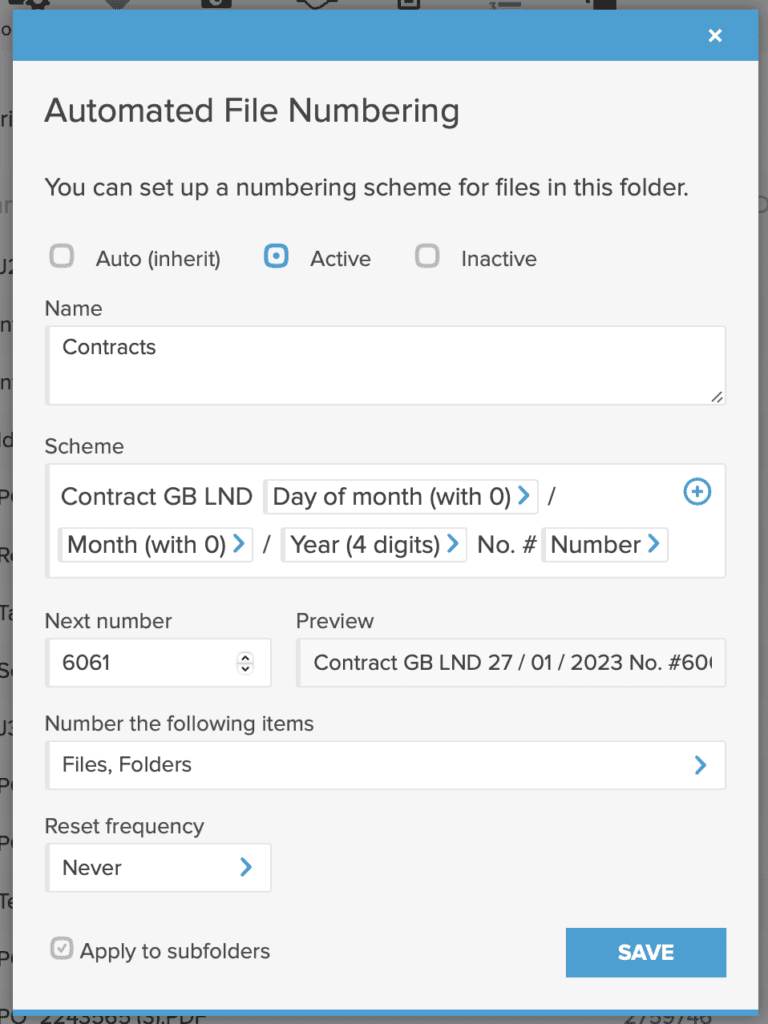
- Nazwa — nazwa lub opis schematu do wykorzystania przez Ciebie (zespół).
- Schemat — Umożliwia wprowadzanie tekstu i używanie dynamicznych elementów, takich jak data, godzina i oczywiście element Liczba, który zwiększa się jeden po drugim dla każdego przesłanego dokumentu.
- Następny numer — numer, od którego rozpocznie się automatyzacja numeracji. Domyślnie jest to 1, ale może to być także cokolwiek innego.
- Numeruj następujące elementy— Umożliwia wielokrotny wybór wszystkich typów zasobów, które powinny być traktowane jako równe i ponumerowane w zależności od konfiguracji. Dzięki temu możesz zastosować numerację do plików, łączy, a także folderów. Na przykład, jeśli uznasz podfolder ze wszystkimi plikami za jeden kompletny dokument.
- Częstotliwość resetowania — jeśli chcesz, aby licznik liczb został zresetowany po określonym czasie, możesz to skonfigurować w tym miejscu. Na przykład, jeśli chcesz, aby pierwszy dokument z 1 stycznia ponownie miał numer 1, ustaw restart, aby wybrać Miesiąc: Styczeń i Dzień: 1.
- Zastosuj do podfolderów — jeśli chcesz, aby ta sama automatyzacja numeracji wpływała również na foldery niższego poziomu tego folderu nadrzędnego, możesz ją włączyć tutaj.
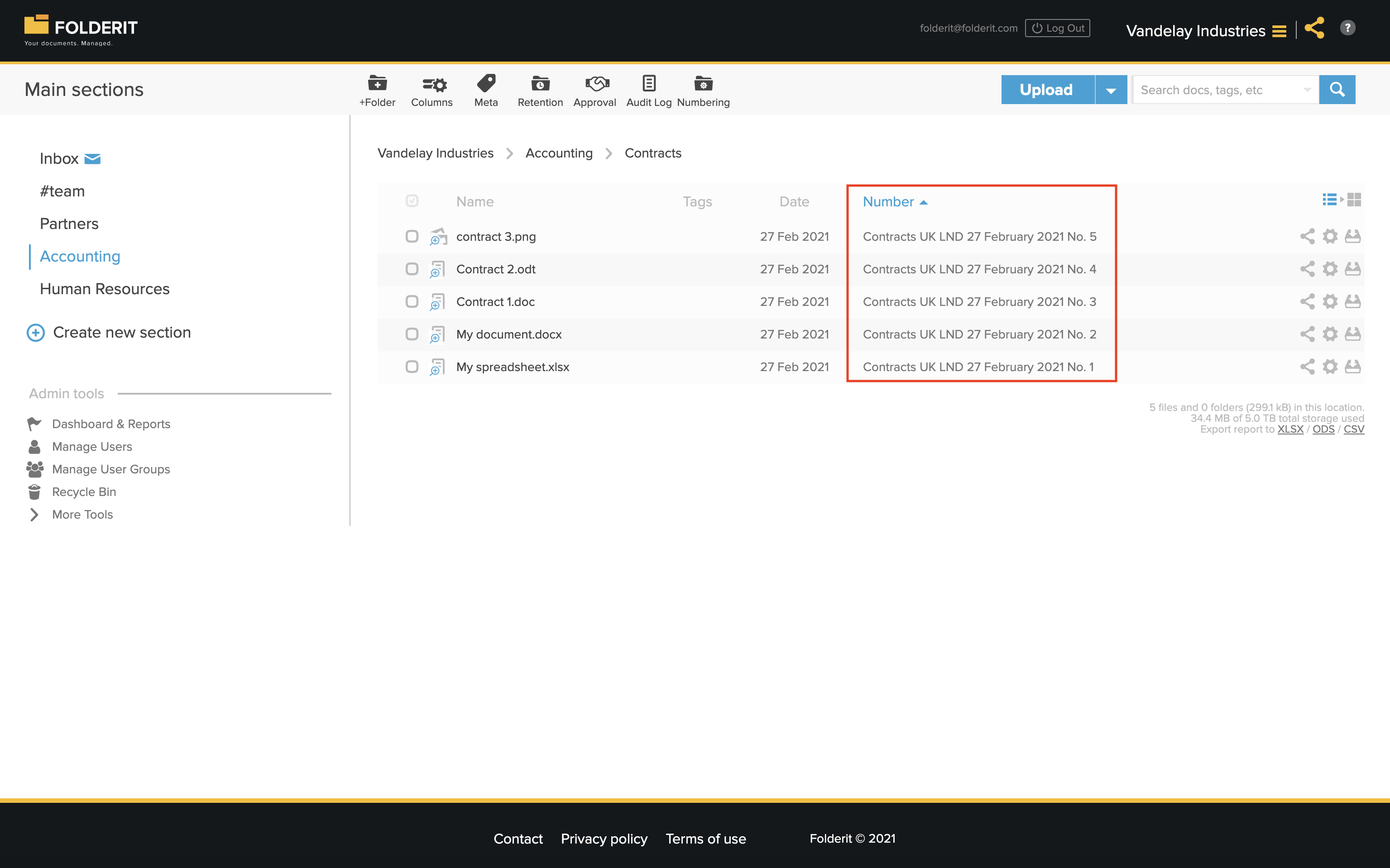
Numer dokumentu, który jest teraz dodawany do każdego dokumentu przesłanego przez kogoś do tego folderu (lub jego podfolderów) będzie widoczny jako część metadanych dokumentu w widoku szczegółowym (po kliknięciu pliku).
Jeśli wolisz widzieć numer dokumentu także w widoku listy, dostosuj kolumny widoku listy, aby zaczął wyświetlać ten numer. W tym celu kliknij „Kolumny” na pasku narzędzi, a następnie niebieską ikonę Plusa, aby dodać kolejną kolumnę i wyszukaj pole „Numer dokumentu”.
Wyniki będą wyglądać podobnie do tego:
Aby zobaczyć wszystkie schematy numeracji oraz rejestr dokumentów, Administratorzy konta mogą skorzystać z widoku „Narzędzia administracyjne > Numeracja”. Zawiera listę dostępnych schematów numeracji w ramach tego konta. Schematy połączone z usuniętymi folderami lub szablonami formularzy są ukryte na tej liście i pojawiają się ponownie po przywróceniu tych folderów lub szablonów. Kliknięcie dowolnego z nich powoduje wyświetlenie listy wszystkich plików objętych tym schematem numeracji.
W „Szukaj > Wyszukiwanie zaawansowane” zobaczysz osobne pole „Numer”, w którym możesz wyszukiwać według numeru dokumentu.
Numerowanie rekordów formularzy
Aby skonfigurować numerację rekordów formularza, otwórz ustawienia numeracji z szablonu formularza. Okno dialogowe Numeracja rekordów formularza zawiera selektor formularzy, dzięki czemu jeden schemat można zastosować do kilku szablonów.
- Przejdź do Narzędzia administracyjne → Szablony formularzy.
- Otwórz menu koła zębatego w kolumnie Działania szablonu.
- Wybierz Ustaw numerację.
- Wybierz Aktywny w Status.
- W obszarze Zastosuj do formularzy wybierz szablony formularzy objęte schematem. Szablon używany do otwierania okna dialogowego jest wstępnie wybrany; możesz wybrać wiele szablonów.
- Wprowadź opisowy Nazwa dla schematu.
- Zbuduj Schemat, używając stałego tekstu i kontrolki + dla pól takich jak Numer oraz składników daty lub godziny.
- Ustaw Następny numer i przejrzyj Podgląd.
- Wybierz Częstotliwość resetowania i wszelkie powiązane ustawienia daty.
- Wybierz Zapisz.
Resetuj opcje numeracji formularzy
- Nigdy: brak zaplanowanego resetu.
- Corocznie: wybierz Miesiąc i Dzień.
- Co miesiąc: wybierz Dzień.
- Co tydzień: wybierz Dzień tygodnia.
- Codziennie: brak dodatkowego wyboru daty.
Selektor Dzień zawiera opcję Ostatni dzień. Selektor pól schematu zawiera rok w formacie dwu- i czterocyfrowym, składniki miesiąca i dnia oraz składniki czasu.
Szablon formularza Wzorzec nazwy rekordu definiuje nazwę wyświetlaną dla rekordu. Automatyczne numerowanie konfiguruje się oddzielnie poprzez Ustaw numerację. Zobacz eForms (szablony formularzy), aby utworzyć formularze, lub Automatyczne przypomnienia o rekordach formularzy, aby uzyskać dalsze informacje na podstawie daty.