Jak możemy pomóc?
Przesuwaj i zmieniaj układ elementów
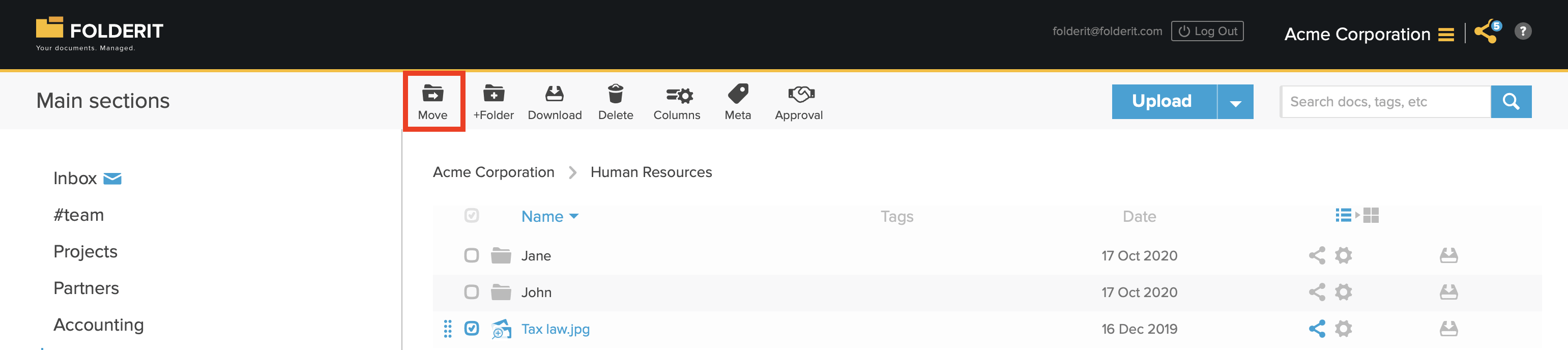
Pliki i foldery w Folderit możesz przenosić na dwa sposoby: używając przeciągnij i upuść lub zaznaczając elementy i używając akcji Przenieś na pasku narzędzi.
Przenoś pliki i foldery metodą przeciągnij i upuść
- Otwórz folder zawierający plik lub folder, który chcesz przenieść.
- Najedź kursorem na element w widoku listy, aż pojawi się kropkowany uchwyt przeciągania.
- Kliknij i przytrzymaj uchwyt przeciągania lewym przyciskiem myszy.
- Przeciągnij element do jednego z miejsc docelowych podświetlonych na żółto.
- Zwolnij przycisk myszy, aby przenieść element w nowe miejsce.
Możesz także wybrać wiele plików i folderów i przeciągnąć je razem do tego samego miejsca docelowego.

Przesuń wybrane elementy za pomocą paska narzędzi
- Wybierz jeden lub więcej plików lub folderów za pomocą pól wyboru w widoku listy.
- Kliknij Przenieś na pasku narzędzi.
- Przejdź do folderu docelowego.
- Potwierdź przeniesienie.
Przeniesienie elementu zmienia jego lokalizację w Folderit, ale nie tworzy kopii. Jeśli chcesz zachować oryginalny element w jego bieżącej lokalizacji, użyj zamiast tego funkcji duplikacji.