Flux de travail de remplissage des champs
Remplir les champs est une méthode de workflow Folderit qui demande à un destinataire de compléter ou de mettre à jour certains ou tous les champs d’un enregistrement de formulaire électronique. Comme l’approbation ou l’accusé de réception, il peut être utilisé seul ou dans le cadre d’un flux de travail plus vaste.
Par exemple, un employé peut soumettre un rapport d’incident, un superviseur peut remplir les détails du suivi et un responsable peut approuver le dossier complété. Chaque destinataire peut voir les informations dont il a besoin et être autorisé à modifier les champs qui lui sont attribués.
Démarrer un workflow Remplir les champs sur un enregistrement de formulaire
- Ouvrez l’enregistrement du formulaire que vous souhaitez que quelqu’un complète ou mette à jour.
- Ouvrez son menu Flux de travail et configurez un workflow.
- Ajoutez le destinataire et sélectionnez Remplir les champs comme méthode de flux de travail.
- Ajoutez une Remarque facultative expliquant ce qu’ils doivent saisir et définissez À rendre pour si nécessaire.
- Choisissez les champs que le destinataire peut voir et ceux qu’il peut modifier, comme décrit ci-dessous.
- Ajoutez d’autres destinataires ou étapes, vérifiez les paramètres du flux de travail et démarrez le flux de travail.
Choisissez Simultanément pour les destinataires qui doivent recevoir leurs tâches en même temps, En série pour les destinataires qui doivent agir dans l’ordre, ou Personnalisé pour organiser un processus en étapes. Si une approbation dépend des données d’un formulaire complété, placez la tâche Remplir les champs avant cette approbation.
Choisir les champs visibles et modifiables
La visibilité et l’édition des champs sont configurées séparément pour chaque destinataire. Cela vous permet d’afficher des informations complémentaires tout en limitant les valeurs que le destinataire peut modifier.
Filtre de champ visible
Utilisez Filtre de champ visible : avec Champs à filtrer : pour contrôler quels champs de formulaire apparaissent dans la tâche du destinataire :
- Inclure uniquement les champs sélectionnés — affiche les champs sélectionnés dans Champs à filtrer.
- Exclure les champs sélectionnés — masque les champs sélectionnés dans Champs à filtrer.
Champs modifiables
Sous Champs modifiables :, sélectionnez les champs que le destinataire doit pouvoir remplir ou mettre à jour. Assurez-vous que ces champs sont également inclus dans les champs visibles du destinataire. Un champ peut être visible à titre de référence sans être modifiable.
Pour demander à remplir tous les champs du formulaire, incluez tous les champs pertinents dans la sélection visible et sélectionnez tous les champs modifiables. Pour demander seulement une partie du formulaire, sélectionnez les champs dont cette personne est responsable.
Dans l’exemple ci-dessous, Demandeur et Département sont visibles, mais seul Département est modifiable. Le destinataire peut donc voir qui a fait la demande lors de la mise à jour du service.
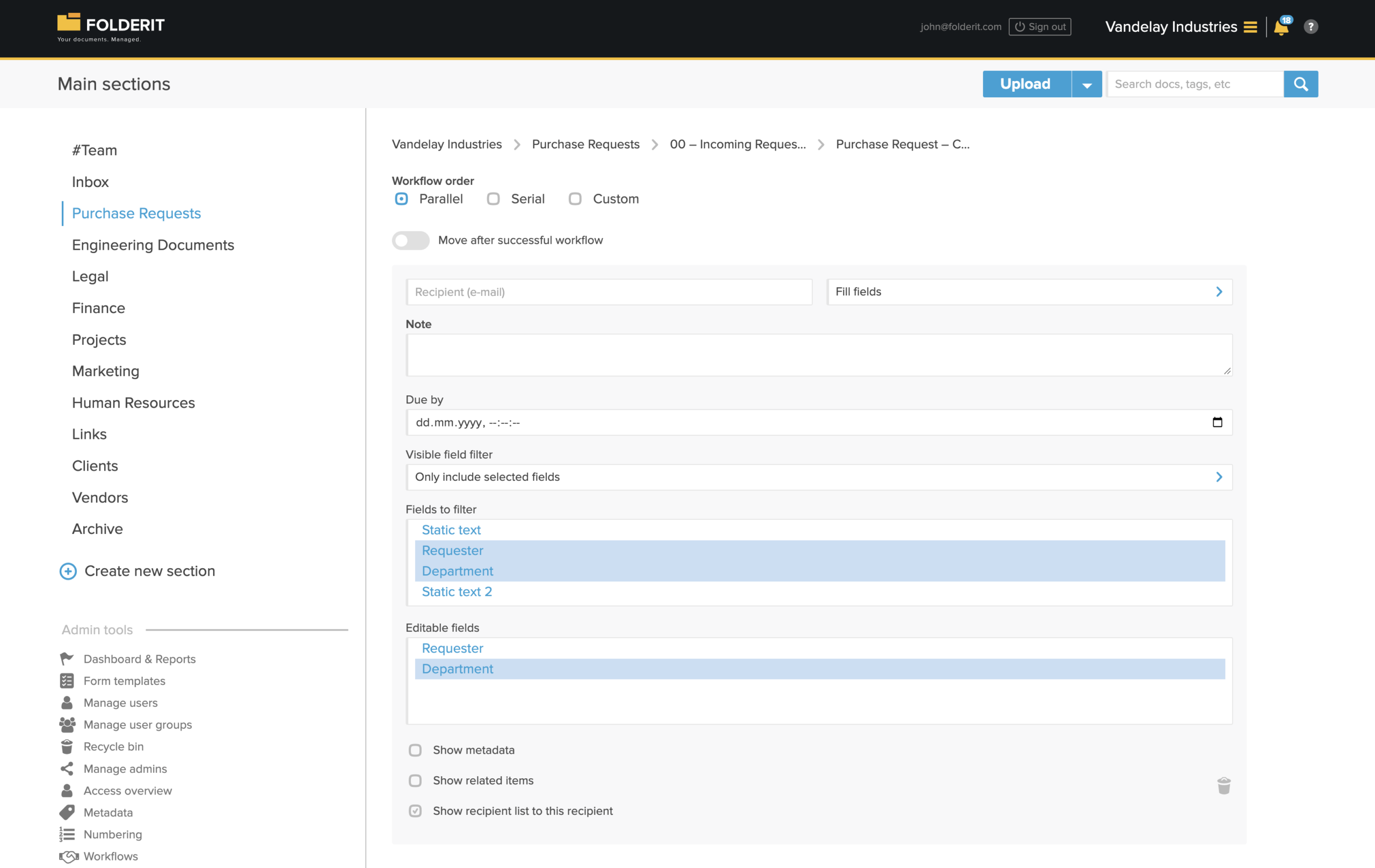
Les paramètres du destinataire incluent également Afficher les métadonnées :, Afficher les éléments liés : et Afficher la liste des destinataires à ce destinataire. Activez les informations nécessaires à la tâche.
Remplir une demande de remplissage des champs
- Ouvrez la demande de workflow.
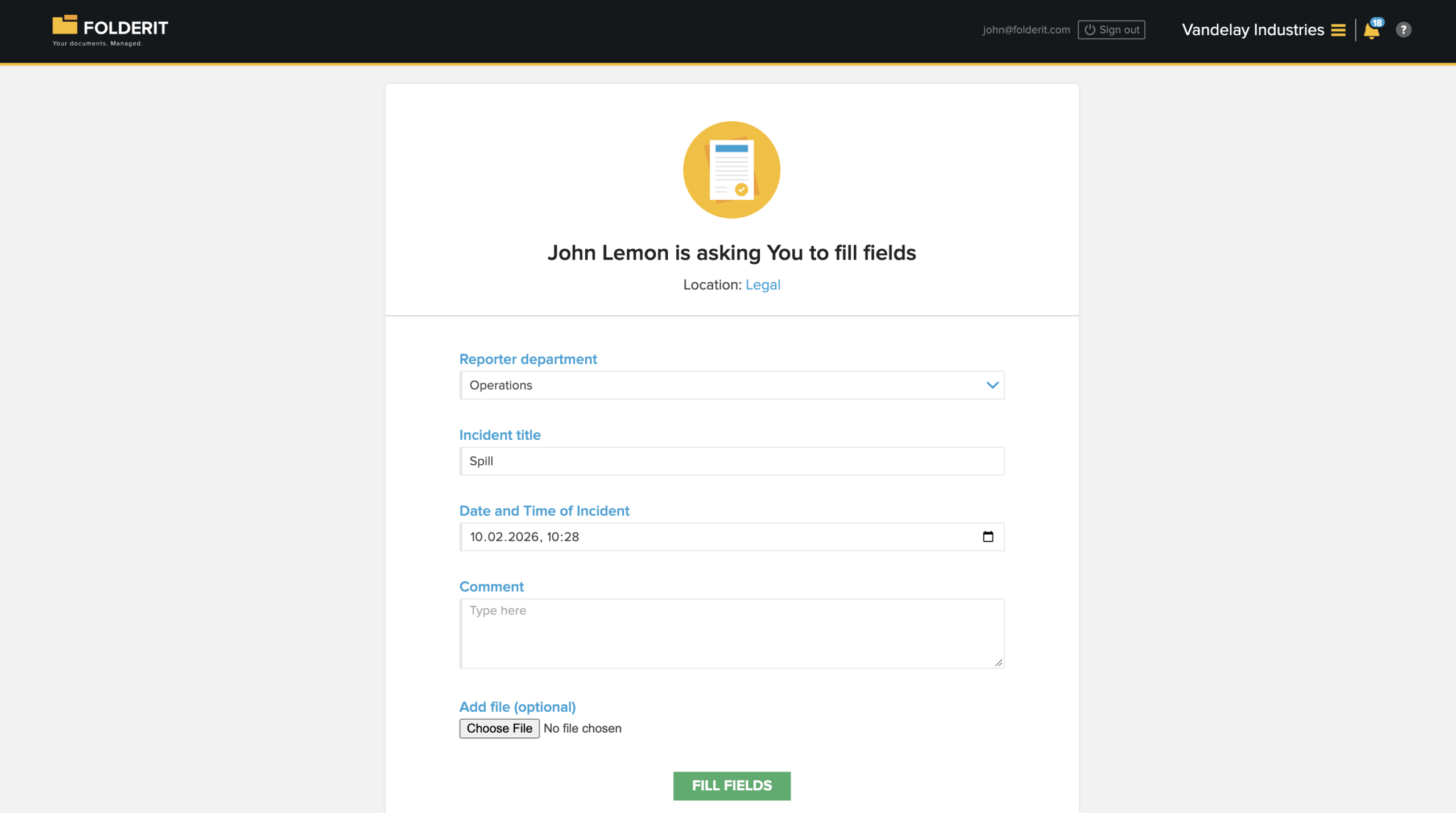
- Lisez les instructions du demandeur et examinez les informations affichées.
- Saisissez ou mettez à jour les champs de formulaire attribués.
- Ajouter un commentaire ou un fichier optionnel si nécessaire et disponible dans la requête.
- Cliquez sur Remplir les champs pour soumettre la tâche.
Les valeurs soumises mettent à jour l’enregistrement du formulaire. Le flux de travail se déroule ensuite selon l’ordre configuré et les règles d’exécution. Si la délégation est activée pour la méthode, le destinataire peut déléguer la tâche.
Utiliser les champs de remplissage dans les modèles de workflow
Pour un processus récurrent, créez un modèle de workflow sous Admin tools → Workflows → Templates.
Incluez Remplir les champs dans les méthodes du modèle et sélectionnez le modèle de formulaire approprié sous Disponible pour. Ajoutez les destinataires et configurez leurs méthodes et paramètres de champ.
Un workflow personnalisé peut combiner le remplissage des champs avec d’autres méthodes. Par exemple :
- Remplir les champs un superviseur complète les détails manquants de l’incident.
- Approbation un responsable examine et approuve l’enregistrement complété.
- Accusé de réception l’employé responsable confirme avoir lu le résultat.
Utiliser les champs de remplissage dans le générateur d’automatisation
Le Workflow Designer peut demander la saisie de champs dans le cadre d’un processus automatisé.
- Ouvrir ou créer une automatisation de workflow sous Outils d’administration → Flux de travail.
- Configurez le point de départ et les conditions pour les enregistrements de formulaire pertinents.
- Ajouter une étape Demander une action.
- Ajoutez un destinataire de courrier électronique, un utilisateur ou un groupe Folderit, puis choisissez Remplir les champs dans la liste déroulante des méthodes du destinataire.
- Agrandissez la ligne du destinataire pour configurer les paramètres de destinataire disponibles.
- Définissez le timing de la requête, l’ordre d’exécution et les exigences d’achèvement, puis connectez l’étape à la partie suivante de l’automatisation.
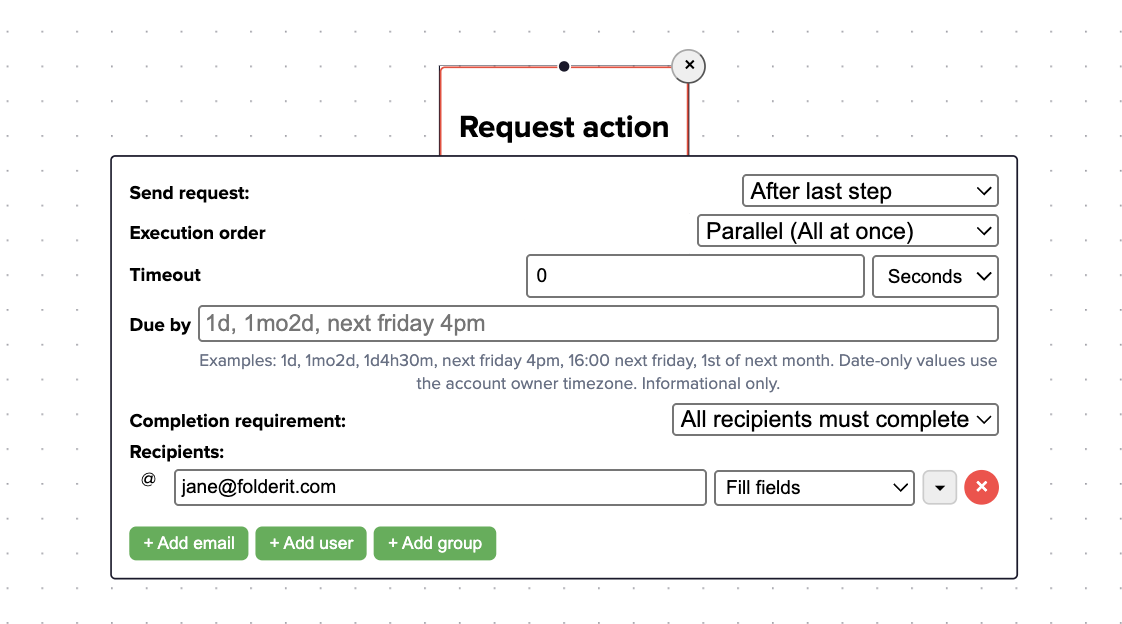
À rendre pour définit une échéance à titre informatif. Le paramètre distinct Délai d’attente contrôle la durée pendant laquelle l’automatisation attend avant d’emprunter son chemin d’expiration ; une valeur de 0 signifie qu’aucun délai d’attente n’est configuré.
Vous pouvez également utiliser une étape Exécuter le workflow pour démarrer un modèle de workflow enregistré qui inclut des champs de remplissage. Pour plus de détails sur la configuration et les résultats du flux de travail, voir Workflow Designer.
Méthodes personnalisées basées sur les champs de remplissage
Vous pouvez utiliser Remplir les champs comme base pour une méthode personnalisée, telle que « Complete incident details ». Pour obtenir des instructions de configuration et un exemple, voir Méthodes de workflow personnalisées.
Vérifier l’expérience du destinataire
Avant d’utiliser un workflow récurrent, envoyez une demande de test sur un exemple d’enregistrement de formulaire. Confirmez que les champs prévus sont visibles, que seuls les champs attribués sont modifiables et que la soumission de la demande permet au flux de travail de se poursuivre comme prévu.
Si Remplir les champs n’est pas disponible, vérifiez que vous travaillez avec un enregistrement de formulaire et que la méthode est activée sous Outils d’administration → Flux de travail → Méthodes. Si un destinataire ne peut pas modifier un champ, vérifiez sa visibilité et sa sélection sous Champs modifiables :.