DocuSign avec Folderit

La fonction Intégration DocuSign intégrée à Folderit permet d’envoyer les documents stockés dans Folderit pour signature électronique via votre compte DocuSign existant.
L’intégration est disponible sur les forfaits Medium et Tailor. Un compte DocuSign et un abonnement distincts sont requis.
Vous pouvez envoyer des documents à des utilisateurs Folderit ou à des destinataires externes en saisissant leurs adresses e-mail. Les destinataires terminent le processus de signature via DocuSign et n’ont pas besoin d’être des utilisateurs Folderit enregistrés.
Exigences
- Un abonnement Folderit Medium ou Tailor.
- Un compte et un abonnement DocuSign actifs.
- Enveloppes DocuSign disponibles.
- Accès au compte principal Folderit utilisé pour connecter l’intégration.
Chaque workflow DocuSign utilise une enveloppe DocuSign, que le document ait un signataire ou plusieurs signataires.
Connectez DocuSign à Folderit
Le compte DocuSign doit être connecté par le propriétaire du compte principal Folderit, le compte responsable de l’abonnement ou le compte d’essai d’origine qui a invité les autres utilisateurs.
- Connectez-vous à Folderit en utilisant le compte principal.
- Accédez à Mon profil → Intégrations → DocuSign.
- Démarrez le processus de connexion et connectez-vous au compte DocuSign lorsque vous y êtes invité.
- Autoriser Folderit à utiliser l’intégration DocuSign.
Si l’intégration n’a pas encore été connectée, Folderit vous demandera également de la connecter lorsque vous tenterez de démarrer votre premier workflow DocuSign.
Façons de démarrer un flux de travail DocuSign
DocuSign peut être utilisé dans plusieurs types de processus Folderit :
- Flux de travail pour un seul document : envoyez manuellement un document individuel pour signature.
- Automatisation au niveau du dossier — démarre automatiquement un flux de travail de signature prédéfini lorsqu’un document est ajouté à un dossier configuré.
- Modèle de workflow — réutilisez un processus de signature préparé avec des destinataires et des paramètres de workflow prédéfinis. En savoir plus sur les modèles de workflow.
- Concepteur de flux de travail — inclut DocuSign comme étape dans un processus automatisé plus vaste. En savoir plus sur le Workflow Designer.
Envoyer un seul document pour signature
- Cliquez sur le nom du document pour ouvrir sa vue détaillée.
- Cliquez sur Démarrer le flux de travail DocuSign dans le panneau de droite.
- Si le compte DocuSign n’est pas encore connecté, suivez les instructions affichées par Folderit.
- Saisissez l’adresse e-mail d’un signataire et cliquez sur Inviter.
- Répétez l’étape précédente pour chaque signataire supplémentaire.
- Confirmez que le démarrage du flux de travail utilisera une enveloppe DocuSign.
- Activez éventuellement Déplacer une fois terminé et sélectionnez le dossier dans lequel le document terminé doit être déplacé.
- Cliquez sur Start Electronic Signing Flow.
Attendez un court instant pour que Folderit et DocuSign communiquent. Lorsque les contrôles de workflow se ferment ou se mettent à jour, les invitations à signer ont été envoyées.

Créer une automatisation DocuSign au niveau du dossier
Une automatisation au niveau du dossier démarre automatiquement le même flux de travail DocuSign chaque fois qu’un nouveau document est ajouté au dossier configuré. Cela peut être utile pour les processus récurrents tels que les contrats, les documents de travail, les formulaires de consentement ou les accords avec les fournisseurs.
- Ouvrez le dossier que vous souhaitez automatiser.
- Cliquez sur Flux de travail dans la barre d’outils ou dans les paramètres du dossier.
- Activez le workflow automatisé.
- Sélectionnez DocuSign comme méthode de flux de travail.
- Ajoutez les adresses e-mail des signataires requises.
- Utilisez le bouton plus pour ajouter des lignes de destinataires supplémentaires si nécessaire.
- Choisissez l’ordre de signature.
- Activez éventuellement Déplacer une fois le flux de travail terminé et sélectionnez le dossier de destination.
- Enregistrez et activez l’automatisation.
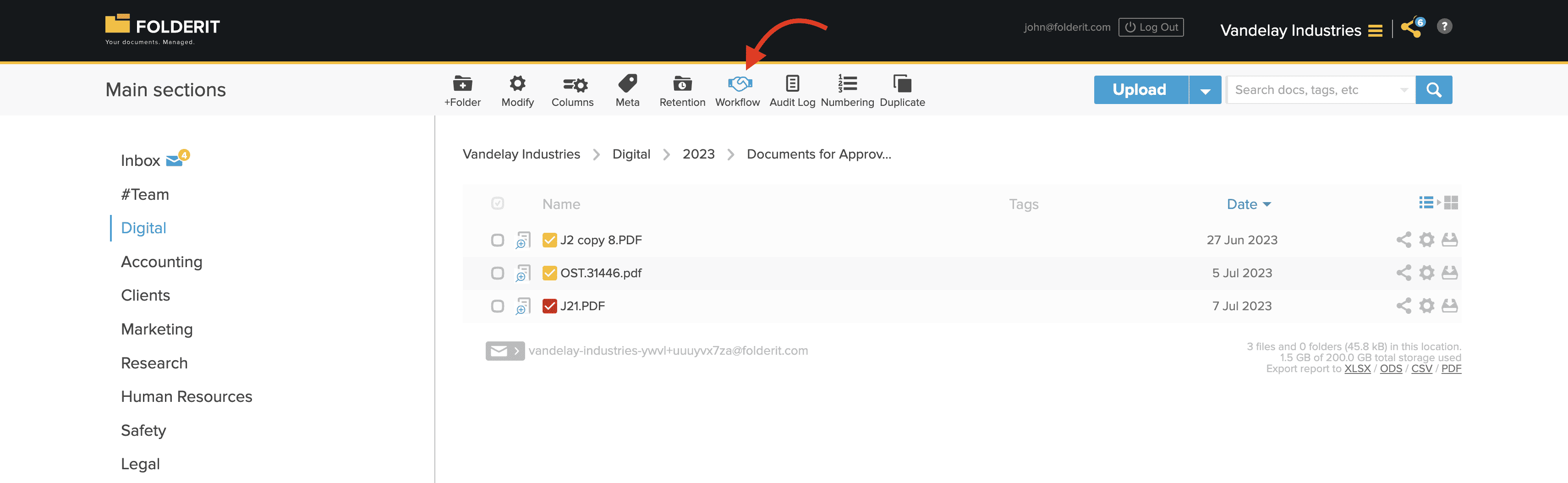
Ordre de signature
- Simultanément — tous les signataires reçoivent leurs invitations en même temps.
- En série — les signataires reçoivent leurs invitations une par une dans l’ordre défini. La personne suivante est invitée une fois que le signataire précédent a terminé sa tâche.
- Personnalisé — les destinataires peuvent être organisés en plusieurs étapes lorsqu’ils sont pris en charge par la configuration du flux de travail sélectionnée.

Ce que reçoit le signataire
Chaque signataire reçoit une invitation par courrier électronique contenant un lien vers le processus de signature DocuSign. Le signataire suit les instructions DocuSign pour réviser et signer le document.
L’interface d’invitation et de signature est fournie par DocuSign. Les signataires n’ont pas besoin d’accéder au compte Folderit, sauf s’ils doivent également travailler avec le document original contenu dans Folderit.
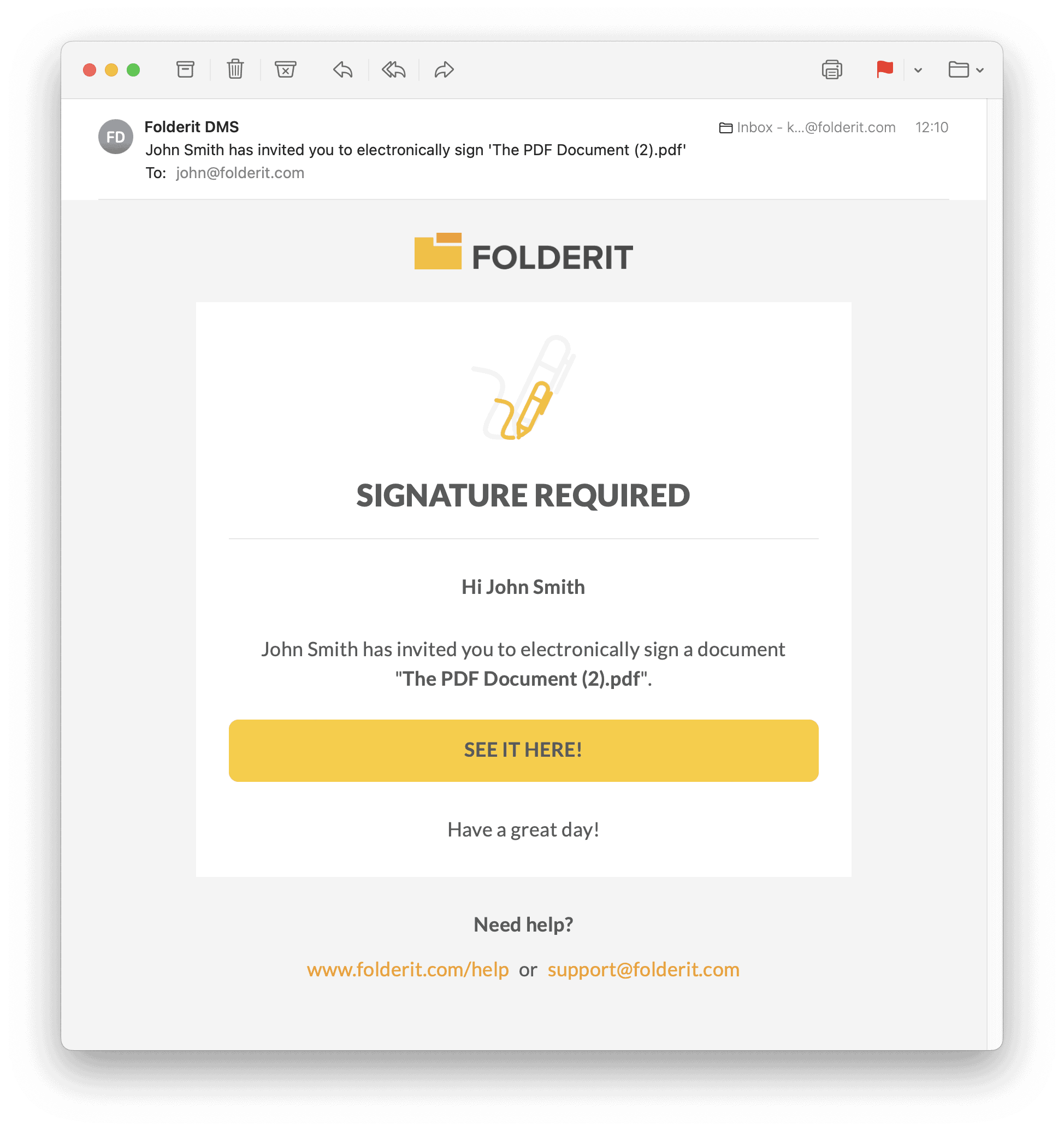
Notifications DocuSign
Le propriétaire du compte DocuSign connecté peut recevoir des DocuSign notifications par e-mail concernant les documents envoyés pour signature, y compris des informations sur les vues de documents et les signatures complétées.
Ces messages sont générés par DocuSign et ne peuvent pas être gérés via les paramètres de notification de Folderit. Modifiez-les plutôt dans le compte DocuSign connecté.
Surveiller la progression du flux de travail
Les informations de flux de travail du document restent disponibles dans Folderit, où les utilisateurs autorisés peuvent consulter son statut actuel et l’activité de flux de travail terminée.
Les tâches de workflow attribuées aux utilisateurs Folderit sont également disponibles à partir de leur tableau de bord des tâches. En savoir plus sur les tâches et demandes dans le tableau de bord personnel.
Lorsqu’un processus implique qu’une autre personne exécute la tâche au nom de quelqu’un, voir workflow adjoints et délégations.
Autres options de signature électronique
Les organisations qui n’ont pas besoin de DocuSign peuvent également utiliser la méthode de signature électronique native de Folderit ou les options de signature d’identification électronique prises en charge, en fonction de leur plan Folderit et de leurs exigences de signature.