Fluxos de preenchimento de campos
Preencher campos é um método de fluxo de trabalho Folderit que solicita que um destinatário preencha ou atualize alguns ou todos os campos em um registro eForm existente. Assim como a aprovação ou o reconhecimento, ele pode ser usado sozinho ou como parte de um fluxo de trabalho maior.
Por exemplo, um funcionário pode enviar um relatório de incidente, um supervisor pode preencher os detalhes de acompanhamento e um gerente pode aprovar o registro preenchido. Cada destinatário pode ver as informações de que precisa e receber permissão para editar os campos atribuídos a ele.
Iniciar um fluxo de trabalho Preencher campos em um registro de formulário
- Abra o registro do formulário que você deseja que alguém preencha ou atualize.
- Abra seu menu Fluxo de trabalho e configure um fluxo de trabalho.
- Adicione o destinatário e selecione Preencher campos como método de fluxo de trabalho.
- Adicione uma Nota opcional explicando o que eles precisam inserir e defina Prazo se necessário.
- Escolha quais campos o destinatário pode ver e quais pode editar, conforme descrito abaixo.
- Adicione quaisquer outros destinatários ou etapas, verifique as configurações do fluxo de trabalho e inicie o fluxo de trabalho.
Escolha Paralelo para destinatários que devem receber suas tarefas ao mesmo tempo, Sequencial para destinatários que devem agir em sequência ou Personalizado para organizar um processo em etapas. Se uma aprovação depender de dados de formulário preenchidos, coloque a tarefa Preencher campos antes dessa aprovação.
Escolha campos visíveis e editáveis
A visibilidade e a edição do campo são configuradas separadamente para cada destinatário. Isso permite mostrar informações de apoio e, ao mesmo tempo, limitar quais valores o destinatário pode alterar.
Filtro de campo visível
Use Filtro de campo visível: junto com Campos para filtrar: para controlar quais campos do formulário aparecem na tarefa do destinatário:
- Incluir apenas os campos selecionados — mostra os campos selecionados em Campos para filtrar.
- Excluir campos selecionados — oculta os campos selecionados em Campos para filtrar.
Campos editáveis
Em Campos editáveis:, selecione os campos que o destinatário deverá poder preencher ou atualizar. Certifique-se de que esses campos também estejam incluídos nos campos visíveis do destinatário. Um campo pode ser visível para referência sem ser editável.
Para solicitar o preenchimento de todos os campos do formulário, inclua todos os campos relevantes na seleção visível e selecione todos os campos editáveis. Para solicitar apenas parte do formulário, selecione os campos pelos quais o responsável é responsável.
No exemplo abaixo, Solicitante e Departamento são visíveis, mas apenas Departamento é editável. O destinatário pode, portanto, ver quem fez a solicitação enquanto atualiza o departamento.
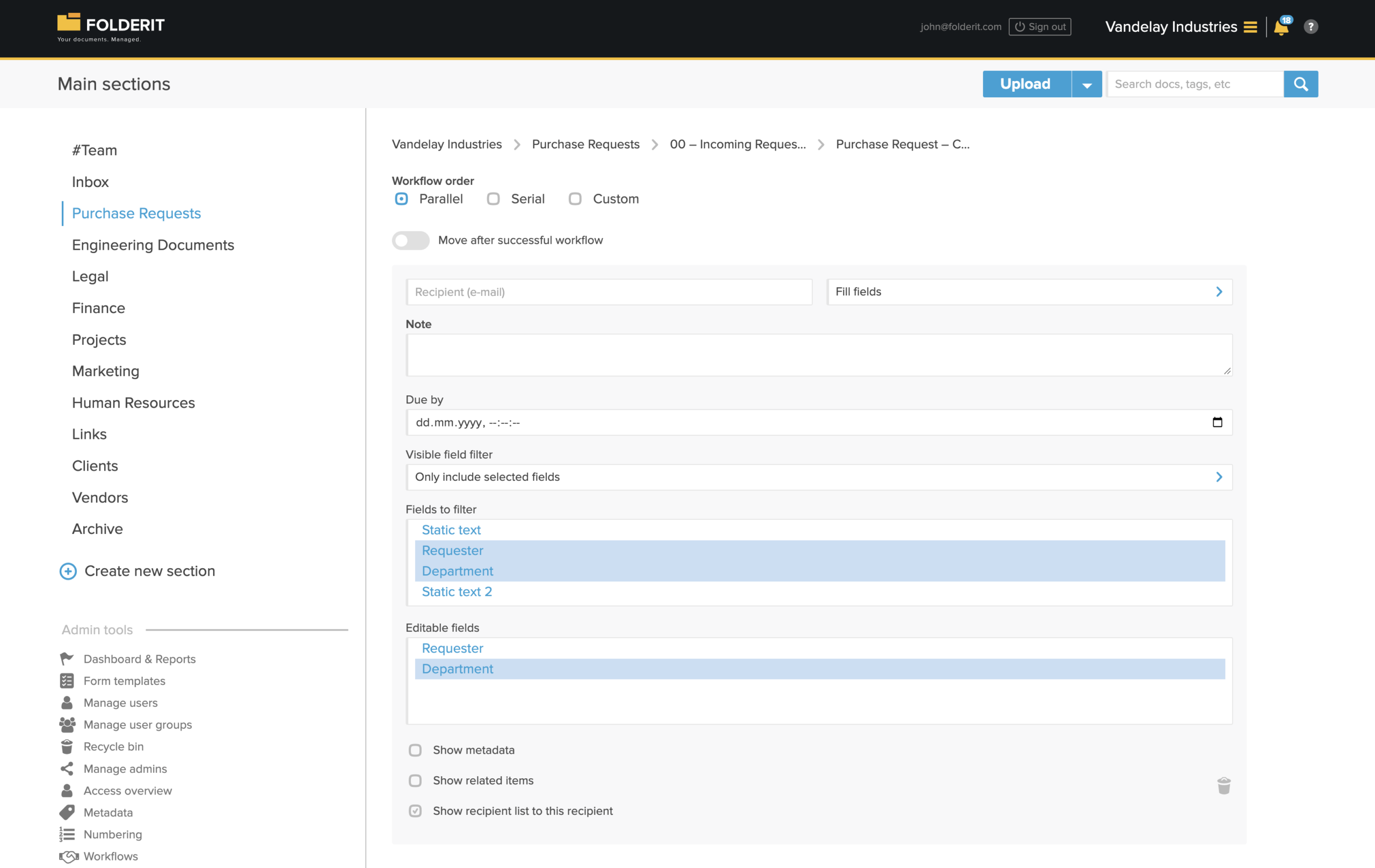
As configurações do destinatário também incluem Mostrar metadados:, Mostrar itens relacionados: e Mostrar lista de destinatários a este destinatário. Habilite as informações necessárias para a tarefa.
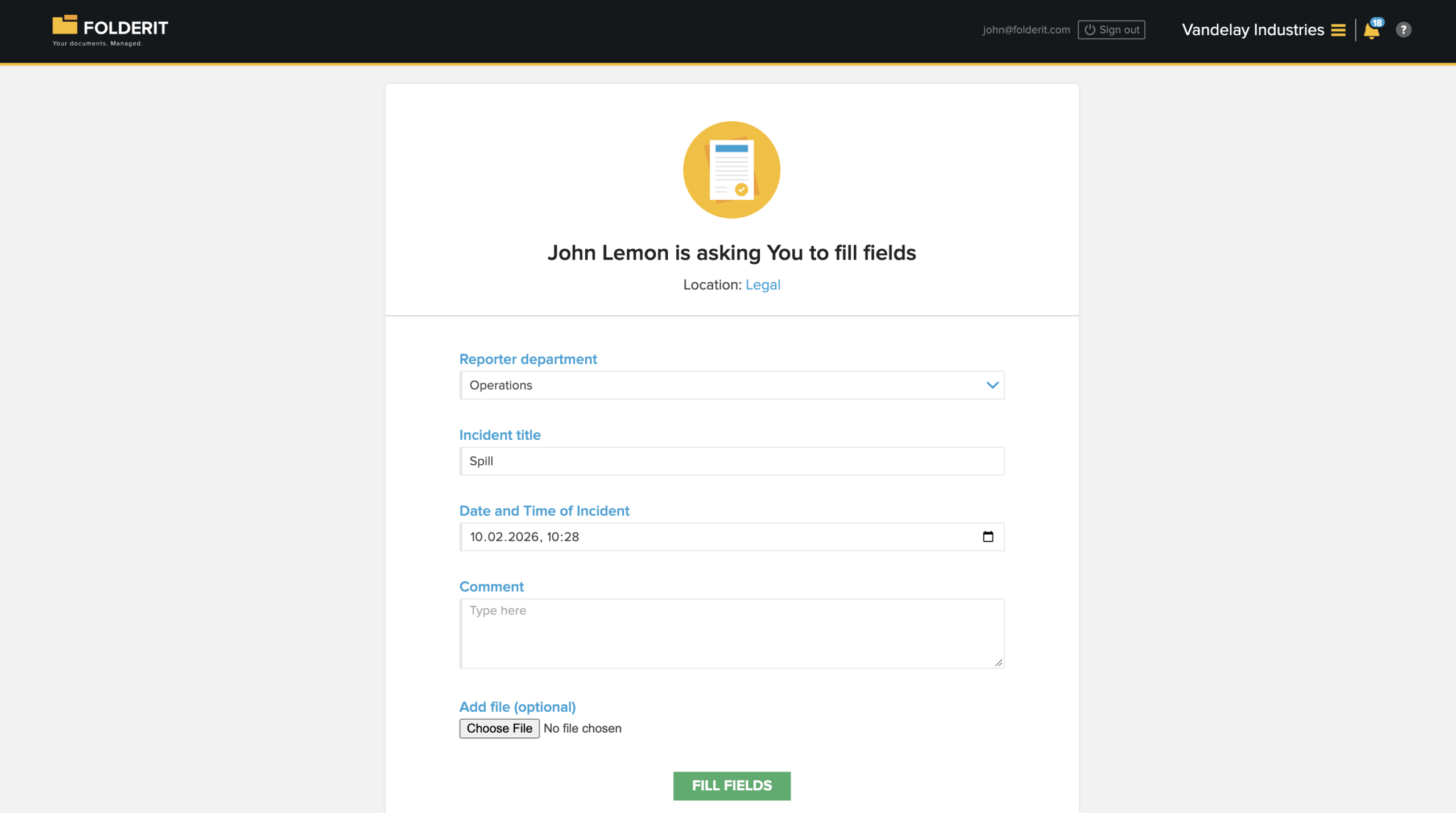
Concluir uma solicitação de preenchimento de campos
- Abra a solicitação de fluxo de trabalho.
- Leia as instruções do solicitante e revise as informações mostradas.
- Insira ou atualize os campos atribuídos ao formulário.
- Adicione um comentário ou um arquivo opcional, se necessário e disponível na solicitação.
- Clique em Preencher campos para enviar a tarefa.
Os valores enviados atualizam o registro do formulário. O fluxo de trabalho prossegue de acordo com a ordem configurada e as regras de conclusão. Se a delegação estiver habilitada para o método, o destinatário poderá delegar a tarefa.
Usar preencher campos em modelos de fluxo de trabalho
Para um processo recorrente, crie um modelo de fluxo de trabalho em Admin tools → Workflows → Templates.
Inclua Preencher campos nos métodos do modelo e selecione o modelo de formulário relevante em Disponível para. Adicione os destinatários e defina seus métodos e configurações de campo.
Um fluxo de trabalho personalizado pode combinar o preenchimento de campos com outros métodos. Por exemplo:
- Preencher campos um supervisor completa os detalhes faltantes do incidente.
- Aprovação um gerente analisa e aprova o registro concluído.
- Confirmação de leitura o funcionário responsável confirma que leu o resultado.
Usar campos de preenchimento no construtor de automação
O Workflow Designer pode solicitar o preenchimento de campos como parte de um processo automatizado.
- Abra ou crie uma automação de fluxo de trabalho em Ferramentas do administrador → Fluxos de trabalho.
- Configure o ponto inicial e as condições para os registros de formulário relevantes.
- Adicionar uma etapa Solicitar ação.
- Adicione um destinatário de e-mail, Folderit usuário ou grupo e escolha Preencher campos na lista suspensa de métodos do destinatário.
- Expanda a linha do destinatário para definir as configurações de destinatário disponíveis.
- Defina o tempo da solicitação, a ordem de execução e o requisito de conclusão e, em seguida, conecte a etapa à próxima parte da automação.
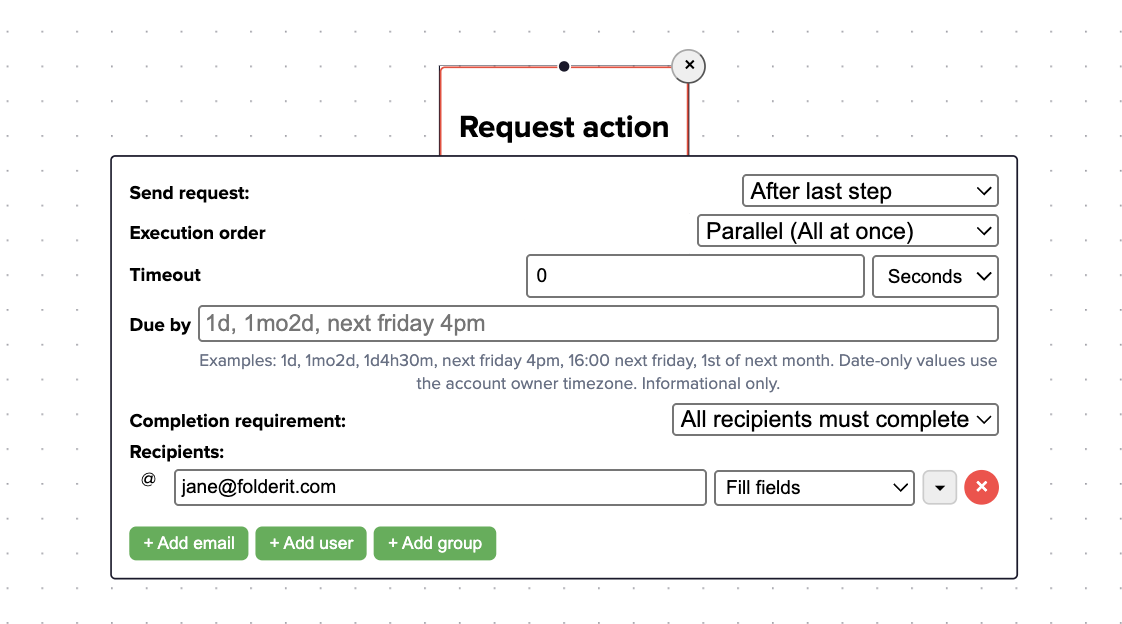
Prazo fornece um prazo informativo. A configuração separada Tempo limite controla quanto tempo a automação espera antes de seguir sua rota de tempo limite; um valor 0 significa que nenhum tempo limite está configurado.
Você também pode usar uma etapa Executar fluxo de trabalho para iniciar um modelo de fluxo de trabalho salvo que inclua campos de preenchimento. Para obter detalhes de configuração e resultados de fluxo de trabalho, consulte Workflow Designer.
Métodos personalizados baseados em campos de preenchimento
Você pode usar Preencher campos como base para um método personalizado, como “Complete incident details”. Para obter instruções de configuração e um exemplo, consulte Métodos de fluxo de trabalho personalizados.
Verifique a experiência do destinatário
Antes de usar um fluxo de trabalho recorrente, envie uma solicitação de teste em um registro de formulário de amostra. Confirme se os campos pretendidos estão visíveis, apenas os campos atribuídos são editáveis e se o envio da solicitação permite que o fluxo de trabalho continue conforme planejado.
Se Preencher campos não estiver disponível, verifique se você está trabalhando com um registro de formulário e se o método está habilitado em Ferramentas do administrador → Fluxos de trabalho → Métodos. Se um destinatário não puder alterar um campo, revise sua visibilidade e sua seleção em Campos editáveis:.