DocuSign com Folderit

A integração do DocuSign incorporada ao Folderit permite enviar documentos armazenados no Folderit para assinatura eletrônica por meio da sua conta DocuSign existente.
A integração está disponível nos planos Medium e Tailor. São necessárias uma conta DocuSign separada e uma assinatura.
Você pode enviar documentos para usuários Folderit ou destinatários externos inserindo seus endereços de e-mail. Os destinatários concluem o processo de assinatura por meio de DocuSign e não precisam ser usuários registrados Folderit.
Requisitos
- Uma assinatura Folderit Medium ou Tailor.
- Uma conta DocuSign ativa e assinatura.
- Envelopes DocuSign disponíveis.
- Acesso à conta principal Folderit usada para conectar a integração.
Cada fluxo de trabalho DocuSign usa um envelope DocuSign, independentemente de o documento ter um signatário ou vários signatários.
Conecte DocuSign a Folderit
A conta DocuSign deve ser conectada pelo proprietário da conta principal Folderit — a conta responsável pela assinatura ou a conta de avaliação original que convidou os outros usuários.
- Faça login em Folderit usando a conta principal.
- Vá para Meu perfil → Integrações → DocuSign.
- Inicie o processo de conexão e faça login na conta DocuSign quando solicitado.
- Autorize Folderit a usar a integração DocuSign.
Se a integração ainda não tiver sido conectada, Folderit também solicitará que você a conecte quando tentar iniciar seu primeiro fluxo de trabalho DocuSign.
Maneiras de iniciar um fluxo de trabalho DocuSign
DocuSign pode ser usado em vários tipos de processos Folderit:
- Fluxo de trabalho de documento único — envia manualmente um documento individual para assinatura.
- Automação em nível de pasta — inicia automaticamente um fluxo de trabalho de assinatura predefinido quando um documento é adicionado a uma pasta configurada.
- Modelo de fluxo de trabalho — reutilize um processo de assinatura preparado com destinatários e configurações de fluxo de trabalho predefinidos. Saiba mais sobre modelos de fluxo de trabalho.
- Designer de fluxos de trabalho — incluir DocuSign como uma etapa em um processo automatizado maior. Saiba mais sobre o Designer de fluxo de trabalho.
Enviar um único documento para assinatura
- Clique no nome do documento para abrir sua visualização detalhada.
- Clique em Iniciar fluxo de trabalho DocuSign no painel direito.
- Se a conta DocuSign ainda não tiver sido conectada, siga as instruções mostradas por Folderit.
- Insira o endereço de e-mail de um signatário e clique em Convidar.
- Repita a etapa anterior para cada signatário adicional.
- Confirme se o início do fluxo de trabalho usará um envelope DocuSign.
- Opcionalmente, habilite Mover após concluído e selecione a pasta para onde o documento concluído deve ser movido.
- Clique em Start Electronic Signing Flow.
Aguarde um breve período para que Folderit e DocuSign se comuniquem. Quando os controles de fluxo de trabalho são fechados ou atualizados, os convites de assinatura foram enviados.

Criar uma automação em nível de pasta DocuSign
Uma automação em nível de pasta inicia automaticamente o mesmo fluxo de trabalho DocuSign sempre que um novo documento é adicionado à pasta configurada. Isso pode ser útil para processos recorrentes, como contratos, documentos de trabalho, formulários de consentimento ou acordos com fornecedores.
- Abra a pasta que deseja automatizar.
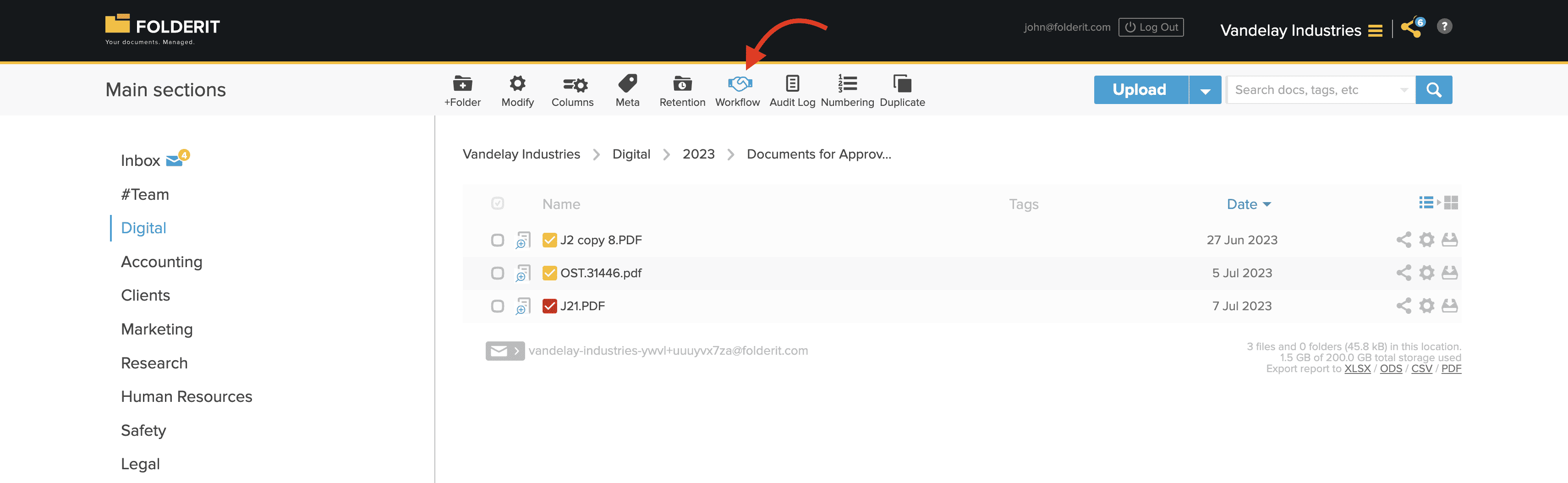
- Clique em Fluxo de trabalho na barra de ferramentas ou nas configurações da pasta.
- Ative o fluxo de trabalho automatizado.
- Selecione DocuSign como método de fluxo de trabalho.
- Adicione os endereços de e-mail dos signatários necessários.
- Use o botão de adição para adicionar linhas adicionais de destinatários quando necessário.
- Escolha a ordem de assinatura.
- Opcionalmente, ative Mover após conclusão do fluxo de trabalho e selecione a pasta de destino.
- Salve e ative a automação.
Ordem de assinatura
- Paralelo — todos os assinantes recebem seus convites ao mesmo tempo.
- Sequencial — os signatários recebem seus convites, um de cada vez, na ordem definida. A próxima pessoa é convidada depois que o signatário anterior conclui sua tarefa.
- Personalizado — os destinatários podem ser organizados em vários estágios quando suportados pela configuração de fluxo de trabalho selecionada.

O que o signatário recebe
Cada signatário recebe um convite por e-mail contendo um link para o processo de assinatura DocuSign. O signatário segue as instruções do DocuSign para revisar e assinar o documento.
A interface de convite e assinatura é fornecida por DocuSign. Os signatários não precisam de acesso à conta Folderit, a menos que também precisem trabalhar com o documento original dentro de Folderit.
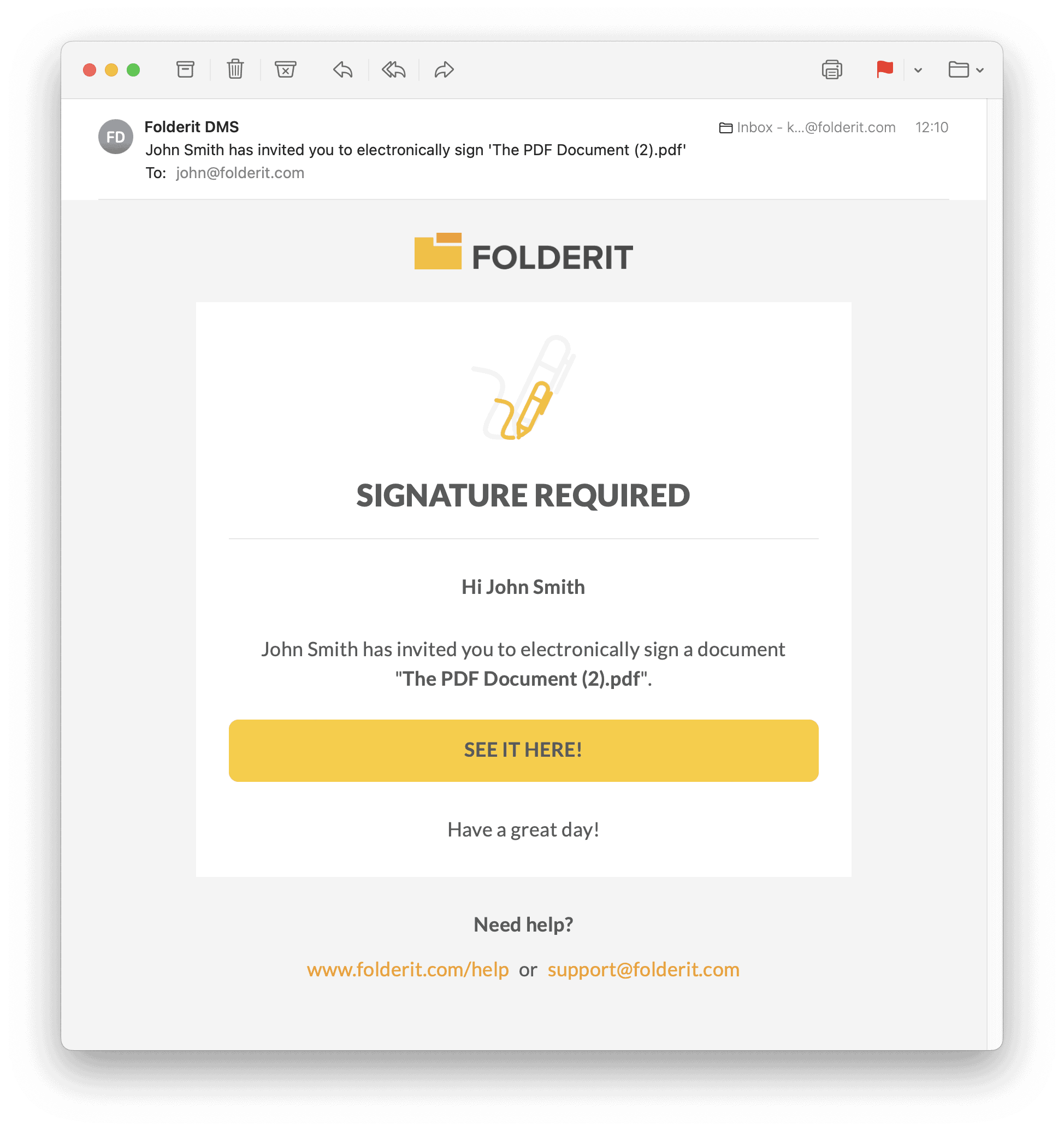
DocuSign notificações
O proprietário da conta DocuSign conectada pode receber notificações por e-mail DocuSign sobre documentos enviados para assinatura, incluindo informações sobre visualizações de documentos e assinaturas concluídas.
Essas mensagens são geradas por DocuSign e não podem ser gerenciadas pelas configurações de notificação de Folderit. Altere-os na conta DocuSign conectada.
Monitorar o progresso do fluxo de trabalho
As informações de fluxo de trabalho do documento permanecem disponíveis em Folderit, onde usuários autorizados podem revisar seu status atual e atividades de fluxo de trabalho concluídas.
As tarefas de fluxo de trabalho atribuídas aos usuários Folderit também estão disponíveis no painel de tarefas. Saiba mais sobre tarefas e solicitações no painel pessoal.
Quando um processo envolve outra pessoa concluindo a tarefa em nome de outra pessoa, consulte representantes e delegações do fluxo de trabalho.
Outras opções de assinatura eletrônica
As organizações que não exigem DocuSign também podem usar o método nativo de assinatura eletrônica do Folderit ou opções de assinatura de identificação eletrônica suportadas, dependendo do plano Folderit e dos requisitos de assinatura.