Como podemos ajudar?
Gerenciar áreas principais
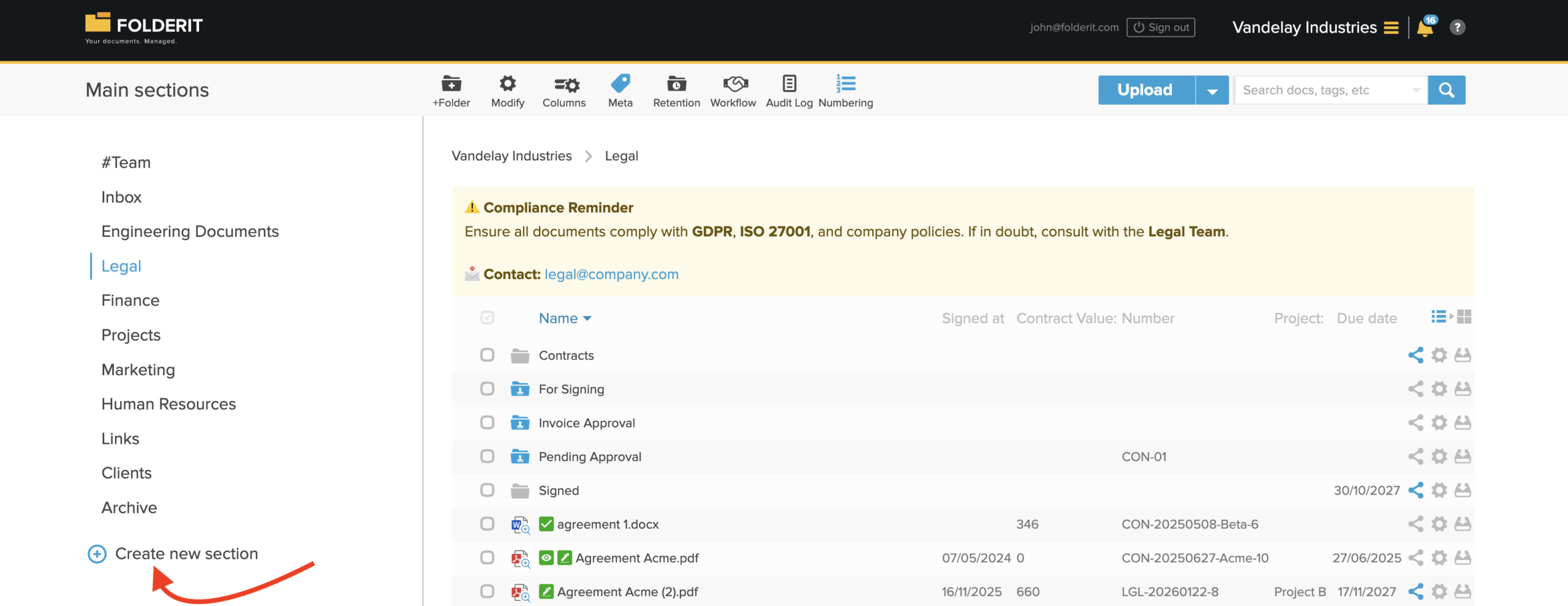
Seções principais são as pastas de nível superior mostradas no lado esquerdo de Folderit. Eles permanecem visíveis enquanto você navega em pastas e arquivos, tornando-os a principal forma de organizar o nível mais alto da estrutura do seu documento.
Novas contas podem incluir seções principais sugeridas, como Caixa de entrada, #equipe, Contabilidade e Recursos Humanos. Estes são apenas exemplos de como você pode estruturar seu sistema.
- As Seções Principais podem ser renomeadas.
- Eles podem ser reordenados.
- A maioria das Seções Principais pode ser Excluído.
- Você pode criar novas Seções Principais sempre que necessário.
Gerenciamento de uma seção principal
Passe o mouse sobre o nome de uma Seção Principal para revelar seu ícone de menu. Abra este menu para gerenciar a seção e acessar as ações disponíveis.
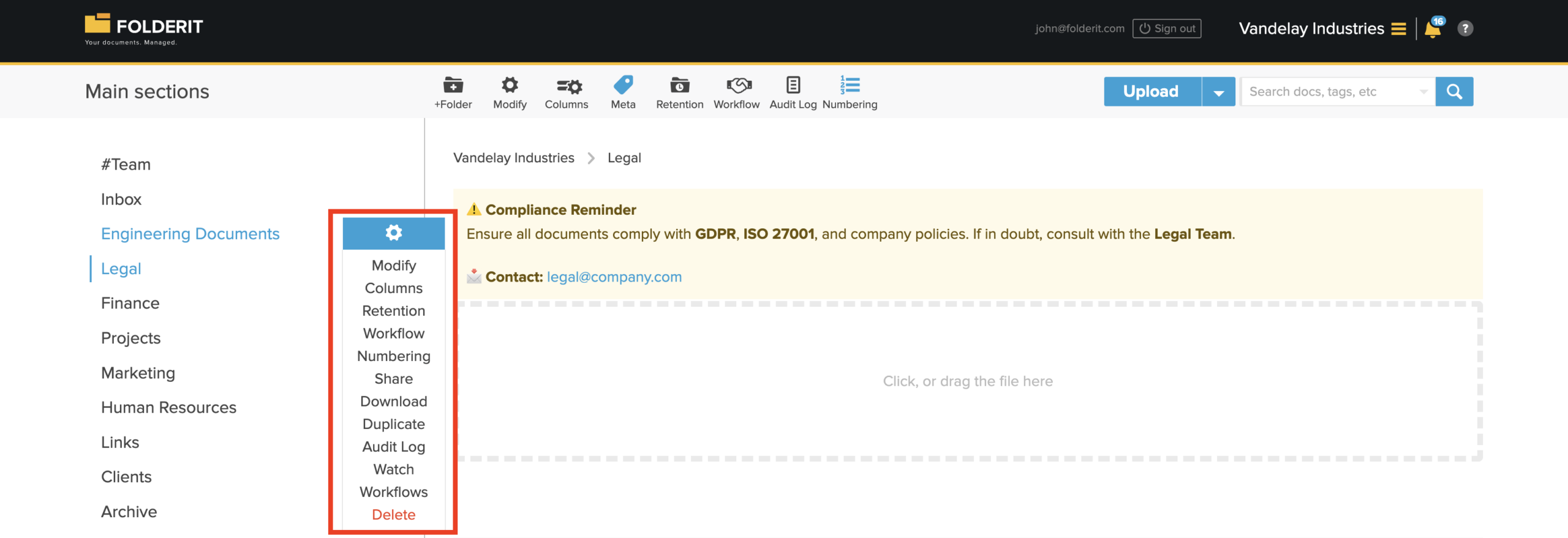
- Modificar — altere o nome da seção e os metadados e selecione o idioma de OCR usado para seu conteúdo.
- Colunas — escolha quais colunas serão mostradas na visualização de lista.
- Retenção — configure as configurações de retenção da seção.
- Aprovação — configure um fluxo de trabalho de aprovação automatizado.
- Numeração — configurar automação de numeração de documentos.
- Compartilhar — compartilhe a seção inteira, incluindo seus arquivos e pastas, com um usuário, grupo ou destinatário de link público. Você pode controlar se os destinatários podem visualizar, baixar ou modificar seu conteúdo. Saiba mais sobre compartilhamento.
- Baixar — cria um arquivo ZIP estruturado contendo todos os arquivos e pastas dentro da seção.
- Mover
- Auditoria — revise a atividade na seção, incluindo uploads, exclusões, visualizações, downloads e eventos de compartilhamento. Saiba mais sobre registros de auditoria.
- Excluir — mova a seção e todo o seu conteúdo para a Lixeira. A Lixeira está disponível para administradores de conta. Saiba mais sobre a Lixeira.
Reordenação de seções principais
- Passe o mouse sobre o título Seções principais até que o ícone de configurações apareça.
- Clique no ícone de configurações para ativar o modo de reordenamento.
- Arraste as Seções Principais na ordem de sua preferência.
- Clique novamente no ícone de configurações para salvar a nova ordem.
Criação de uma seção principal
Para adicionar outra pasta de nível superior, clique em + Criar nova seção, digite seu nome e salve-a.