Créer des documents PDF et DOCX
Utilisez la génération de documents lorsque vous souhaitez que Folderit crée un document PDF ou DOCX à partir d’un enregistrement de formulaire électronique rempli.
Par exemple, vous pouvez l’utiliser pour générer un accord client, un rapport d’incident, une demande, un certificat, un document RH, un document financier ou tout autre document dont la mise en page reste pratiquement la même mais les valeurs changent.
Ce tutoriel montre comment le configurer et l’utiliser.
Avant de commencer
Il vous faut :
- un eForm existant ;
- Accès administrateur à Modèles de formulaire ;
- un fichier ODT à utiliser comme modèle de document ;
- au moins un enregistrement de formulaire électronique rempli à des fins de test.
Le fichier modèle doit être un fichier ODT . Le document généré peut être PDF et/ou DOCX.
Étape 1 : Ouvrir les modèles de formulaire
Aller à :
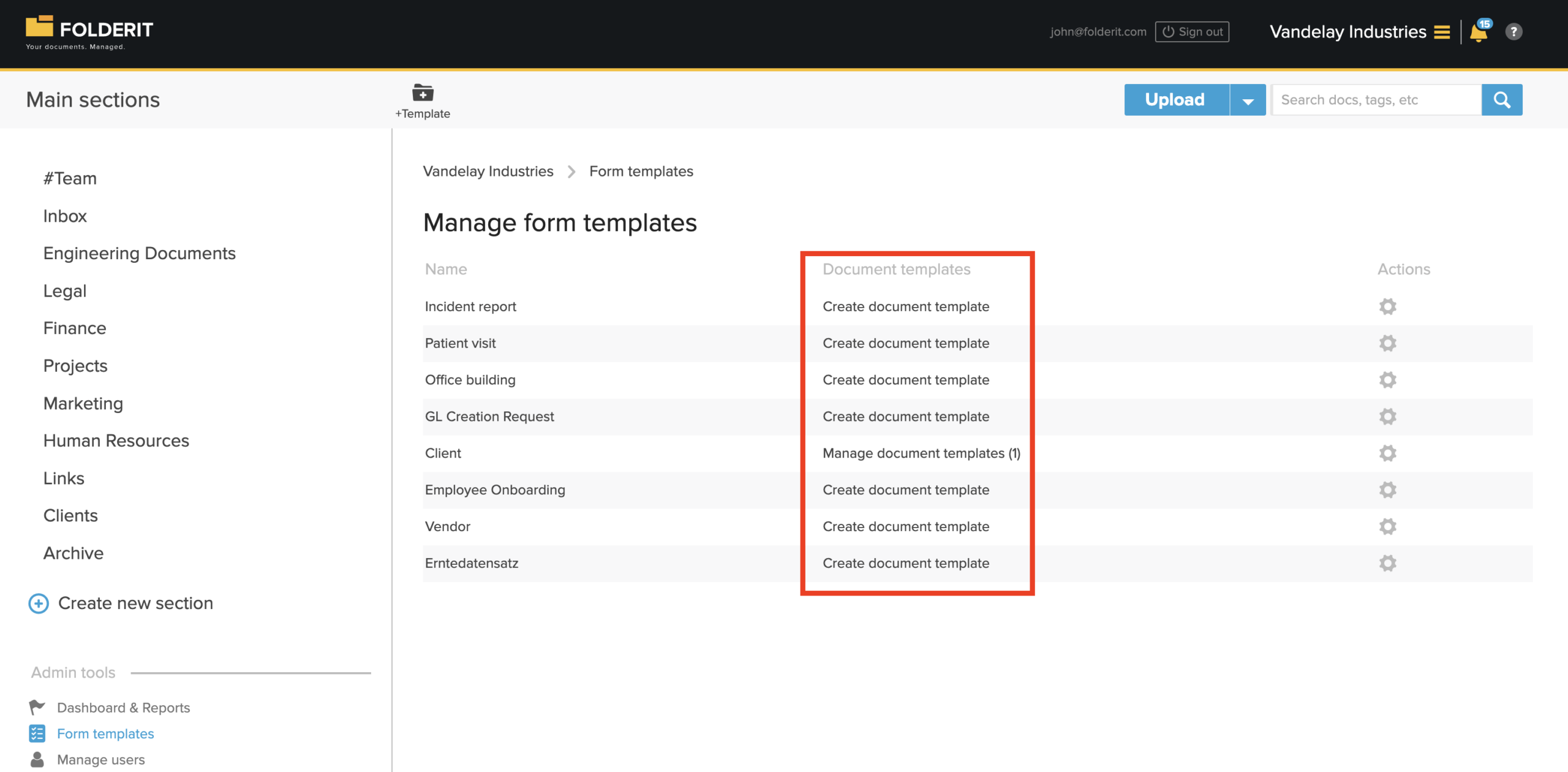
Outils d’administration → Modèles de formulaire
Vous verrez une liste des modèles de formulaires existants.
Chaque modèle de formulaire peut être connecté à un ou plusieurs modèles de génération de documents.
Étape 2 : Choisissez le formulaire électronique
Recherchez le eForm que vous souhaitez utiliser.
Exemple :
Client
Cliquez :
Créer un modèle de document
Si le formulaire contient déjà des modèles de documents, cliquez sur :
Gérer les modèles de documents
Ajoutez ensuite un nouveau modèle de génération de document.
Étape 3 : Renseigner les paramètres du modèle de génération de document
La page de configuration contient les champs nécessaires à la création du modèle de génération de document.
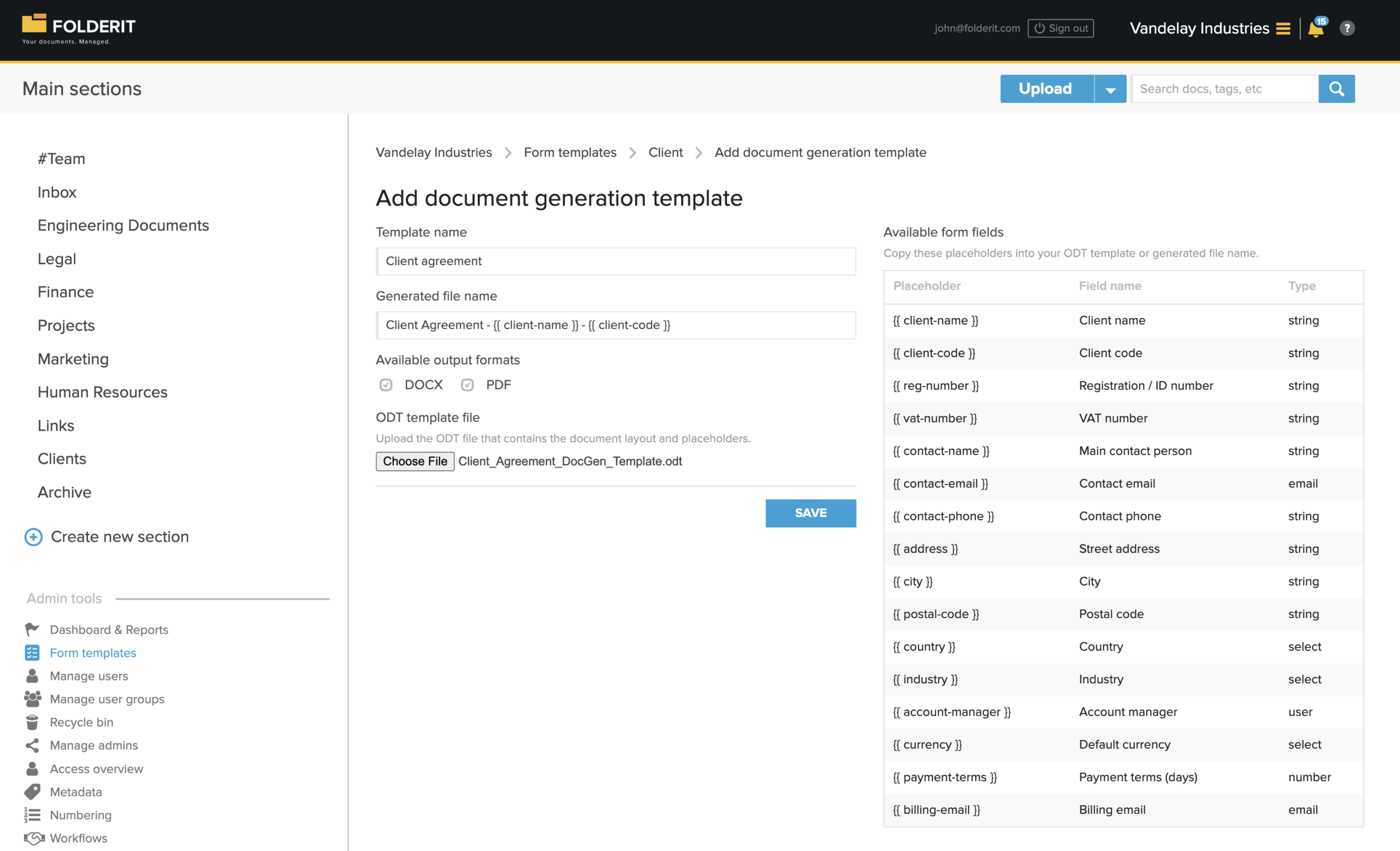
Nom du modèle
Saisissez le nom que les utilisateurs verront lors de la génération du document.
Exemples :
- Accord client
- Rapport d’incident
- Lettre d’intégration des employés
- Demande de prêt
- Certificat
Utilisez un nom clair pour que les utilisateurs comprennent quel document sera créé.
Nom de fichier généré
Saisissez le modèle de nom de fichier pour le PDF ou le DOCX généré. Vous pouvez utiliser du texte normal et des espaces réservés dans les champs du formulaire.
Exemple :Client Agreement - {{ client_name }} - {{ client_code }}
Une fois généré, cela pourrait devenir :Client Agreement - Nordpeak Solutions GmbH - NPS-001.pdf
Utilisez les espaces réservés exacts indiqués dans le tableau Champs de formulaire disponibles . Ne les renommez pas et ne les modifiez pas manuellement.
Formats de sortie disponibles
Sélectionnez les formats que les utilisateurs peuvent générer :
- DOCX
Sélectionnez l’un ou les deux.
Utilisez PDF pour les documents finaux.
Utilisez DOCX si les utilisateurs peuvent avoir besoin d’un document Word modifiable.
Fichier modèle ODT
Téléversez le fichier ODT contenant la mise en page du document et les variables.
Le fichier ODT contrôle l’apparence du document généré.
Étape 4 : Créer le fichier modèle ODT
Créez le modèle sur votre ordinateur à l’aide de LibreOffice Writer ou d’un autre éditeur capable d’enregistrer des fichiers ODT. Préparez le document comme un document commercial normal. Vous pouvez inclure :
- titre ;
- logo ;
- rubriques ;
- paragraphes ;
- tableaux ;
- zones de signature ;
- termes et conditions ;
- numéros de pages ;
- espaces réservés.
Enregistrez le fichier sous :
Document texte ODF (.odt)
Ne téléversez pas de PDF ou DOCX comme fichier modèle. Le modèle doit être ODT.
Étape 5 : Ajouter des espaces réservés au modèle ODT
Sur le côté droit de la page de configuration, vous verrez Champs de formulaire disponibles.
Ce tableau montre les espaces réservés que vous pouvez utiliser. Dans cet exemple :
| Espace réservé | Nom du champ | Type |
|---|---|---|
{{ client_name }} | Nom du Client | Chaîne |
{{ client_code }} | Code client | Chaîne |
{{ contact_email }} | E-mail de contact | |
{{ payment_terms }} | Modalités de paiement | Numéro |
Copiez l’espace réservé exactement comme indiqué.
Collez-le dans le modèle ODT où cette valeur doit apparaître.
Exemple de texte dans le modèle ODT :This agreement is made with {{ client_name }}, registration number {{ reg_number }}, located at {{ address }}, {{ city }}, {{ country }}.
Lorsque le document est généré, Folderit remplace les espaces réservés par les valeurs de l’enregistrement du formulaire électronique rempli.
Exemple de résultat généré :This agreement is made with Nordpeak Solutions GmbH, registration number HRB 482761, located at Friedrichstrasse 128, Berlin, Germany.
Étape 6 : Téléversez et enregistrez le modèle
Une fois le fichier ODT prêt :
- Revenir à la page de configuration du modèle de génération de document.
- Saisissez le Nom du modèle.
- Saisissez le Nom de fichier généré.
- Sélectionnez les formats de sortie.
- Cliquez sur Choisir un fichier sous Fichier modèle ODT.
- Sélectionnez votre fichier ODT.
- Cliquez Enregistrer.
Le modèle de génération de document est désormais connecté au formulaire électronique sélectionné.
Étape 7 : Créer un enregistrement de formulaire électronique rempli
- Accédez au dossier dans lequel l’enregistrement eForm doit être créé.
- Cliquez sur la flèche à côté de Téléverser.
- Sélectionnez le formulaire électronique concerné.
- Remplissez les champs du formulaire.
- Soumettez le formulaire.
- Folderit crée un nouvel enregistrement dans le dossier actuel.
- Cet enregistrement contient les données qui seront utilisées pour la génération du document.
Étape 8 : Ouvrir l’enregistrement soumis
Ouvrez l’enregistrement eForm rempli.
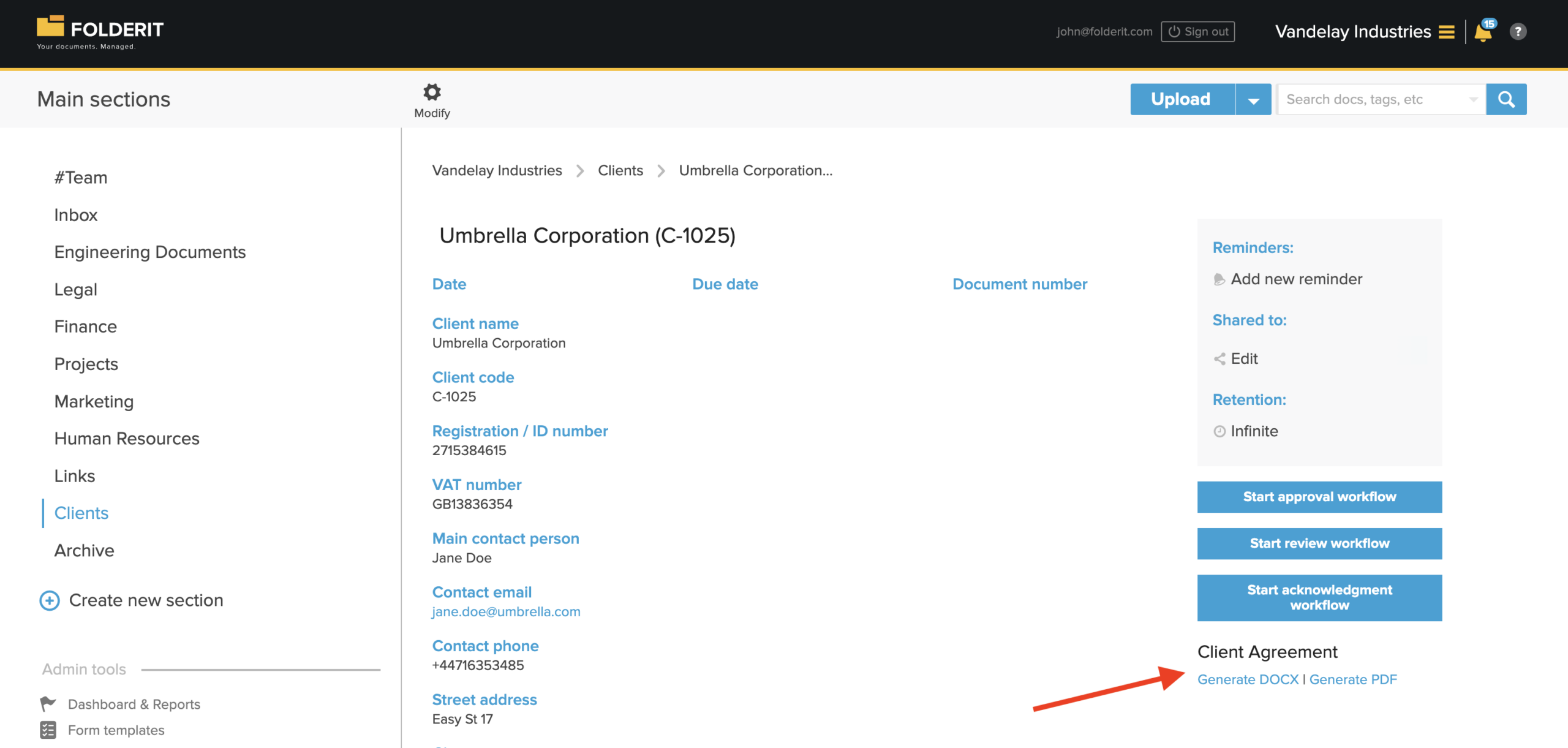
Dans la vue de l’enregistrement, vous verrez le modèle de génération de document disponible.
Exemple :
Accord client
En dessous, vous pouvez voir des options telles que : Générer DOCX / Générer PDF.
Ces options apparaissent en fonction des formats de sortie sélectionnés dans la configuration du modèle de génération de document.
Étape 9 : Générer le document
Cliquez sur le format souhaité :
Générer DOCX ou Générer PDF
Folderit crée le document en utilisant :
- les données du formulaire électronique soumises ;
- le modèle ODT ;
- les espaces réservés à l’intérieur du modèle ;
- le modèle de nom de fichier généré.
Étape 10 : Utiliser le document généré
Selon les options disponibles, le document généré peut être :
- stocké dans Folderit ;
- téléchargé sous le nom PDF ;
- téléchargé sous le nom DOCX ;
- envoyé par e-mail depuis Folderit à un destinataire.
Si le document généré est stocké dans Folderit, il devient un document géré normal.
Vous pouvez alors utiliser des fonctionnalités Folderit telles que :
- partage ;
- contrôle d’accès ;
- piste d’audit ;
- historique des versions ;
- rétention ;
- flux de travail d’approbation ;
- workflows d’accusé de réception ;
- Folderit eSign;
- DocuSign.
Exemple : Accord client
Un formulaire électronique client peut contenir les champs suivants :
- Nom du client ;
- Code client ;
- Numéro d’enregistrement / d’identification ;
- Numéro de TVA ;
- Personne de contact principale ;
- E-mail de contact ;
- Adresse postale ;
- Ville ;
- Code postal ;
- Pays ;
- Devise par défaut ;
- Modalités de paiement.
Le modèle ODT peut contenir ce texte :
This Client Agreement is entered into with {{ client_name }}, registration number {{ reg_number }}, VAT number {{ vat_number }}, located at {{ address }}, {{ postal_code }} {{ city }}, {{ country }}.
The main contact person is {{ contact_name }}. The billing email is {{ billing_email }}.
The default currency is {{ currency }}. Payment terms are {{ payment_terms }} days.
Le document généré peut afficher :
This Client Agreement is entered into with Nordpeak Solutions GmbH, registration number HRB 482761, VAT number DE318945672, located at Friedrichstrasse 128, 10117 Berlin, Germany.
The main contact person is Anna Schneider. The billing email is billing@nordpeak-example.com.
The default currency is EUR. Payment terms are 30 days.
Conseils sur les modèles
- Utilisez des mises en page simples.
- Copiez les espaces réservés de Folderit au lieu de les saisir manuellement.
- Conservez chaque espace réservé en un seul morceau.
Corriger :
{{ client_name }}
Incorrect :
{{ client_name }}
- Ne divisez pas les espaces réservés sur des lignes, des zones de texte ou des cellules de tableau.
- Utilisez des noms de fichiers générés clairement.
- Testez le modèle avant de l’utiliser dans un travail réel.
Liste de contrôle des tests
Avant d’utiliser un nouveau modèle de génération de document en production :
- Créez un enregistrement de formulaire électronique de test.
- Remplissez tous les champs importants.
- Générer DOCX.
- Générer PDF.
- Vérifiez que tous les espaces réservés sont remplacés.
- Vérifiez que le nom du fichier généré est correct.
- Vérifiez la mise en page, l’espacement, les tableaux et les sauts de page.
- Stockez le document généré dans Folderit si cette option est utilisée.
- Testez l’envoi d’e-mails si cette option sera utilisée.
- Testez les flux de travail si le document généré nécessite une approbation, une révision, un accusé de réception ou une signature.
Dépannage
Un espace réservé n’est pas remplacé
Vérifiez que l’espace réservé a été copié exactement à partir du Champs de formulaire disponibles table. Vérifiez également que le champ a une valeur dans l’enregistrement du formulaire électronique soumis.
Le nom du fichier généré est erroné
Vérifiez le champ Nom de fichier généré dans la configuration du modèle de génération de document. Assurez-vous que tous les espaces réservés utilisés dans le nom du fichier appartiennent au formulaire électronique sélectionné.
Le modèle ne se téléverse pas
Vérifiez que le fichier est enregistré sous .odt.
La mise en page du document semble incorrecte
Ouvrez le fichier ODT dans LibreOffice Writer et simplifiez la mise en page. Évitez les zones de texte complexes, les objets qui se chevauchent, les mises en forme collées inhabituelles et les espaces réservés brisés.
Le mauvais modèle de document apparaît dans l’enregistrement
Accédez à : Outils d’administration → Modèles de formulaire
Ouvrez les modèles de documents pour le formulaire électronique concerné et vérifiez quels modèles y sont connectés.
Résumé
Pour générer des documents à partir de données eForm :
- Créez ou choisissez un formulaire électronique.
- Créez un modèle ODT avec des espaces réservés.
- Téléversez le modèle ODT comme modèle de génération de document.
- Remplissez et soumettez le formulaire électronique.
- Ouvrez l’enregistrement soumis.
- Générer PDF ou DOCX.
- Stockez, téléchargez, envoyez par courrier électronique ou traitez le document généré dans Folderit.