Numéroter les documents et les enregistrements de formulaires
Folderit prend en charge la numérotation automatique des documents dans des dossiers et des enregistrements créés à partir de modèles de formulaire. Choisissez l’itinéraire de configuration pour les éléments que vous souhaitez numéroter. Un didacticiel vidéo sur la numérotation des documents par dossier apparaît à la fin de cet article. La numérotation est disponible dans les plans Medium et Tailor.
Numérotation des documents dans des dossiers
Accédez au dossier dans lequel vous avez besoin de cette automatisation de numérotation (ou au dossier parent des sous-dossiers que vous souhaitez affecter par la même automatisation). Cliquez sur ‘Numérotation’ dans la barre d’outils.

Le modal d’automatisation de la numérotation des documents apparaîtra.
Cliquez sur ‘Activer’ pour voir les champs suivants :
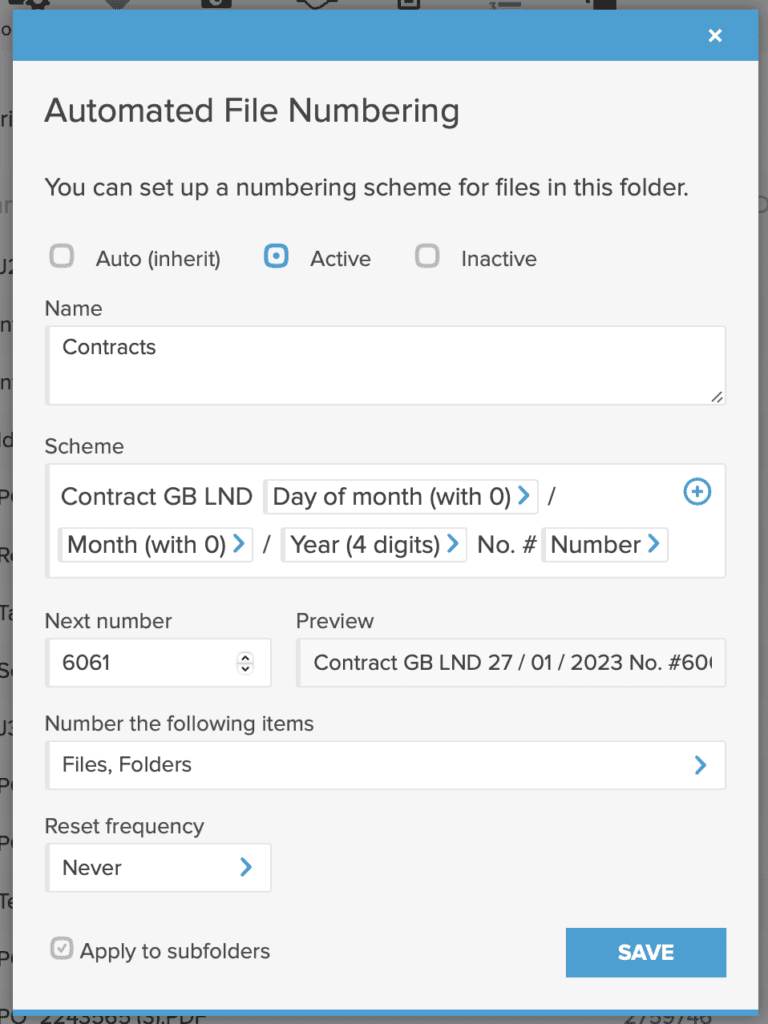
- Nom — le nom ou la description du schéma pour votre référence (de votre équipe).
- Schéma — Vous permet de saisir du texte et d’utiliser des éléments dynamiques comme la date, l’heure et bien sûr l’élément Number, qui augmente un par un pour chaque document téléversé.
- Prochain numéro — le numéro à partir duquel l’automatisation de la numérotation démarrera. Il s’agit de 1 par défaut mais peut également être autre chose.
- Numéroter les éléments suivants— Cela vous permet de sélectionner plusieurs types de ressources qui doivent être traitées comme égales et numérotées en fonction de votre configuration. Vous pouvez ainsi appliquer la numérotation aux fichiers, aux liens et également aux dossiers. Par exemple, lorsque l’on considère un sous-dossier avec tous ses fichiers comme un seul document complet.
- Fréquence de réinitialisation — si vous avez besoin que le compteur numérique soit réinitialisé après un certain temps, c’est ici que vous pouvez le configurer. Par exemple, si vous souhaitez que le premier document du 1er janvier porte à nouveau le numéro 1, définissez le redémarrage pour choisir Mois : janvier et Jour : 1.
- Appliquer aux sous-dossiers — si vous souhaitez que la même automatisation de numérotation affecte également les dossiers de niveau inférieur de ce dossier parent, vous pouvez l’activer ici.
Le numéro de document qui est désormais ajouté à tout document téléversé par quelqu’un dans ce dossier (ou ses sous-dossiers) sera visible dans le cadre des métadonnées du document dans la vue détaillée (lorsque vous cliquez sur le fichier).
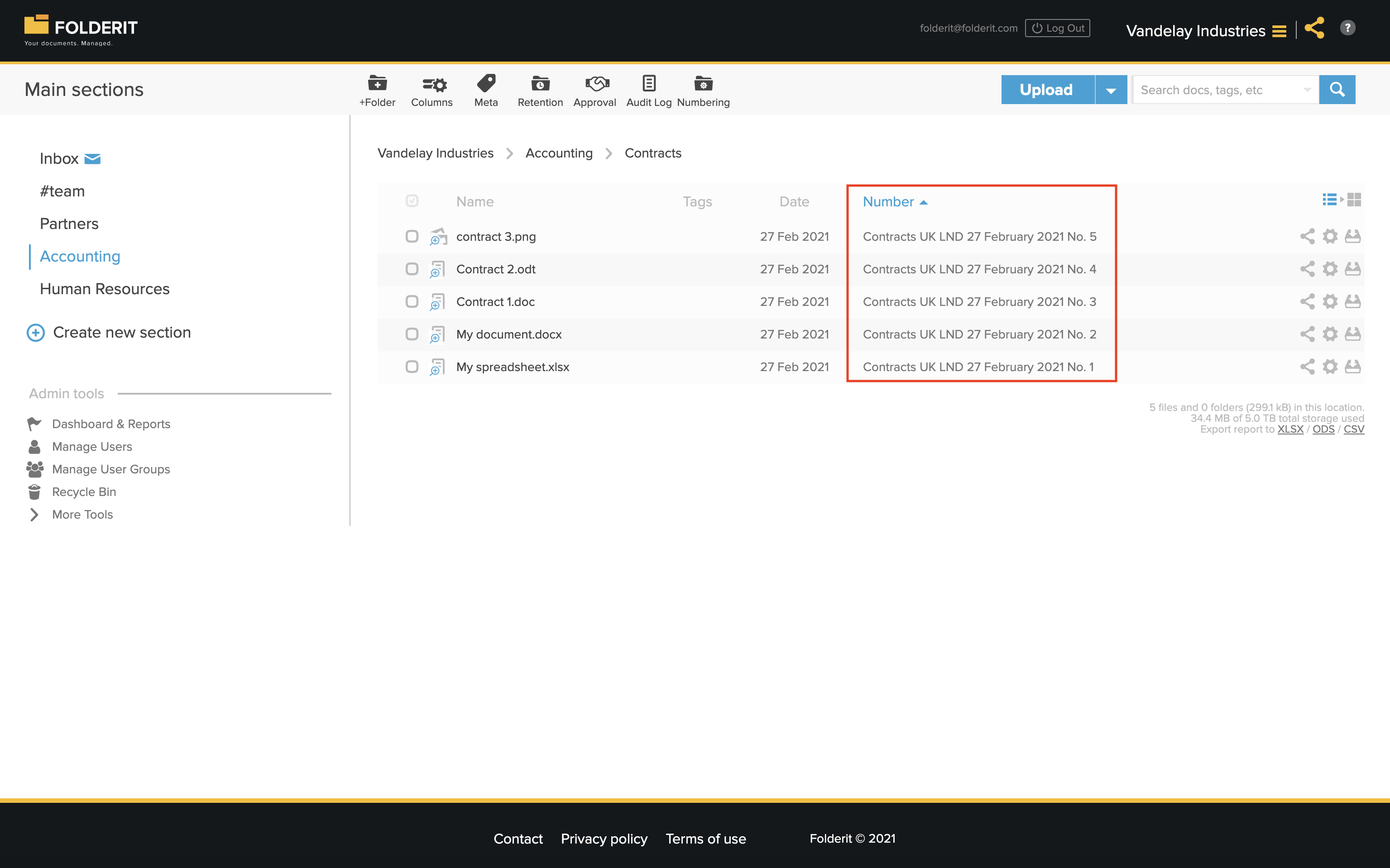
Si vous préférez voir également le numéro du document dans la vue de liste, personnalisez les colonnes de la vue de liste pour commencer à afficher ce numéro. Pour cela, cliquez sur ‘Colonnes’ dans la barre d’outils, puis sur l’icône bleue Plus pour ajouter une autre colonne et recherchez le champ ‘Numéro de document’.
Les résultats ressembleront à ceci :
Pour voir tous les schémas de numérotation et le registre des documents, les administrateurs de compte peuvent utiliser la vue « Outils d’administration > Numérotation ». Ceci répertorie les schémas de numérotation disponibles sous ce compte. Les schémas liés aux dossiers ou modèles de formulaires supprimés sont masqués de cette liste et réapparaissent lorsque ces dossiers ou modèles sont restaurés. Cliquer sur l’un d’eux répertorie tous les fichiers sous ce schéma de numérotation.
Dans ‘Rechercher > Recherche avancée’, vous verrez un champ ‘Numéro’ séparé pour effectuer une recherche par numéro de document.
Numérotation des enregistrements du formulaire
Pour configurer la numérotation des enregistrements de formulaire, ouvrez les paramètres de numérotation à partir du modèle de formulaire. La boîte de dialogue Numérotation des enregistrements du formulaire comprend un sélecteur de formulaire, de sorte qu’un schéma peut être appliqué à plusieurs modèles.
- Accédez à Outils d’administration → Modèles de formulaire.
- Ouvrez le menu d’engrenage dans la colonne Actions du modèle.
- Sélectionnez Configurer la numérotation.
- Choisissez Actif sous Statut.
- Sous Appliquer aux formulaires, sélectionnez les modèles de formulaire couverts par le programme. Le modèle utilisé pour ouvrir la boîte de dialogue est présélectionné ; vous pouvez sélectionner plusieurs modèles.
- Entrez un Nom descriptif pour le schéma.
- Créez le Schéma en utilisant du texte fixe et le contrôle + pour des champs tels que Numéro et des composants de date ou d’heure.
- Définissez Prochain numéro et révisez Aperçu.
- Choisissez le Fréquence de réinitialisation et tous les paramètres de date associés.
- Sélectionnez Enregistrer.
Réinitialiser les options de numérotation des formulaires
- Jamais : aucune réinitialisation programmée.
- Annuel : choisissez un Mois et un Jour.
- Mensuel : choisissez un Jour.
- Hebdomadaire : choisissez un Jour de la semaine.
- Journalier : pas de sélection de date supplémentaire.
Le sélecteur Jour comprend Dernier jour. Le sélecteur de champs de schéma comprend des années à deux et quatre chiffres, des composants de mois et de jour et des composants de temps.
Le Modèle de nom des enregistrements du modèle de formulaire définit le nom affiché pour un enregistrement. La numérotation automatique est configurée séparément via Configurer la numérotation. Voir eForms (Modèles de formulaire) pour créer des formulaires, ou Rappels automatisés pour les enregistrements de formulaire pour les suivis basés sur la date.