Tableau de bord et rapports
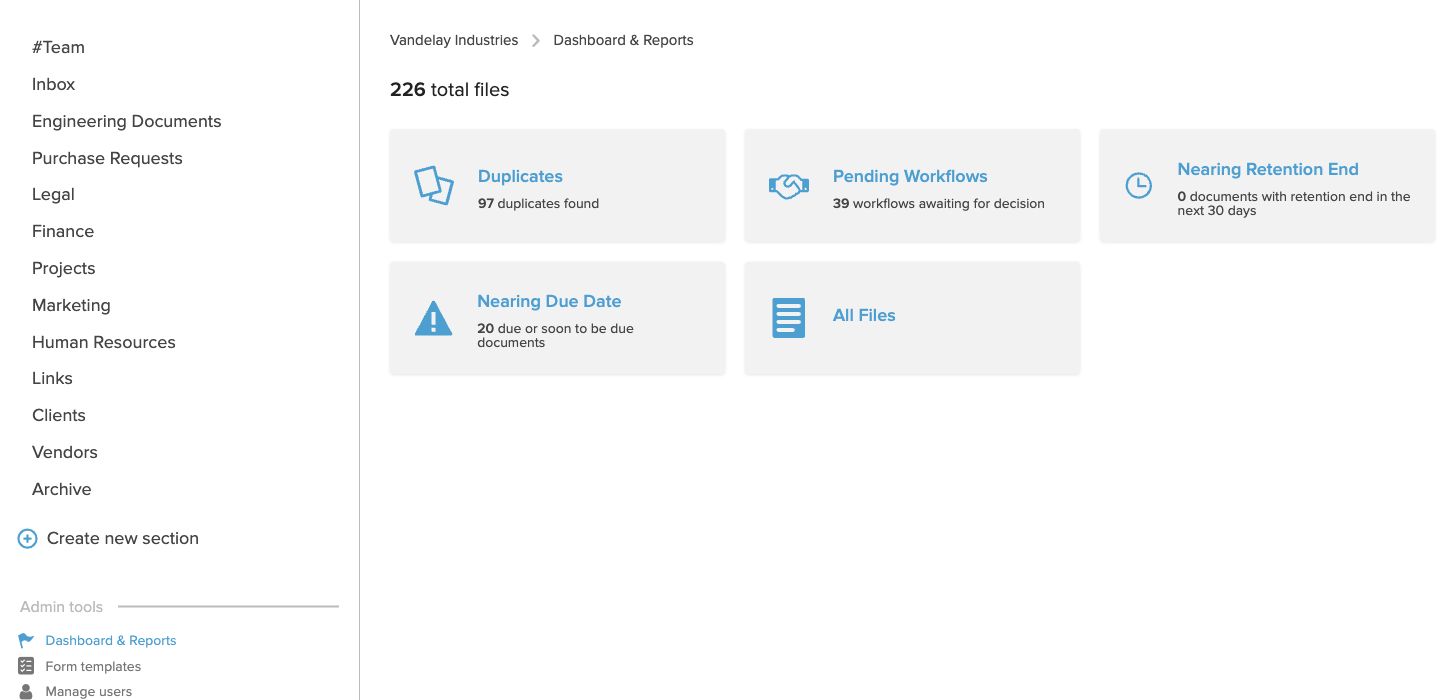
Les administrateurs de compte peuvent utiliser Tableau de bord et Rapports pour afficher un aperçu des fichiers du compte actuel et ouvrir des rapports sur les doublons, les flux de travail en attente, la conservation et les dates d’échéance.
Ouvrir le tableau de bord et les rapports
Connectez-vous avec un utilisateur administrateur de compte, sélectionnez le compte que vous souhaitez examiner, puis cliquez sur Tableau de bord et Rapports sous Outils d’administration. Choisissez un rapport dans le tableau de bord. Dans un rapport, utilisez les onglets en haut pour passer à un autre rapport.
Rapports disponibles
- Doublons — identifie les fichiers en double en comparant leurs hachages de fichiers.
- Flux de travail en attente : affiche les workflows en attente d’une décision ou d’une action, y compris les approbations, les accusés de réception et les workflows de signature.
- Date de fin de rétention imminente : répertorie les documents dont la date de fin de conservation est dans les 30 prochains jours.
- Échéance imminente — répertorie les documents en retard et les documents dont la date d’échéance tombe dans les 30 prochains jours.
- Tous les fichiers — fournit un aperçu des fichiers du compte.
Repérer les documents en retard
Dans le rapport Échéance imminente, les documents en retard apparaissent sur un fond rouge pâle couvrant toute la ligne, ce qui permet de les repérer facilement. La colonne Échéance dans indique également depuis combien de temps un document est arrivé à échéance, par exemple « Échéance il y a 21 jours », ou dans combien de temps un document à venir arrivera à échéance.
Ce rapport utilise les métadonnées Échéance du document, et non les délais des tâches ou des flux de travail. Le champ du document est également visible dans la vue détaillée du document et dans la vue liste lorsque sa colonne est activée. Le champ À rendre pour d’un workflow est distinct.
Exporter un rapport
Ouvrez un rapport et utilisez les liens Télécharger le rapport au-dessus du tableau. Les formats d’exportation disponibles incluent XLSX, ODS, CSV et PDF.