Fluxos de trabalho de assinatura eletrônica
Escolha o método de assinatura que seus destinatários podem usar. Para um processo internacional, comece com Folderit eSign ou um fluxo de trabalho conectado DocuSign. A opção especializada eID é descrita por último para destinatários com credenciais de identidade eletrônica do Báltico suportadas.
- Folderit eSign – somente no plano Tailor, sem custo extra
- DocuSign – no plano Medium e Tailor, requer assinatura DocuSign
- eID (ASiC-E) — nos planos Medium e Tailor, para identidades eletrônicas suportadas emitidas na Estônia, Letônia ou Lituânia, incluindo IDs digitais de residência eletrônica da Estônia
Essa flexibilidade garante que os documentos armazenados no Folderit possam ser assinados eletronicamente de forma transparente através do método que melhor se alinhe às suas necessidades. Você pode enviar documentos para serem assinados por usuários Folderit e pessoas externas adicionando seus endereços de e-mail ao fluxo de assinatura eletrônica.

Assinando com Folderit eSign
Exclusivo do plano Tailor, esse método oferece acesso contínuo a assinaturas ilimitadas, sem a necessidade de provedores de serviços externos ou hardware especial. Observe que o botão “Folderit eSign” só fica visível depois que o sistema gera uma visualização do seu documento. Atualize a página um pouco mais tarde, se necessário, e o botão Assinar eletrônico aparecerá.
O vídeo a seguir explica como usar a funcionalidade nativa de assinatura eletrônica no Folderit DMS:

Assinando com DocuSign
Se você tiver uma conta e assinatura DocuSign e quiser usá-las para fluxos de trabalho de assinatura eletrônica em Folderit, poderá utilizar a integração integrada DocuSign.
Configuração
Como se trata de uma integração com terceiros, você precisará de uma conta DocuSign separada com assinatura eletrônica ‘Envelopes’ disponível. Cada fluxo de trabalho de assinatura eletrônica (com um signatário ou vários) consumirá um Envelope DS.
Para começar a assinar, primeiro você precisa conectar sua conta Folderit à sua conta DocuSign. Certifique-se de ter feito login com sua conta principal (a conta que paga a assinatura ou a primeira conta de teste da sua empresa que convidou outros usuários) e acesse Meu perfil > Integrações > DocuSign. O sistema também solicitará que você faça isso quando tentar iniciar seu primeiro fluxo de trabalho de assinatura eletrônica. Você também pode criar automações de assinatura eletrônica em nível de pasta.
Envio de documento único para assinatura

- Clique no nome de um arquivo para acessar a visualização detalhada. No lado direito você verá um botão azul chamado ‘Começar workflow do DocuSign’. Clique nele!
Se você ainda não conectou sua conta ao DS, o sistema irá orientá-lo para fazer isso. Se suas contas estiverem conectadas, você verá um modal de assinatura eletrônica. - Adicione os e-mails das pessoas que você precisa assinar o documento um por um, clicando no botão ‘Convidar’ após inserir cada e-mail.
- Depois que todos que precisam assinar o documento forem adicionados, marque a caixa se você entende que seu Envelope DS será consumido por esta ação.
- Em seguida, clique em ‘START ELECTRONIC SIGNING FLOW’. Aguarde um pouco até que os serviços se comuniquem. Quando os botões desaparecem, os convites por e-mail foram enviados aos assinantes.
OPCIONAL: Você também pode ativar a função ‘Move after completed’ e escolher uma pasta onde o documento será colocado após concluir o fluxo de trabalho de assinatura eletrônica.
Configuração do fluxo de trabalho DocuSign (ou Folderit eSign) como automação em nível de pasta
Você pode automatizar facilmente qualquer pasta escolhida com fluxo de trabalho de assinatura eletrônica predefinido. Então, se alguém colocar (ou enviar) um documento nesta pasta, o fluxo de trabalho será iniciado automaticamente conforme a configuração.
Para ativar o fluxo de trabalho automatizado DocuSign, abra uma pasta que deseja automatizar e escolha Fluxo de trabalho na barra de ferramentas.
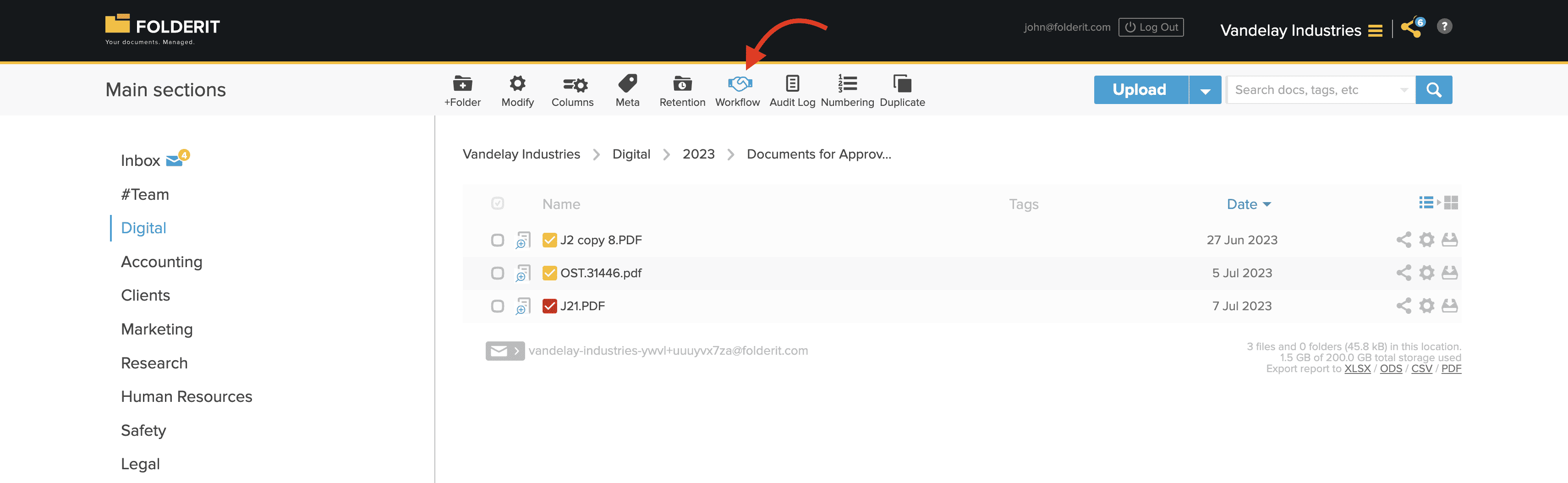
Em seguida, crie Ativo, escolha DocuSign como Método e adicione o e-mail de todos (um por linha) ao campo de e-mail. Clique no sinal de adição azul para adicionar mais linhas. Se você escolher o tipo Número de Série, os convites para assinatura serão enviados na ordem dos e-mails que você vê na lista, a próxima pessoa receberá o convite somente após a assinatura anterior. Opcionalmente, ative ‘Move after completed workflow’ para escolher uma pasta onde o documento assinado será realocado depois que todos o assinarem.

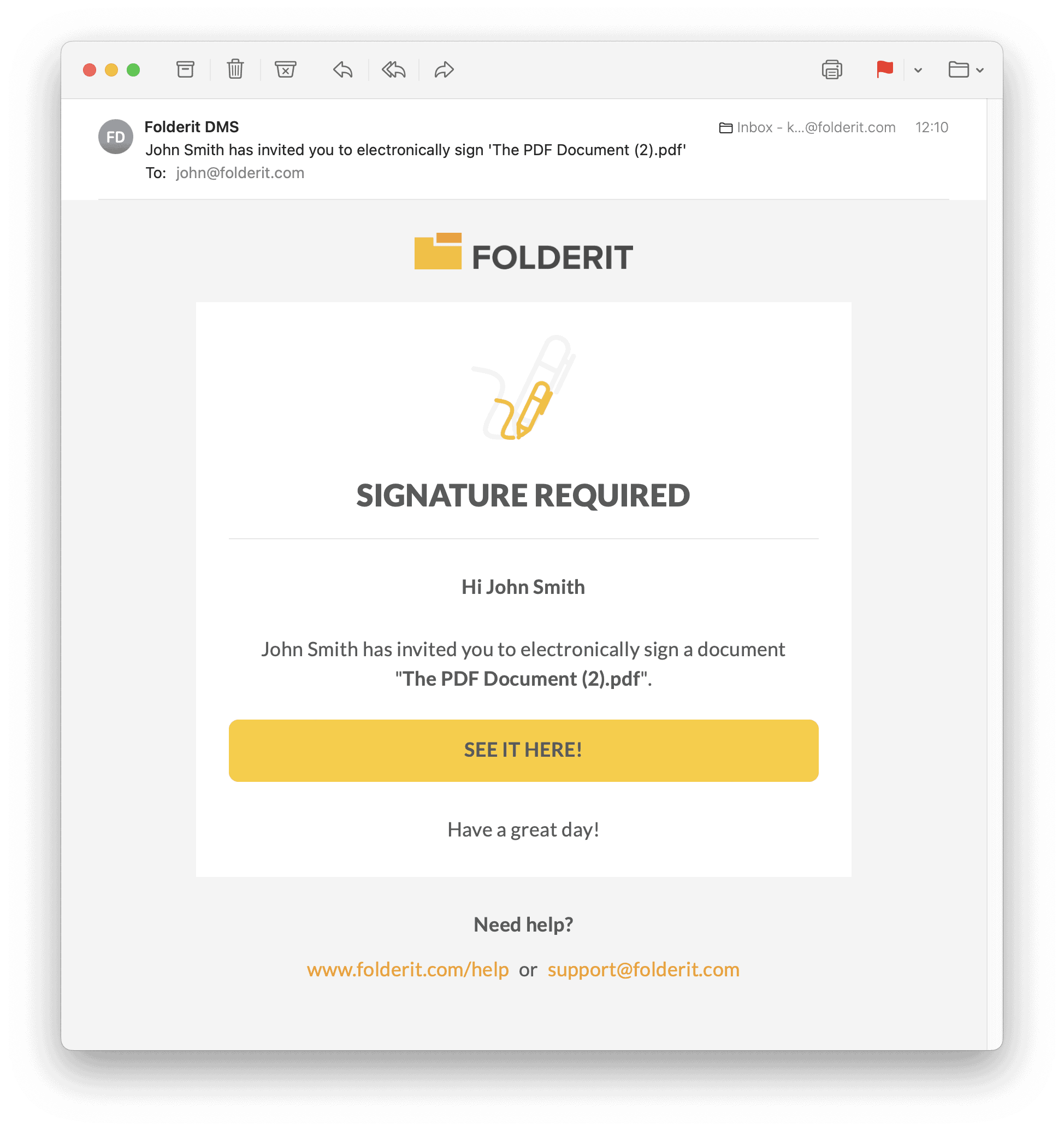
NOTA: O proprietário da conta/assinatura DocuSign será notificado por e-mail sobre cada documento enviado ao fluxo de assinatura eletrônica: qual usuário visualizou e qual usuário assinou. Esta notificação vem de DocuSign, portanto não pode ser controlada nas configurações de notificação de Folderit, mas sim na sua conta DocuSign.
eID para portadores de identidade eletrônica do Báltico
Folderit O fluxo de trabalho do eID é para identidades eletrônicas suportadas emitidas na Estônia, Letônia ou Lituânia, incluindo IDs digitais de residência eletrônica da Estônia. O signatário pode morar no exterior: a compatibilidade depende de suas credenciais de identidade eletrônica, não apenas de sua localização atual ou cidadania.
Para destinatários sem um eID do Báltico compatível, use Folderit eSign ou DocuSign. Um fluxo de trabalho eID armazena documentos e assinaturas digitais juntos em um contêiner ASiC-E. Você pode preparar o contêiner e adicionar arquivos antes de enviar solicitações de assinatura.
O eID está desativado por padrão para contas cujo país do proprietário esteja fora da Estônia, Letônia e Lituânia. Um administrador pode habilitá-lo em Ferramentas de Admin → Fluxos de trabalho → Métodos. Consulte Assinaturas eletrônicas de eID para obter requisitos, preparação de contêineres e instruções de assinatura.
Indicadores de status
- Quadrado amarelo com lápis significa que o processo de assinatura não foi concluído
- Quadrado vermelho com lápis significa que o documento foi rejeitado.
- Quadrado verde com lápis significa que o documento foi assinado.