Criar documentos PDF e DOCX
Use a geração de documentos quando desejar Folderit criar um documento PDF ou DOCX a partir de um registro de formulário eletrônico preenchido.
Por exemplo, você pode usá-lo para gerar um contrato de cliente, relatório de incidente, solicitação, certificado, documento de RH, documento financeiro ou outro documento em que o layout permaneça praticamente o mesmo, mas os valores mudem.
Este tutorial mostra como configurá-lo e usá-lo.
Antes de começar
Você precisa de:
- um eForm existente;
- Acesso de administrador a Modelos de formulário;
- um arquivo ODT para usar como modelo de documento;
- pelo menos um registro de formulário eletrônico preenchido para teste.
O arquivo de modelo deve ser um arquivo ODT . O documento gerado pode ser PDF e/ou DOCX.
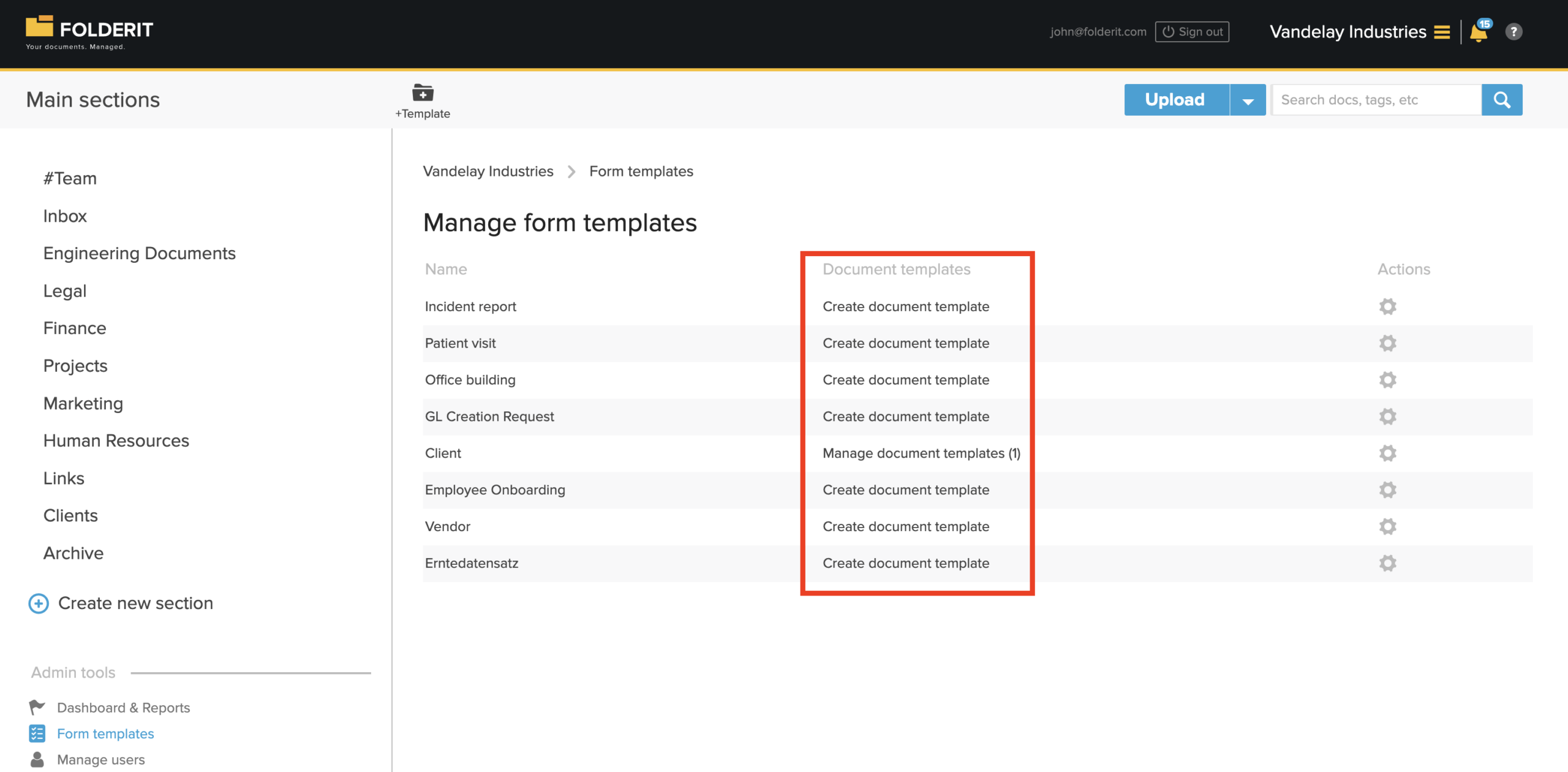
Etapa 1: abrir modelos de formulário
Acesse:
Ferramentas de Admin → Modelos de formulário
Você verá uma lista de modelos de formulário existentes.
Cada modelo de formulário pode ter um ou mais modelos de geração de documentos conectados a ele.
Etapa 2: Escolha o formulário eletrônico
Encontre o eForm que deseja usar.
Exemplo:
Cliente
Clique em:
Criar modelo de documento
Caso o formulário já possua modelos de documentos, clique em:
Gerir modelos de documentos
Em seguida, adicione um novo modelo de geração de documento.
Etapa 3: Preencha as configurações do modelo de geração de documento
A página de configuração contém os campos necessários para criar o modelo de geração de documento.
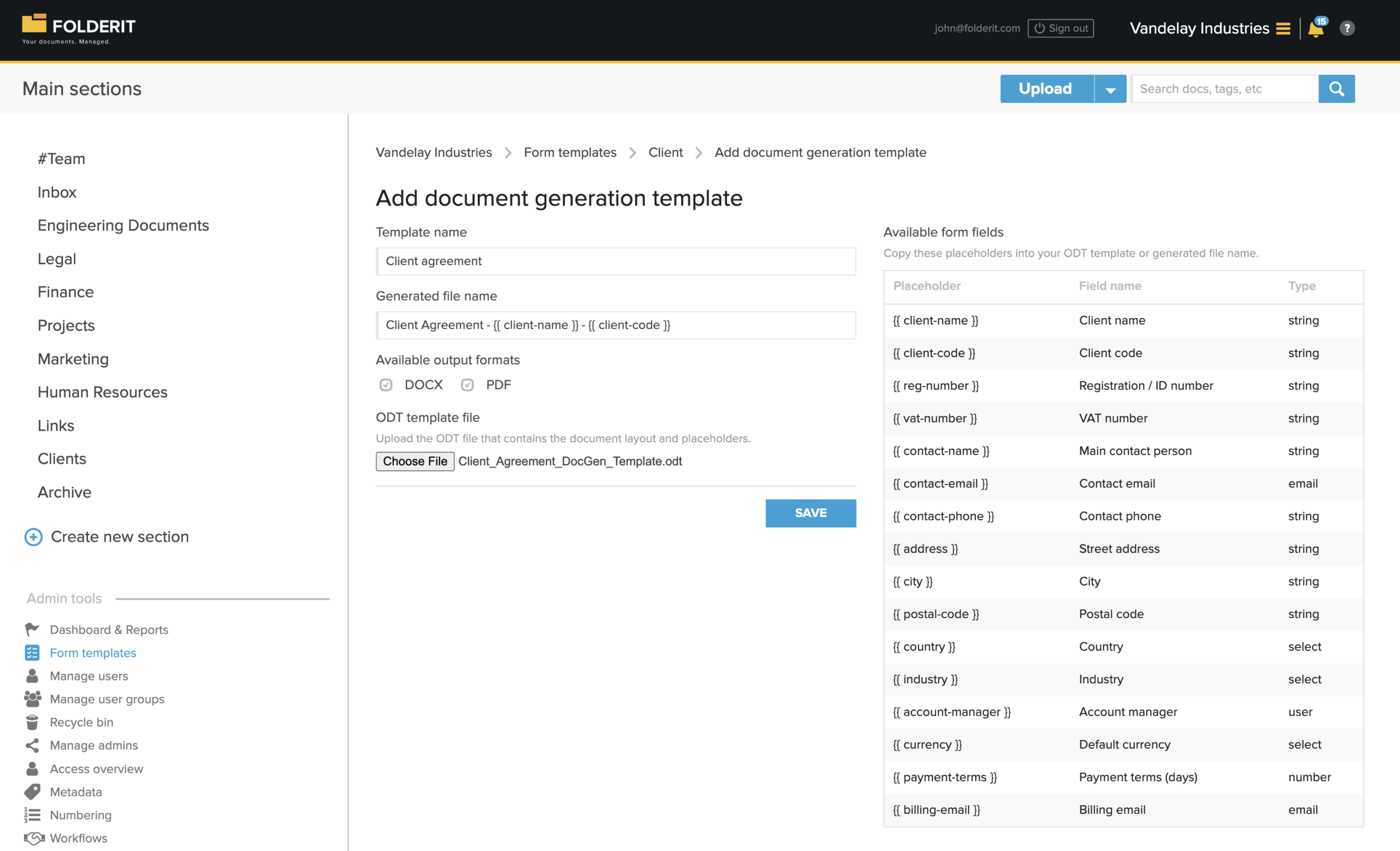
Nome do modelo
Informe o nome que os usuários verão ao gerar o documento.
Exemplos:
- Contrato do cliente
- Relatório de incidente
- Carta de integração de funcionários
- Solicitação de empréstimo
- Certificado
Use um nome claro para que os usuários entendam qual documento será criado.
Nome do ficheiro gerado
Insira o padrão de nome de arquivo para o PDF ou DOCX gerado. Você pode usar texto normal e espaços reservados nos campos do formulário.
Exemplo:Client Agreement - {{ client_name }} - {{ client_code }}
Quando gerado, pode se tornar:Client Agreement - Nordpeak Solutions GmbH - NPS-001.pdf
Use os espaços reservados exatos mostrados na tabela Campos de formulário disponíveis . Não os renomeie ou altere manualmente.
Formatos de saída disponíveis
Selecione quais formatos os usuários podem gerar:
- DOCX
Selecione um ou ambos.
Use PDF para documentos finais.
Use DOCX se os usuários precisarem de um documento do Word editável.
Ficheiro de modelo ODT
Carregue o ficheiro ODT que contém o layout do documento e os marcadores de posição.
O arquivo ODT controla a aparência do documento gerado.
Etapa 4: Crie o arquivo de modelo ODT
Crie o modelo em seu computador usando o LibreOffice Writer ou outro editor que possa salvar arquivos ODT. Prepare o documento como um documento comercial normal. Você pode incluir:
- título;
- logotipo;
- títulos;
- parágrafos;
- tabelas;
- áreas de assinatura;
- termos e condições;
- números de páginas;
- espaços reservados.
Salve o arquivo como:
Documento de texto ODF (.odt)
Não carregue um PDF ou DOCX como arquivo de modelo. O modelo deve ser ODT.
Etapa 5: adicionar espaços reservados ao modelo ODT
No lado direito da página de configuração, você verá Campos de formulário disponíveis.
Esta tabela mostra os marcadores que você pode usar. Neste exemplo:
| Marcador de posição | Nome do campo | Tipo |
|---|---|---|
{{ client_name }} | Nome do Cliente | string |
{{ client_code }} | Código do cliente | string |
{{ contact_email }} | E-mail de contato | |
{{ payment_terms }} | Condições de pagamento | Número |
Copie o espaço reservado exatamente como mostrado.
Cole-o no modelo ODT onde esse valor deve aparecer.
Texto de exemplo no modelo ODT:This agreement is made with {{ client_name }}, registration number {{ reg_number }}, located at {{ address }}, {{ city }}, {{ country }}.
Quando o documento é gerado, Folderit substitui os espaços reservados pelos valores do registro do formulário eletrônico preenchido.
Exemplo de resultado gerado:This agreement is made with Nordpeak Solutions GmbH, registration number HRB 482761, located at Friedrichstrasse 128, Berlin, Germany.
Etapa 6: Carregar e salvar o modelo
Depois que o arquivo ODT estiver pronto:
- Retorne à página de configuração do modelo de geração de documentos.
- Insira o Nome do modelo.
- Insira o Nome do ficheiro gerado.
- Selecione os formatos de saída.
- Clique em Escolher ficheiro em Ficheiro de modelo ODT.
- Selecione seu arquivo ODT.
- Clique em Guardar.
O modelo de geração de documento agora está conectado ao formulário eletrônico selecionado.
Etapa 7: Criar um registro de formulário eletrônico preenchido
- Acesse a pasta onde o registro do eForm deve ser criado.
- Clique na seta ao lado de Enviar.
- Selecione o formulário eletrônico relevante.
- Preencha os campos do formulário.
- Envie o formulário.
- Folderit cria um novo registro na pasta atual.
- Este registro contém os dados que serão utilizados para geração do documento.
Etapa 8: Abra o registro enviado
Abra o registro do eForm preenchido.
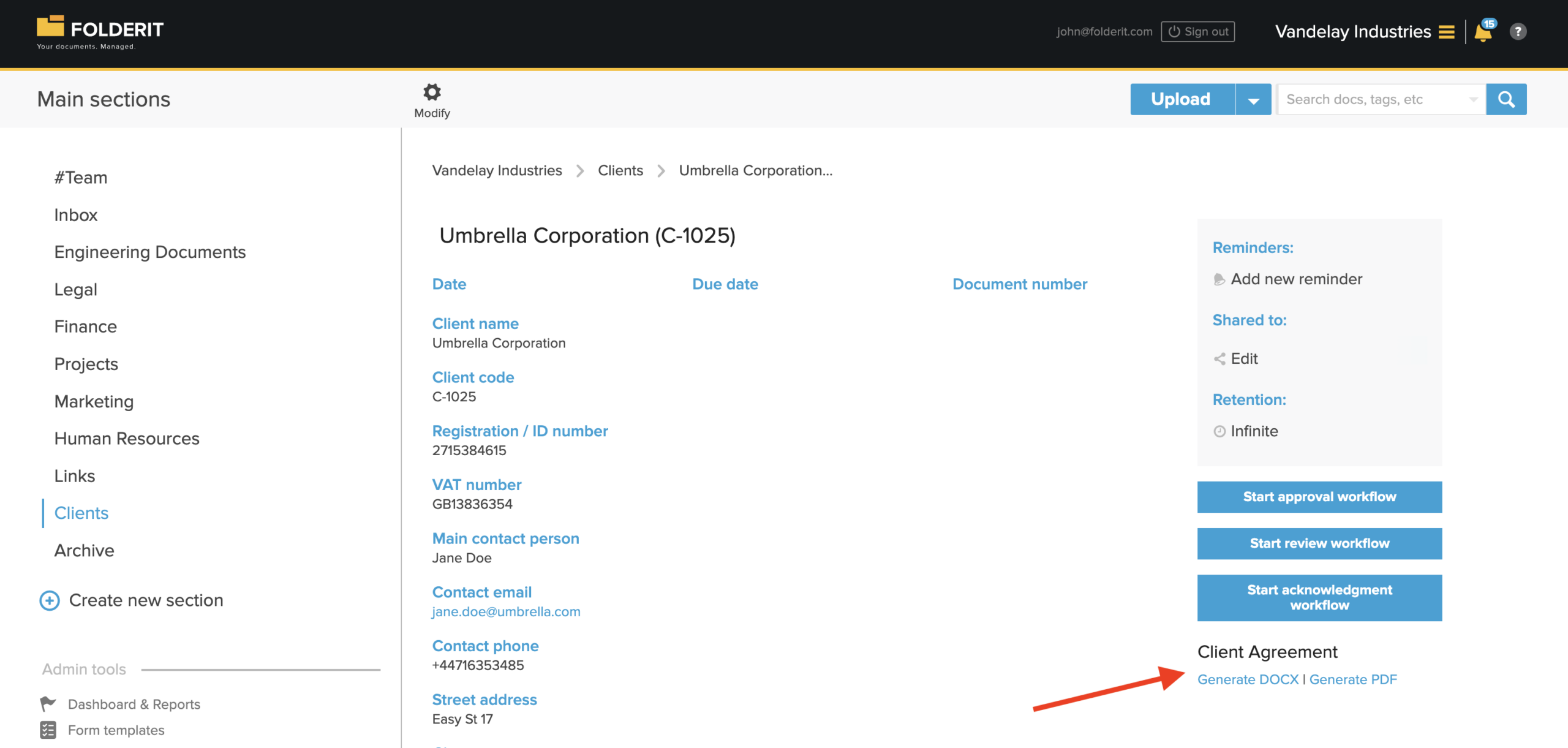
Na visualização de registros, você verá o modelo de geração de documento disponível.
Exemplo:
Contrato do cliente
Abaixo dele você verá opções como: Gerar DOCX / Gerar PDF.
Essas opções aparecem com base nos formatos de saída selecionados na configuração do modelo de geração de documento.
Etapa 9: Gerar o documento
Clique no formato desejado:
Gerar DOCX ou Gerar PDF
Folderit cria o documento usando:
- os dados do formulário eletrônico enviado;
- o modelo ODT;
- os espaços reservados dentro do modelo;
- o padrão de nome de arquivo gerado.
Etapa 10: Utilize o documento gerado
Dependendo das opções disponíveis, o documento gerado pode ser:
- armazenado em Folderit;
- baixado como PDF;
- baixado como DOCX;
- enviado por e-mail de Folderit para um destinatário.
Se o documento gerado for armazenado em Folderit, ele se tornará um documento gerenciado normal.
Você pode então usar recursos Folderit como:
- compartilhamento;
- controle de acesso;
- trilha de auditoria;
- histórico de versões;
- retenção;
- fluxos de trabalho de aprovação;
- fluxos de trabalho de confirmação;
- Folderit eSign;
- DocuSign integração.
Exemplo: Contrato do cliente
Um formulário eletrônico do cliente pode conter estes campos:
- Nome do cliente;
- Código do cliente;
- Número de registro/identificação;
- Número de IVA;
- Pessoa de contato principal;
- E-mail de contato;
- Endereço;
- Cidade;
- Código postal;
- País;
- Moeda padrão;
- Condições de pagamento.
O modelo ODT pode conter este texto:
This Client Agreement is entered into with {{ client_name }}, registration number {{ reg_number }}, VAT number {{ vat_number }}, located at {{ address }}, {{ postal_code }} {{ city }}, {{ country }}.
The main contact person is {{ contact_name }}. The billing email is {{ billing_email }}.
The default currency is {{ currency }}. Payment terms are {{ payment_terms }} days.
O documento gerado pode mostrar:
This Client Agreement is entered into with Nordpeak Solutions GmbH, registration number HRB 482761, VAT number DE318945672, located at Friedrichstrasse 128, 10117 Berlin, Germany.
The main contact person is Anna Schneider. The billing email is billing@nordpeak-example.com.
The default currency is EUR. Payment terms are 30 days.
Dicas de modelos
- Use layouts simples.
- Copie os espaços reservados de Folderit em vez de digitá-los manualmente.
- Mantenha cada espaço reservado inteiro.
Correto:
{{ client_name }}
Incorreto:
{{ client_name }}
- Não divida espaços reservados em linhas, caixas de texto ou células de tabela.
- Use nomes de arquivos gerados claros.
- Teste o modelo antes de usá-lo no trabalho real.
Lista de verificação de testes
Antes de usar um novo modelo de geração de documento em produção:
- Crie um registro de formulário eletrônico de teste.
- Preencha todos os campos importantes.
- Gerar DOCX.
- Gerar PDF.
- Verifique se todos os espaços reservados foram substituídos.
- Verifique se o nome do arquivo gerado está correto.
- Verifique layout, espaçamento, tabelas e quebras de página.
- Armazene o documento gerado em Folderit se esta opção for utilizada.
- Teste o envio de e-mail se essa opção for utilizada.
- Teste os fluxos de trabalho se o documento gerado precisar de aprovação, revisão, confirmação ou assinatura.
Solução de problemas
Um espaço reservado não foi substituído
Verifique se o espaço reservado foi copiado exatamente da tabela Campos de formulário disponíveis . Verifique também se o campo possui um valor no registro do eForm enviado.
O nome do arquivo gerado está errado
Verifique o campo Nome do ficheiro gerado na configuração do modelo de geração de documentos. Certifique-se de que todos os espaços reservados usados no nome do arquivo pertençam ao formulário eletrônico selecionado.
O modelo não carrega
Verifique se o arquivo está salvo como .odt.
O layout do documento parece errado
Abra o arquivo ODT no LibreOffice Writer e simplifique o layout. Evite caixas de texto complexas, objetos sobrepostos, formatação colada incomum e espaços reservados quebrados.
O modelo de documento errado aparece no registro
Acesse: Ferramentas de Admin → Modelos de formulário
Abra os modelos de documento do formulário eletrônico relevante e verifique quais modelos estão conectados a ele.
Resumo
Para gerar documentos a partir de dados de formulários eletrônicos:
- Crie ou escolha um formulário eletrônico.
- Crie um modelo ODT com espaços reservados.
- Faça upload do modelo ODT como modelo de geração de documento.
- Preencha e envie o formulário eletrônico.
- Abra o registro enviado.
- Gerar PDF ou DOCX.
- Armazene, faça download, envie por email ou processe o documento gerado em Folderit.