Numerar documentos e registros de formulário
Folderit suporta numeração automatizada para documentos em pastas e para registros criados a partir de modelos de formulário. Escolha a rota de configuração para os itens que deseja numerar. Um tutorial em vídeo para numeração de documentos com base em pastas aparece no final deste artigo. A numeração está disponível nos planos Medium e Tailor.
Numeração de documentos em pastas
Vá para a pasta onde você precisa dessa automação de numeração (ou para a pasta pai das subpastas que você deseja que sejam afetadas pela mesma automação). Clique em ‘Numeração’ na barra de ferramentas.

Aparecerá o modal de automação de numeração de documentos.
Clique em ‘Ativar’ para ver os seguintes campos:
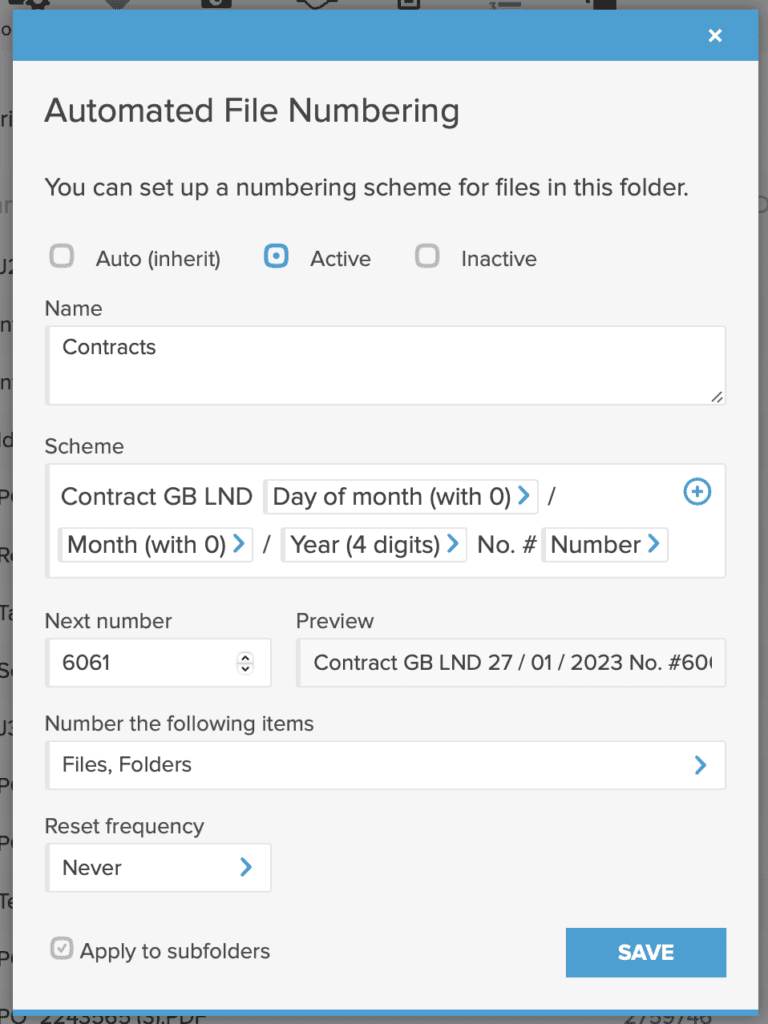
- Nome — o nome ou a descrição do esquema para referência de sua (equipe).
- Esquema — Permite inserir texto e usar elementos dinâmicos como data, hora e, claro, o elemento Número, que aumenta um a um para cada documento carregado.
- Próximo número — o número a partir do qual a automação da numeração será iniciada. É 1 por padrão, mas também pode ser qualquer outra coisa.
- Numerar os itens seguintes— Isso permite que você selecione vários tipos de recursos que devem ser tratados como iguais e numerados com base na sua configuração. Assim você pode aplicar a numeração a arquivos, links e também pastas. Por exemplo, quando você considera uma subpasta com todos os seus arquivos um único documento completo.
- Redefinir frequência — se você precisar que o contador numérico seja zerado após um certo tempo, é aqui que você pode configurá-lo. Por exemplo, se você deseja que o primeiro documento de 1º de janeiro tenha o número 1 novamente, defina reiniciar para escolher Mês: Janeiro e Dia: 1.
- Aplicar a subpastas — se quiser que a mesma automação de numeração afete também as pastas de nível inferior desta pasta pai, você pode ativá-la aqui.
O número do documento que agora é adicionado a qualquer documento carregado por alguém nesta pasta (ou em suas subpastas) ficará visível como parte dos metadados do documento na visualização detalhada (quando você clica no arquivo).
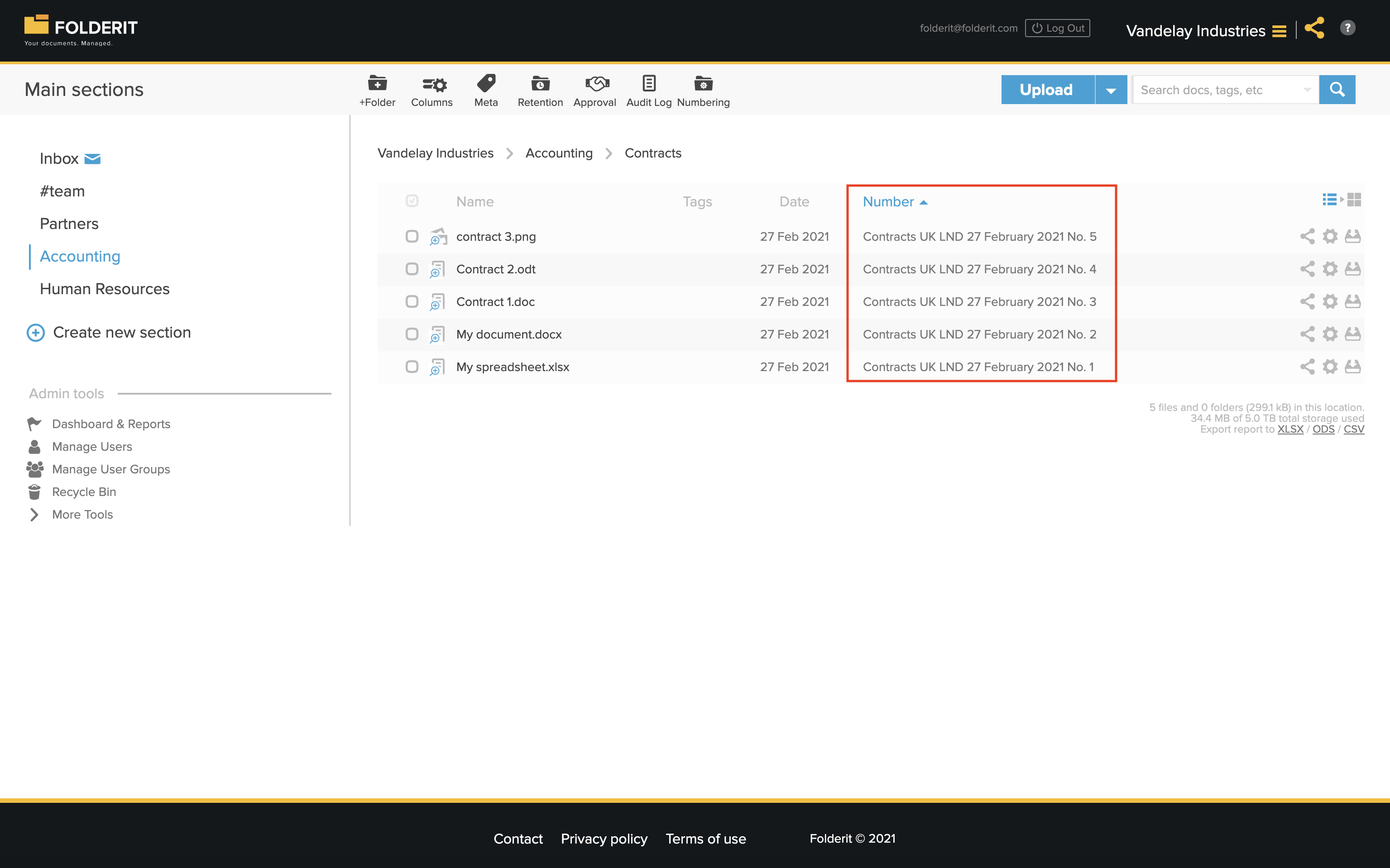
Se você preferir ver o número do documento também na exibição de lista, personalize as colunas da exibição de lista para começar a exibir esse número. Para isso, clique em ‘Colunas’ na barra de ferramentas, depois no ícone azul de adição para adicionar outra coluna e pesquise o campo ‘Número do documento’.
Os resultados serão semelhantes a este:
Para ver todos os esquemas de numeração e registro de documentos, os administradores da conta podem usar a visualização ‘Ferramentas de Admin > Numeração’. Isto lista os esquemas de numeração disponíveis nessa conta. Os esquemas vinculados a pastas ou modelos de formulário excluídos ficam ocultos nesta lista e reaparecem quando essas pastas ou modelos são restaurados. Clicar em qualquer um deles lista todos os arquivos desse esquema de numeração.
Em ‘Procurar > Pesquisa avançada’ você verá um campo ‘Número’ separado para pesquisar pelo número do documento.
Numeração de registros de formulário
Para configurar a numeração de registros de formulário, abra as configurações de numeração no modelo de formulário. A caixa de diálogo Numeração de registo de formulário inclui um seletor de formulário, para que um esquema possa ser aplicado a vários modelos.
- Vá para Ferramentas de Admin → Modelos de formulário.
- Abra o menu de engrenagem na coluna Ações do template.
- Selecione Configurar numeração.
- Selecione Ativo em Estado.
- Em Aplicar aos formulários, selecione os modelos de formulário abrangidos pelo esquema. O modelo usado para abrir a caixa de diálogo está pré-selecionado; você pode selecionar vários modelos.
- Insira um Nome descritivo para o esquema.
- Construa o Esquema usando texto fixo e o controle + para campos como Número e componentes de data ou hora.
- Defina Próximo número e revise Pré-visualização.
- Escolha Redefinir frequência e quaisquer configurações de data relacionadas.
- Selecione Guardar.
Redefinir opções de numeração de formulários
- Nunca: sem reinicialização programada.
- Anualmente: escolha um Mês e Dia.
- Mensalmente: escolha um Dia.
- Semanalmente: escolha um Dia útil.
- Diariamente: nenhuma seleção de data adicional.
O seletor Dia inclui Último dia. O seletor de campo do esquema inclui anos de dois e quatro dígitos, componentes de mês e dia e componentes de tempo.
O modelo de formulário Padrão de nome de Registro define o nome exibido para um registro. A numeração automática é configurada separadamente através de Configurar numeração. Consulte eForms (modelos de formulário) para criar formulários ou Lembretes automatizados para registros de formulários para acompanhamentos baseados em datas.