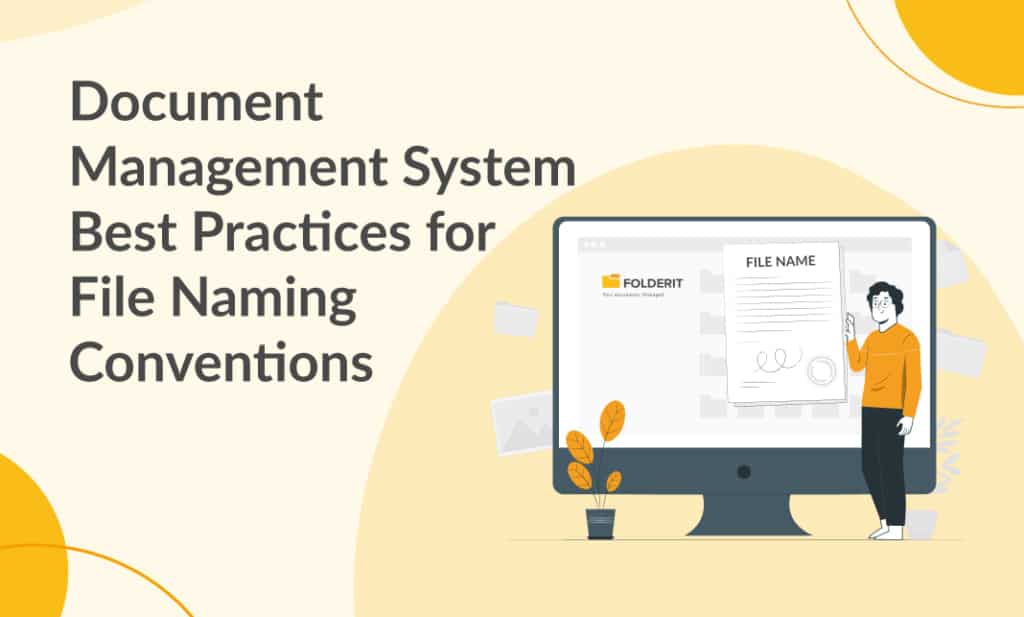
Un sistema de gestión documental bien organizado (en inglés) facilita la recuperación de información y la colaboración. Una de sus bases es utilizar criterios coherentes para nombrar archivos. Una nomenclatura clara ahorra tiempo, reduce la confusión y evita errores al buscar o compartir documentos.
1. Utilice nombres descriptivos e informativos
El nombre debe ser claro, breve y describir el contenido con precisión. Evite nombres vagos como «document1.docx» o «spreadsheet.xlsx», que no aportan contexto. Elija nombres que permitan reconocer el contenido sin abrir el archivo.
Por ejemplo:
- Marketing_Plan_2026.docx
- Employee_Training_Schedule_2026-05.xlsx
2. Mantenga un formato común
Establezca un formato que toda la organización pueda entender y utilizar. Puede combinar el departamento, el tipo de documento, un identificador de proyecto o cliente y, cuando resulte útil, una fecha.
Por ejemplo, el departamento de marketing podría utilizar esta estructura:
- Department_DocumentType_Description_YYYY-MM-DD
Con este formato, un plan de marketing de mayo de 2026 podría llamarse:
- Marketing_Plan_AdCampaign_2026-05-01.docx
3. Incluya fechas cuando aporten contexto
Las fechas ayudan a organizar y ordenar documentos (en inglés) cronológicamente. Utilice un formato común, como YYYY-MM-DD (año-mes-día), para evitar ambigüedades. Resulta especialmente útil en registros de eventos o períodos concretos, como actas o informes mensuales. Defina qué representa la fecha: la reunión, el período informado u otro evento. No cambie la fecha del nombre solo para identificar una revisión; utilice el historial de versiones.
Por ejemplo:
- Board_Meeting_Minutes_2026-05-01.docx
- Monthly_Sales_Report_2026-05-31.xlsx
4. Gestione las revisiones con el historial de versiones de Folderit
Mantenga un nombre estable y descriptivo y gestione las revisiones mediante el historial de versiones de Folderit. No necesita añadir «v1», «v2» o «final-final» al nombre para seguir los cambios.
Abra la vista de detalles del archivo existente y seleccione Subir nueva versión para añadir una revisión al mismo documento. El archivo subido pasa a ser la versión actual; los anteriores aparecen en Otras versiones y pueden descargarse o restaurarse.
Por ejemplo, mantenga el nombre Contract_ClientA.docx y suba las revisiones al registro existente, en lugar de crear registros separados para cada borrador. Si un destinatario externo exige un código de revisión en una copia exportada, siga la convención acordada. El nombre del archivo no sustituye al historial de versiones.
5. Respete las reglas de caracteres de Folderit
Folderit admite &, %, $ y # en los nombres de archivo.
No se permiten: \ / : * ? < > |. El nombre tampoco debe terminar con un punto (.). El punto anterior a la extensión, como en Report.pdf, es distinto de un punto final adicional, como en Report.pdf..
Utilice un separador coherente entre palabras para facilitar la lectura. Los guiones bajos y los guiones son opciones de estilo útiles. Si los archivos se utilizarán también en otra aplicación, compruebe sus requisitos de nombres.
Ejemplos: Sales&Marketing_2026.pdf y Budget_2026_10%.xlsx utilizan caracteres permitidos. Cambie Budget:2026.xlsx por Budget_2026.xlsx y elimine el último punto de Report.pdf..
6. Aplique un criterio uniforme de mayúsculas
Elija un estilo de mayúsculas para mantener la coherencia del repositorio. Puede utilizar minúsculas con separadores, camelCase (con inicial minúscula) o PascalCase (con inicial mayúscula en cada palabra). Elija uno y documéntelo.
Por ejemplo:
- project_proposal_clienta.docx (minúsculas)
- ProjectProposalClientA.docx (PascalCase)
7. Limite la longitud del nombre
Mantenga nombres breves que conserven los datos necesarios para identificar el documento. Los límites del nombre y de la ruta completa varían entre sistemas operativos y aplicaciones, por lo que 255 caracteres no es un límite seguro universal. Al exportar o sincronizar, tenga en cuenta toda la ruta y compruebe los límites del sistema de destino.
Por ejemplo:
- Q3_Financial_Report_2026.xlsx (en lugar de Quarter_3_Financial_Report_for_Fiscal_Year_2026_Company_ABC.xlsx)
8. Combine los nombres con una estructura de carpetas
Una estructura de carpetas clara refuerza la utilidad de la nomenclatura. Agrupe los documentos por departamento, proyecto u otra categoría relevante y utilice subcarpetas para clasificaciones más concretas. En el ejemplo siguiente, las barras indican los límites entre carpetas; no forman parte del nombre de una carpeta o un archivo.
Por ejemplo:
- /Marketing/
- /Campaigns/
- /2026_AdCampaign/
- Marketing_Plan_AdCampaign_2026.docx
- AdCampaign_Assets.zip
- /2026_AdCampaign/
- /Reports/
- Monthly_Marketing_Report_2026-05.pdf
- Annual_Marketing_Report_2025.pdf
- /Campaigns/
Una plantilla sencilla para nombrar archivos
Department_DocumentType_Description_YYYY-MM-DD.ext
Ejemplo: FIN_Invoice_ProjectX_2026-07-31.pdf. La estructura representa departamento, tipo de documento, descripción y fecha. Incluya solo los campos que ayuden a identificar el archivo. Conserve la extensión, respete las reglas de caracteres y utilice el historial de versiones para las revisiones.
9. Forme al equipo en las reglas de nomenclatura
Proporcione formación y directrices para crear y organizar archivos conforme a los criterios acordados. Revise y actualice esas directrices cuando sea necesario y recoja los comentarios del equipo para mejorar el sistema.
10. Revise y actualice las convenciones periódicamente
El crecimiento de la organización puede exigir ajustes para nuevos proyectos, departamentos o tipos de documentos. Revise los nombres de archivo de forma periódica y actualice las reglas para mantener la coherencia y la eficiencia.
Ejemplos de nombres claros y errores habituales
Nombres claros: HR_Policy_RemoteWork.docx, FIN_Report_2026-Q2.xlsx y LEGAL_Contract_ClientA.pdf.
Qué mejorar: sustituya nombres vagos como document1.docx o q2.xlsx por un tipo de documento y un contexto reconocible. Evite etiquetas ambiguas como «final-final» y consulte el historial para identificar revisiones.
Una nomenclatura clara para gestionar mejor los documentos
Nombrar los archivos de forma clara y coherente es una parte esencial de una buena gestión documental. Estas prácticas mejoran la colaboración, agilizan la recuperación y ayudan a trabajar con menos errores. Combinadas con Folderit, su interfaz sencilla, sus búsquedas y su estructura de carpetas configurable, facilitan la organización y la consulta de la información.