
Folderit Embed permite mostrar en una página o entrada de WordPress una lista de archivos descargables de una carpeta de Folderit. Puede servir para publicar materiales de prensa, recursos para colaboradores o una biblioteca de documentos destinada al público de esa página.
Antes de conectarlo, decide qué debe poder descargar ese público. Insertar una lista en WordPress es una decisión de publicación; no utilices una carpeta confidencial solo porque sus archivos estén protegidos dentro del gestor documental.
Instala y conecta el plugin
- Obtén el ZIP oficial de Folderit Embed.
- En WordPress, abre Plugins → Añadir nuevo → Subir plugin, carga el archivo y actívalo.
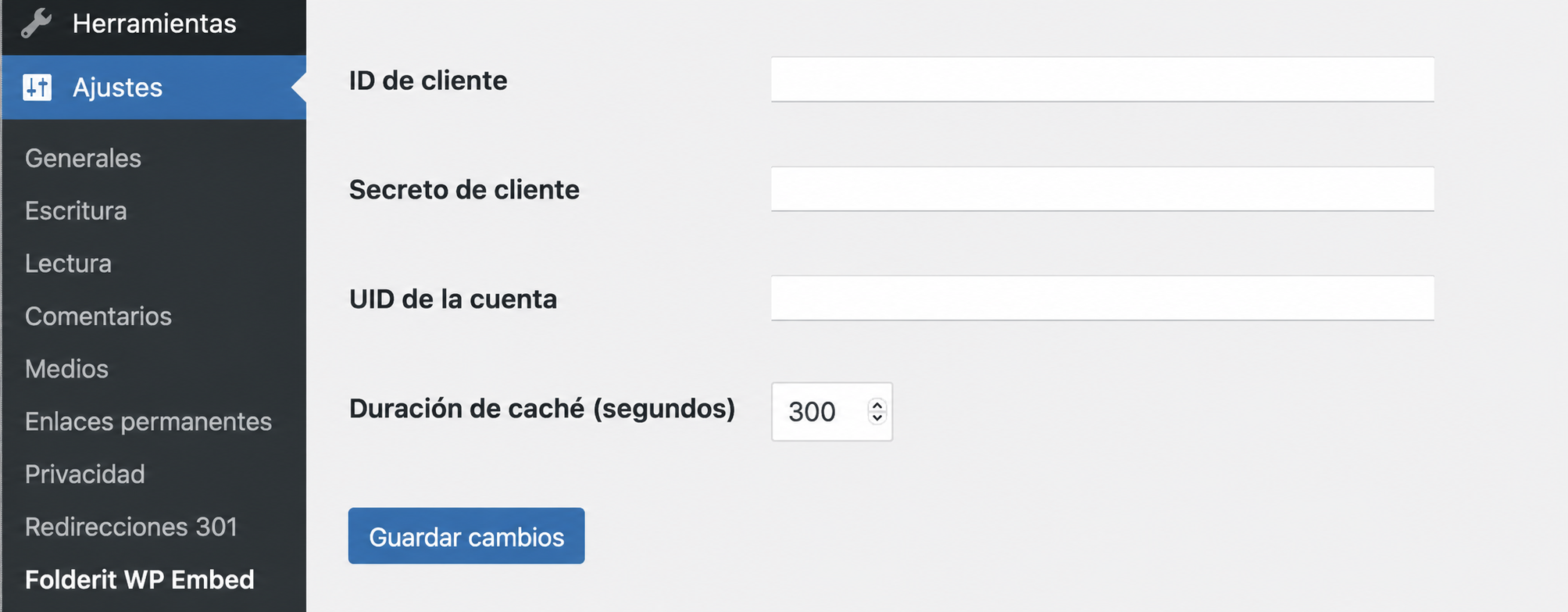
- Abre los ajustes de Folderit Embed.
- Introduce el ID y el secreto de cliente de Folderit autorizados para esa conexión.
- Prueba la conexión, selecciona la cuenta y guárdala.
La guía oficial del plugin describe la configuración vigente. Gestiona las credenciales en el servidor y limita quién administra esa conexión.
Añade la lista con un bloque o shortcode
En el editor de la página, añade el bloque Folderit File List. Introduce el UID de diez caracteres de la carpeta y el número máximo de archivos que quieres mostrar.
También puedes utilizar:
[folderit folder_uid="UID_DE_TU_CARPETA" limit="20"]Sustituye el valor de ejemplo por el UID real. Conserva el nombre técnico del shortcode y de sus atributos: traducir folder_uid o limit impediría que se interpretaran correctamente.
Caché y descargas
Las listas utilizan caché para reducir consultas y facilitar la carga de la página. Puedes ajustar su duración en los ajustes del plugin. Ten en cuenta ese intervalo cuando compruebes cambios en el contenido de la carpeta.
Según la documentación actual, el enlace de descarga se genera cuando el visitante hace clic en un archivo, de modo que recibe un enlace reciente de Folderit. No debe confundirse la duración de la caché de la lista con la generación del enlace en la descarga.
Comprueba la página como visitante
Publica primero en una página de prueba apropiada y verifica la lista desde el contexto de su público. Comprueba que aparecen los archivos esperados, que se descargan correctamente y que no se expone información destinada a otro ámbito. Revisa también su lectura en móvil y el efecto de la caché.
Para actualizar el plugin, sigue el procedimiento de la guía oficial, que contempla sustituir el ZIP instalado conservando la conexión. Esta herramienta muestra archivos; si lo que necesitas es recoger solicitudes y adjuntos desde la web, consulta Folderit Forms para WordPress.