Restricciones de carpetas y plantillas de formulario
Las restricciones de carpetas y plantillas de formulario permiten controlar qué pueden añadir los usuarios a una carpeta y quién puede crear registros a partir de una plantilla de formulario. Úselas para reservar una carpeta para determinados contenidos, gestionar la creación por separado del traslado y la restauración, o limitar un formulario a los equipos que deben utilizarlo.
Las restricciones se aplican junto con los permisos de uso compartido. El usuario debe disponer de los permisos de acceso necesarios y cumplir todas las restricciones aplicables. Una regla Permitir solo no concede acceso por sí sola. Para obtener información sobre el acceso a recursos existentes, consulte Niveles de permisos de acceso y Compartir archivos, carpetas y otros recursos.
Configurar las restricciones de una carpeta
Necesita el permiso Editor sobre la carpeta para configurar sus restricciones.
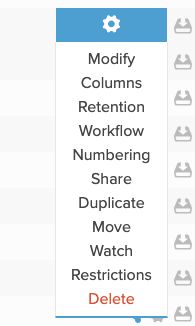
- Localice la carpeta y abra su menú de configuración mediante el icono de engranaje. Elija Restricciones.
- En Herencia de reglas, elija Usar reglas heredadas para utilizar las reglas aplicables de la carpeta superior, o Definir reglas personalizadas para sustituirlas en esta carpeta.
- En el modo personalizado, haga clic en Añadir regla.
- En Tipo de regla, elija el tipo de regla: Permitir solo o Bloquear.
- Seleccione el Tipo de elemento al que se aplica la regla.
- Seleccione los Usuarios y/o Grupos a los que se aplica la regla. Deje ambos campos vacíos para incluir a todas las personas con los permisos de uso compartido necesarios.
- En Acciones, seleccione Crear elementos, Mover o restaurar elementos en esta carpeta, o ambas opciones.
- Active Aplicar a subcarpetas si las subcarpetas deben heredar la regla. Añada las demás reglas que necesite y haga clic en Guardar cambios.
Cancelar permite salir sin guardar las modificaciones.
Elegir tipos de elementos y acciones
Una regla de carpeta puede abarcar Todos los tipos de elementos, Archivos, Enlaces, Carpetas, Todos los registros de formularios o los registros de una plantilla de formulario disponible concreta.
Las acciones se seleccionan de forma independiente. Una regla para Crear elementos no restringe también el traslado o la restauración de elementos existentes, salvo que se seleccione Mover o restaurar elementos en esta carpeta. Revise ambas acciones y la opción Aplicar a subcarpetas antes de guardar: actualmente, las tres opciones están seleccionadas de forma predeterminada al añadir una regla.
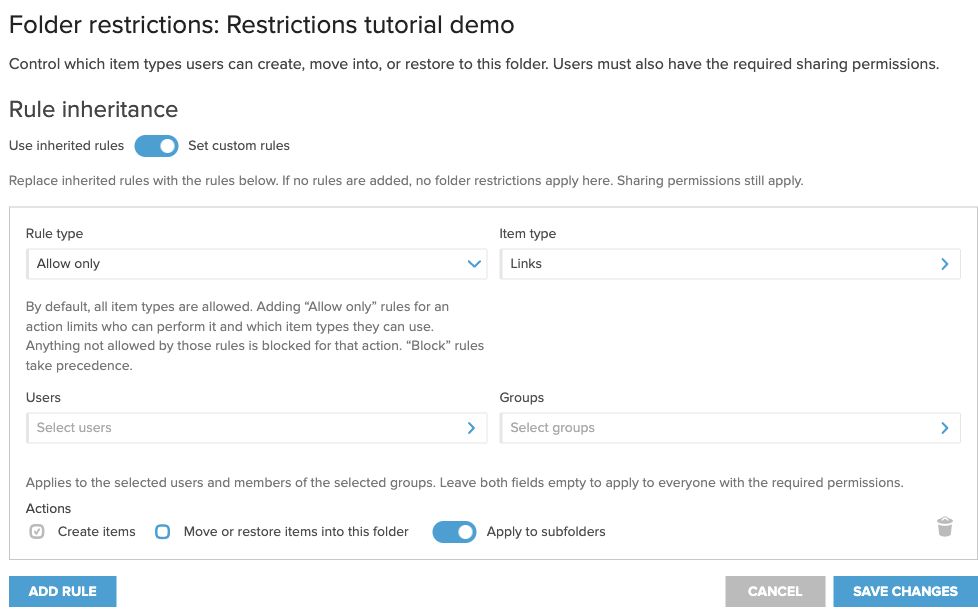
En el ejemplo anterior, todas las personas con los permisos necesarios pueden crear enlaces. No se pueden crear otros tipos de elementos en esta carpeta porque la regla de creación solo permite enlaces. Esta regla no restringe el traslado ni la restauración. Las subcarpetas que utilizan reglas heredadas reciben la misma restricción de creación.
Cómo funcionan Permitir solo y Bloquear
De forma predeterminada, se permiten todos los tipos de elementos, sujetos a los permisos de uso compartido y a las demás restricciones aplicables.
- Permitir solo define las combinaciones permitidas de usuarios, tipos de elementos y acciones. En cuanto una acción tiene reglas Permitir solo, todo lo que esas reglas no permiten queda bloqueado para esa acción. Varias reglas Permitir solo pueden permitir distintas combinaciones.
- Bloquear impide que los usuarios seleccionados realicen las acciones seleccionadas para los tipos de elementos indicados.
- Bloquear tiene prioridad dentro de las reglas activas de la carpeta. Una regla Bloquear coincidente impide la acción aunque una regla Permitir solo la permitiese en otras circunstancias.
Seleccionar usuarios y grupos
Si selecciona tanto usuarios como grupos, basta con cumplir una de las dos condiciones: una persona puede estar seleccionada individualmente o ser miembro de un grupo seleccionado. Si ambos campos quedan vacíos, la regla se aplica a todas las personas con los permisos de uso compartido necesarios.
En una regla Permitir solo, elegir usuarios o grupos concretos también limita quién está incluido en esa combinación permitida. Los demás usuarios necesitan otra regla Permitir solo coincidente para realizar esa acción.
Herencia y subcarpetas
- Usar reglas heredadas aplica las reglas transmitidas por una carpeta superior. Solo se heredan las reglas que tienen activada la opción Aplicar a subcarpetas.
- Definir reglas personalizadas sustituye las reglas de carpeta heredadas por la configuración de esta carpeta. Las reglas personalizadas no se limitan a añadirse a las heredadas.
- El modo personalizado sin reglas significa que no se aplican restricciones de carpeta en esa carpeta. Los permisos de uso compartido y las restricciones aplicables de las plantillas de formulario siguen vigentes.
- Una subcarpeta que utiliza reglas personalizadas sustituye sus reglas de carpeta heredadas por su propia configuración.
Limitar quién puede crear registros desde una plantilla de formulario
Las restricciones de una plantilla de formulario controlan quién puede crear nuevos registros utilizando esa plantilla. Son independientes de las reglas de la carpeta de destino sobre elementos y acciones.
- Abra Plantillas de formulario.
- Abra el menú de configuración de la plantilla y elija Restricciones.
- Elija los usuarios y grupos que pueden crear registros. Deje vacías ambas selecciones de usuarios y grupos permitidos para incluir a todas las personas con los permisos necesarios.
- Elija los usuarios y grupos que desea bloquear. Un usuario bloqueado o miembro de un grupo bloqueado no puede crear registros con esta plantilla, aunque también esté incluido en una selección permitida.
- Guarde los cambios.
La creación de un registro de formulario debe cumplir las tres condiciones: los permisos de uso compartido del usuario, las restricciones de la carpeta de destino y las restricciones de la plantilla de formulario. Las restricciones de creación de una plantilla rigen los nuevos registros; el traslado o la restauración de un registro existente se rige por separado por las reglas de traslado y restauración de la carpeta de destino y los permisos necesarios.
La página Restricciones de la plantilla también muestra las carpetas cuyas reglas seleccionan explícitamente esa plantilla. Las reglas más amplias para Todos los registros de formularios o Todos los tipos de elementos pueden seguir aplicándose aunque una carpeta no aparezca en la lista.
Para crear plantillas y registros, consulte eForms (Plantillas de formulario).
Ejemplo: archivos para Finanzas y solicitudes de compra para jefes de proyecto
Supongamos que una carpeta tiene tres reglas, todas ellas para Crear elementos:
- Permitir solo → Archivos para el grupo Finanzas.
- Permitir solo → Solicitud de compra para los jefes de proyecto, seleccionando esa plantilla de formulario concreta como tipo de elemento.
- Bloquear → Archivos para un usuario concreto.
Los miembros de Finanzas pueden crear archivos; los jefes de proyecto pueden crear registros de Solicitud de compra. Siguen necesitando los permisos de uso compartido correspondientes y, para crear una solicitud de compra, también deben cumplirse las restricciones de la plantilla. La creación queda bloqueada para los demás usuarios y tipos de elementos, salvo que otra regla Permitir solo los incluya. El usuario bloqueado individualmente no puede crear archivos aunque pertenezca a Finanzas.
Estas reglas no restringen el traslado o la restauración, salvo que también se seleccione esa acción.
Si no se puede crear, trasladar o restaurar un elemento
- Compruebe primero los permisos de uso compartido del usuario.
- Compruebe si la carpeta de destino utiliza reglas heredadas o personalizadas y si la regla correspondiente abarca la creación o el traslado y la restauración.
- Busque una regla Bloquear coincidente y compruebe después si una regla Permitir solo incluye al usuario, el tipo de elemento y la acción.
- Para un nuevo registro de formulario, compruebe también los usuarios y grupos permitidos y bloqueados de la plantilla.
Estas comprobaciones también se aplican a través de la API. Los contenidos de un registro de formulario o de un contenedor ASiC se gestionan con su contenedor, en lugar de comprobarse individualmente frente a las restricciones de elementos de la carpeta.