Asignar sustitutos para los flujos de trabajo
Asigne un sustituto para cubrir los tipos de flujo de trabajo seleccionados de un usuario durante un periodo definido. Resulta útil cuando un compañero está ausente y otra persona debe atender sus responsabilidades en los flujos de trabajo.
Configure la sustitución desde Administrar usuarios en la cuenta de Folderit correspondiente.
Añadir un sustituto
- Abra Administrar usuarios en Herramientas administrativas.
- Busque al usuario que necesita un sustituto. Pulse el icono del engranaje de su fila y seleccione Añadir sustitución.
- En la ventana Sustitutos, pulse Añadir un sustituto.
Acceso directo: Si el usuario no tiene ningún sustituto configurado, pulse el icono de dos flechas junto a su nombre para abrir directamente el formulario Añadir sustituto.
Elija la persona, el periodo y los flujos de trabajo
- Introduzca la dirección de correo electrónico del sustituto en el campo Sustituto.
- Configure Desde y Hasta, incluidas las horas de inicio y fin. Compruebe que la cuenta mostrada sea la que desea configurar.
- En Flujos de trabajo, seleccione los tipos que debe cubrir el sustituto: Aprobación, Confirmación de lectura, eSign, eID, Rellenar campos y/o Review. Los seis están seleccionados inicialmente; desmarque los que no correspondan.
- Pulse Guardar.
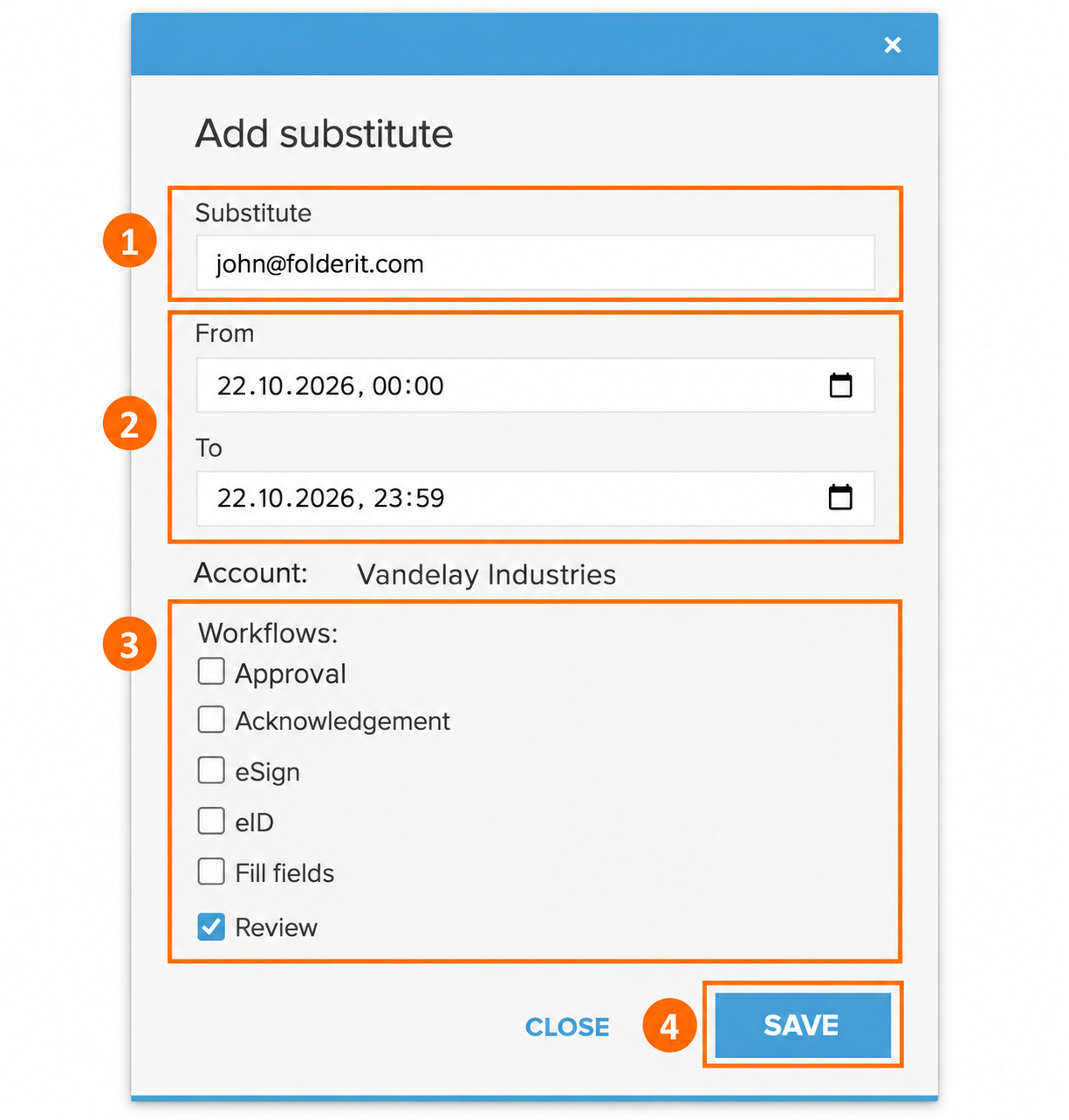
Ejemplo: Un compañero está ausente durante el día y necesita que otra persona atienda las revisiones documentales. Introduzca el correo de quien le sustituye, configure el periodo de ausencia y deje marcada únicamente la opción Review.
Compruebe la sustitución
Una vez guardada la sustitución, el icono de dos flechas del usuario se vuelve azul. Púlselo para consultar una vista rápida del nombre, correo electrónico y periodo del sustituto.
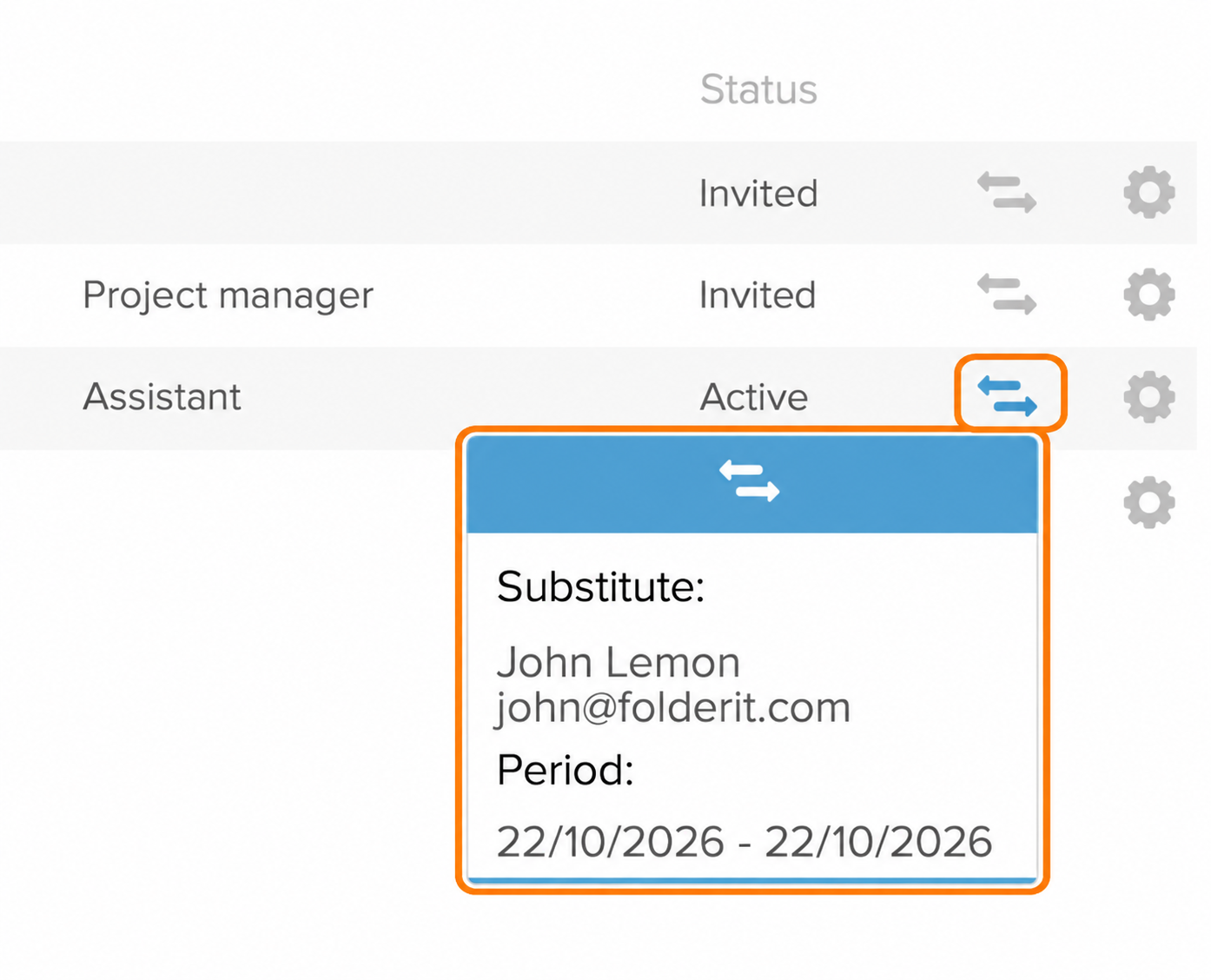
La columna Estado, con valores como Activo o Invitación pendiente, describe el estado del usuario. Utilice la vista de las flechas para comprobar los detalles de la sustitución.
Edite o quite un sustituto
Abra de nuevo el menú del engranaje → Añadir sustitución del usuario. La ventana Sustitutos muestra el sustituto, las fechas Desde y Hasta y la cuenta.
- Para cambiar la asignación, pulse Editar, modifique el correo, las fechas y horas o los tipos de flujo, y pulse Guardar.
- Para quitarla, pulse el icono de la papelera (Quitar) junto a la entrada. Revise los datos de la ventana de confirmación y pulse Quitar.
La lista y la vista de las flechas muestran fechas. Abra Editar cuando necesite comprobar las horas exactas de inicio y fin.