

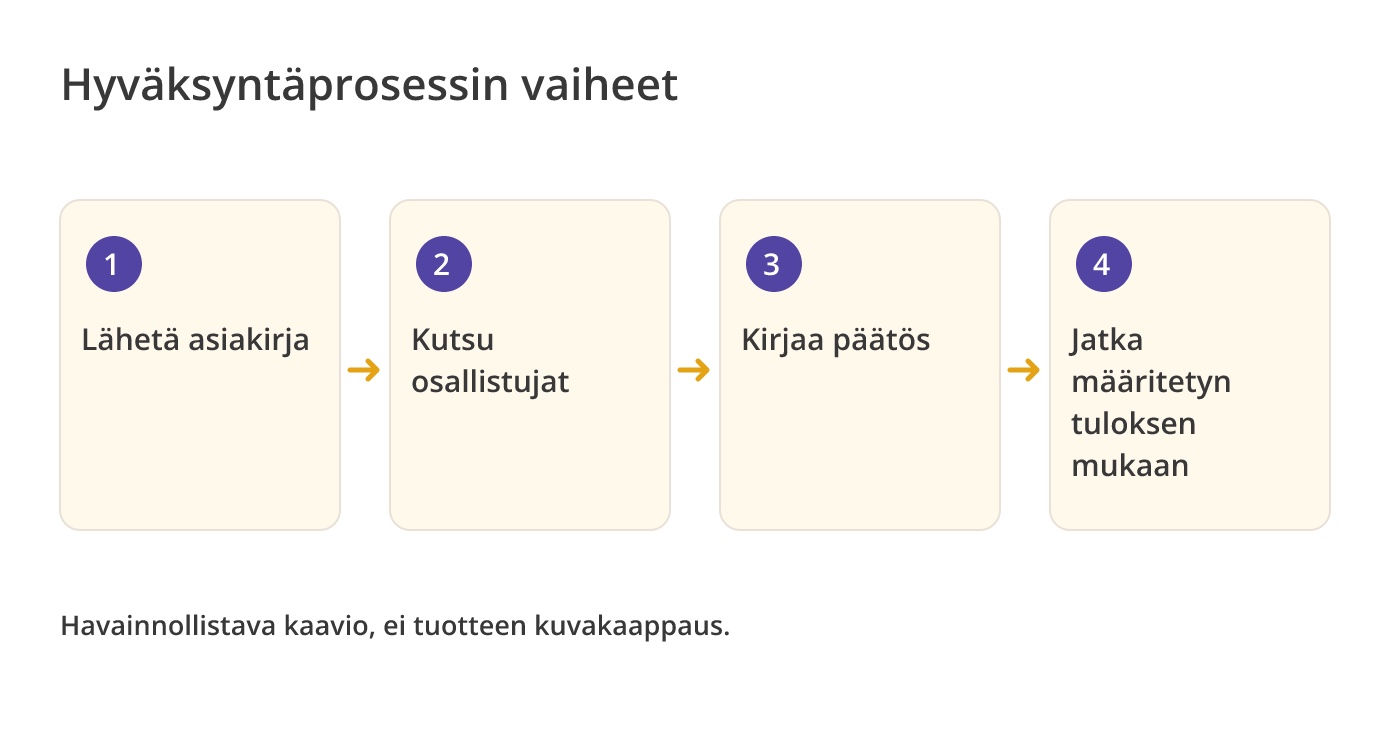
Asiakirjan hyväksyntätyönkulku lähettää asiakirjan päätöksestä vastaaville, tallentaa heidän vastauksensa ja määrittää seuraavan vaiheen. Kohteena voi olla lasku ennen maksamista, sopimus ennen allekirjoitusta, toimintaohje ennen julkaisua tai työntekijän pyyntö ennen sen hyväksymistä.
Folderit säilyttää käsiteltävän kohteen, sen työnkulkutehtävät ja päätöshistorian yhdessä. Osallistujat voivat tarkastella heille näkyviä tietoja, hyväksyä tai hylätä, kommentoida ja pyytää lisätietoja. Opas auttaa määrittämään prosessin, jossa myös poikkeustilanteet on huomioitu.
Alla oleva Folderitin alkuperäinen esittelyvideo on englanniksi. Sen käyttöliittymä voi poiketa nykyisestä versiosta. Myös linkitetyt tietopankin tekniset ohjeet ovat englanniksi.
Mitä hyväksyntätyönkulun on määriteltävä
Määritä ensin, mitä päätöstä pyydetään. «Hyväksy tämä lasku maksettavaksi» on täsmällisempi kuin «Tarkista». Nimeä vastaanottajat, heidän käsittelyjärjestyksensä, näkyvät tiedot, valmistumissääntö ja asiakirjan seuraava sijainti.
Sähköpostissa päätökset voivat hajautua viestiketjuihin ja eri tiedostokopioihin. Hallittu työnkulku yhdistää pyynnön ja vastauksen samaan kohteeseen. Prosessi tarvitsee silti vastuuhenkilön puuttuvien tietojen, hylkäysten ja poissaolojen käsittelyyn.
Valitse rinnakkais-, sarja- tai mukautetut vaiheet
Vieritä taulukkoa sivusuunnassa nähdäksesi kaikki kolme saraketta.
| Järjestys | Miten se toimii | Sopiva esimerkki |
|---|---|---|
| Rinnakkainen | Osallistujat saavat tehtävänsä samaan aikaan. | Laki- ja taloushallinto tarkastelee sopimuksen eri näkökohtia. |
| Sarja | Osallistujat toimivat määritetyssä järjestyksessä; seuraava kutsu riippuu edellisen tehtävän onnistuneesta suorittamisesta. | Budjettivastuullinen hyväksyy ennen maksun valtuuttajaa. |
| Mukautettu | Osallistujat on järjestetty vaiheisiin yhdistämällä samanaikainen työ vaiheen sisällä ja vaiheiden välinen sekvenssi. | Kaksi osastoa arvioi ensin, sitten johto hyväksyy. |
Prosessi voi yhdistää hyväksynnän, lukukuittauksen, tarkistuksen, kenttien täyttämisen ja käytettävissä olevat allekirjoitusmenetelmät. Pyydä esimerkiksi ensin puuttuvat lomaketiedot, sitten esihenkilön hyväksyntä ja lopuksi valmiin tietueen lukukuittaus. Tarkista menetelmien saatavuus ja palvelupaketin sisältö ennen prosessin vakiinnuttamista.
Käytännön esimerkkejä asiakirjojen hyväksymisestä
Alla olevat esimerkit ovat hypoteettisia kokoonpanoja. Ne kuvaavat päätöksiä ja vastuita; ne eivät ole asiakkaiden tuloksia tai raportteja testatusta käyttöönotosta.
Laskut: tarkista veloitus ennen maksun hyväksymistä
Tallenna laskun yhteyteen toimittaja, laskunumero, osasto, summa, valuutta ja eräpäivä. Liitä tarvittaessa tilaus tai toimituksen tosite liittyväksi kohteeksi. Kuvitteellisessa tietoliikennelaskun käsittelyssä osastojen edustajat tarkistavat ensin omat veloituksensa ja budjettivastuullinen hyväksyy maksun tämän jälkeen.
Jos laskussa on epäselvä veloitus, tarkastaja voi pyytää lisätietoja ja jättää oman tehtävänsä avoimeksi. Hyväksyntä voi siirtää laskun maksettavaksi hyväksyttyjen kansioon. Päätös ei kuitenkaan suorita pankkimaksua eikä kirjanpitovientiä: niihin tarvitaan vastuuhenkilö tai erikseen määritetty integraatio.
Määritä summa-, valuutta- ja muut kenttäehdot Workflow Designerissa ja nimeä kunkin haaran vastaanottajat. Osastokenttä ei automaattisesti hae kyseisen osaston esihenkilöä, eikä summavertailu tarkista yhteisen budjetin jäljellä olevaa saldoa.
Sopimukset: tarkista, hyväksy ja allekirjoita
Lakiosasto tarkistaa velvoitteet ja irtisanomisehdot, taloushallinto veloitukset ja maksuehdot. Ensimmäinen vaihe voi edellyttää molempien hyväksyntää ennen johdon lopullista päätöstä. Anna osallistujien nähdä tarvittavat sopimusliitteet ja metatiedot.
Hyväksynnän jälkeen voidaan pyytää allekirjoitus Folderit eSignilla, DocuSign-integraatiolla tai tuetulla alueellisella eID-menetelmällä. Menetelmien vaatimukset eroavat. Varmista ulkopuolisten osapuolten käyttötapa, palvelupaketti ja mahdolliset palveluntarjoajan maksut. Hyväksyntä ei itsessään lisää sähköistä allekirjoitusta asiakirjaan.
Luova työ: hyväksy varsinainen julkaisuversio
Lähetä aineisto, esitys tai julkaisu tarpeen mukaan markkinoinnille, tuotevastaavalle ja lakiosastolle. Pyydä selkeä päätös sekä kommentti muutostarpeista. Liittyvä lähdeaineisto tukee tarkistusta ilman uusia hallitsemattomia sähköpostiliitteitä.
Lähetä muokattu versio erikseen hyväksyttäväksi. Uuden korvaavan tiedoston tallentaminen ei siirrä siihen aiemman version hyväksyntää. Siirrä hyväksytty julkaisuversio tarkoitettuun kansioon työnkulun valmistuttua onnistuneesti.
Toimintaohjeet: hyväksyntä ennen työntekijöiden lukukuittausta
Tarkistettu turvallisuusmenettely voi kulkea teknisen tarkastajan ja vastuullisen johtajan läpi ja siirtyä sitten valvottujen asiakirjojen kansioon. Erillinen kuittausvaihe voi pyytää asianomaisia työntekijöitä vahvistamaan, että he ovat lukeneet sen.
Määritä julkaisun vastuuhenkilö, versio ja voimaantulopäivä selkeästi. Lukukuittaus tallentaa vastauksen; se ei yksin todista ymmärtämistä, käytännön osaamista tai kaikkien vaatimusten täyttymistä.
Tekniset muutokset: erilliset tekniset ja taloudelliset päätökset
Liitä muutospyyntöön piirustukset, kustannusarviot ja tukevat viestit. Suunnittelu ja laatu voivat tarkistaa rinnakkain ennen taloushallinnon ja projektivastaavan käsittelyä. Päätä, tarvitaanko jokaisen teknisen tarkastajan hyväksyntä vai riittääkö komitealle määritetty vähimmäismäärä.
Työnkulun tulee tunnistaa hyväksytty piirustusversio ja lopullinen kohde. Onnistunut muutospyyntö ei automaattisesti todista, että kaikki liittyvät piirustukset on tarkistettu tai julkaistu.
Työntekijäpyynnöt: kerää tiedot ennen hyväksyntää
Sähköisellä lomakkeella työntekijä voi lähettää rakenteiset tiedot ja liitteet. Henkilöstöhallinto tai esihenkilö voi täyttää heille osoitetut kentät ennen vastuullisen päättäjän hyväksyntää. Perehdytysprosessi voi sisältää myös allekirjoituksen ja sisäisten ohjeiden lukukuittauksen.
Valitse kyseiselle lomaketyypille sopiva malli ja määritä kullekin vastaanottajalle näkyvät ja muokattavat kentät. Kenttien täyttötyönkulussa kentän näkeminen ja sen muuttaminen ovat eri oikeuksia. Sähköiset lomakkeet ja visuaalinen automaation suunnittelu kuuluvat nykyisen julkisen vertailun mukaan Tailor-pakettiin.
Aloita kerran, käytä mallia uudelleen tai automatisoi toistuva prosessi
Avaa kertaluonteista pyyntöä varten kohteen tietonäkymä ja valitse hyväksyntä sen Työnkulku-valikosta. Määritä järjestys, vastaanottajat, ohjeet sekä metatietojen ja liittyvien kohteiden näkyvyys. Valitse tarvittaessa siirto hyväksynnän jälkeen. Hyväksyntätyönkulun ohje kuvaa nykyiset asetukset.
Valitse toistuvaa työtä varten lähestymistapa, joka vastaa laukaisua:
- Kansiotason automaatio: aloita hyväksyminen, kun tiedosto lisätään määritettyyn kansioon. Tarkista alikansioasetukset ja vältä päällekkäisten automaatioiden yhdistämistä vahingossa.
- Työnkulkumalli: järjestelmänvalvoja valmistelee vastaanottajat, menetelmät ja vaiheet uudelleenkäyttöä varten. Mallit voidaan rajoittaa tietyn sähköisen lomakkeen tuettuihin nimiketyyppeihin tai tietueisiin.
- Visuaalinen automaatio: määritä tapahtuma, sijainti, kohdetyyppi ja ehdot ja yhdistä sitten toiminnot ja tuloshaarat. Nimetty aloituspiste voi myös asettaa automaation saataville manuaalisesti kohteen Työnkulku-valikosta.
Järjestelmänvalvojat hallitsevat työnkulkumalleja kohdassa Hallintatyökalut → Työnkulut → Mallit. Pidä sisäisen automaation nimi ja käyttäjälle suunnatun manuaalisen toimenpiteen nimi ymmärrettävissä.
Aseta hyväksymis-, hylkäys- ja aikakatkaisusäännöt nimenomaisesti
Vaihe voi edellyttää vastausta kaikilta vastaanottajilta, tietystä henkilömäärästä tai määritetyltä prosenttiosuudelta. Määritä myös hylkäysraja: vastaus ei ole sama asia kuin hyväksyntä.
Toimikunta voi esimerkiksi vaatia kolme hyväksyntää tai pyyntö voi epäonnistua ensimmäisen hylkäämisen jälkeen. Yhdistä Workflow Designerissa Success-, Failure- ja Timeout-ulostulot tarkoitettuihin seuraaviin vaiheisiin. Käytä erillisiä Pyyntötoimintovaiheita, kun vaiheet tarvitsevat itsenäistä tuloskäsittelyä.
Tehtävän eräpäivä ilmoittaa määräajan. Erillinen automaatio Timeout ohjaa, kuinka kauan pyyntö odottaa ennen aikakatkaisureittiään. Älä käsittele eräpäivää automaattisena eskalointina. Testaa määritettyjä aikakatkaisuja ja tarkista, mitä tapahtuu vielä keskeneräisille tehtäville.
Käsittele selvennykset, poissaolot ja asiakirjojen tarkistukset
Lisätietopyynnöllä osallistuja voi kysyä toiselta käyttäjältä tai ryhmältä tietoja ja liittää mukaan kommentin sekä tarvittaessa tiedoston. Lopullista päätöstä ei vielä tehdä, ja alkuperäinen tehtävä pysyy avoimena, kunnes osallistuja vastaa siihen. Nimeä vastuuhenkilö seuraamaan tilanteita, joissa lisätietoja ei saada.
Tarkista käytettävissä olevat delegointi- ja korvaavat asetukset työnkulkumenetelmälle ja tilille. Poissa olevalla hyväksyjällä tulee olla sovittu korvaamisprosessi; yleinen sähköpostimuistutus ei siirrä heidän valtuuksiaan.
Folderit pitää versiot yhdessä jaettujen metatietojen kanssa. Alun perin lähetettyyn versioon liittyy aktiivinen hyväksyntä, vaikka joku lataa uuden version. Tarkista versiokohtainen tehtävän tila ennen tiedoston julkaisemista ja aloita uusi hyväksyntä, kun tarkistettu sisältö tarvitsee valtuutuksen.
Käytä mukautettuja menetelmänimiä muuttamatta niiden merkitystä
Järjestelmänvalvoja voi perustaa mukautetun menetelmän tavalliseen työnkulkumenetelmään ja mukauttaa sen nimeä, toimintotunnisteita, tulostunnisteita, värejä ja käytettävissä olevia asetuksia. ”Juridinen valtuutus” tai ”laaduntarkastus” voi olla henkilökunnalle selkeämpi kuin yleinen hyväksyntätarra.
Perusmenetelmä määrittää edelleen taustalla olevan käyttäytymisen. Painikkeen nimeäminen uudelleen ei luo uutta allekirjoitusmekanismia tai uutta liiketoimintasääntöä. Katso mukautettuja työnkulkumenetelmiä ja testaa vastaanottajan täydellistä kokemusta terminologian määrittämisen jälkeen.
Tarkkaile tehtäviä ja säilytä päätöstodisteet
Vastaanottajat saavat ilmoitukset ja löytävät pyynnöt Omat tehtävät -näkymästä. Lähettäjät voivat seurata lähettämiään tehtäviä. Kohteen Työnkulut-osiossa näkyvät menetelmät, vastaanottajat, tila, päivämäärät ja tapahtumat. Avaa merkintä nähdäksesi ohjeet, kommentit ja vastaukset.
Kaikkien työnkulkujen yhteenveto kokoaa tiedot samaan asiakirjaan. Kohteesta ja tiedostotyypistä riippuen voit ladata pelkän yhteenvedon, tiedoston ja yhteenvedon yhdistävän PDF:n tai ZIP-paketin. Auditointiloki täydentää tapahtumien näyttöä. Päätä, mitä todisteita säilytetään ja kenellä on oikeus viedä ne.
Tuetuille allekirjoitetuille tiedostoille viimeisimmän allekirjoitetun version lataaminen palauttaa allekirjoitetun tiedoston. joukkolataus on myös saatavilla kansioluettelosta. Tarkista, että ladattava versio on prosessisi edellyttämä hyväksytty ja allekirjoitettu versio.
Rajaa käyttöoikeudet ja varmista palvelupaketti
Anna osallistujille vain tehtävän vaatimat tiedot. Esikatselu, lataaminen omalle laitteelle, muokkaus ja tiedoston lisääminen palveluun ovat eri oikeuksia. Tarkista myös metatietojen, liittyvien kohteiden ja lomakekenttien näkyvyys. Tailor sisältää tarkat käyttöoikeudet; esimerkiksi SSO riippuu palvelupaketista ja asetuksista.
Folderit kuvaa tiedonsiirron ja tallennettujen tietojen salauksen, käyttöoikeudet ja tilin suojausvaihtoehdot Trust Centerissä. Määritä ne organisaatiosi tarpeisiin. Työnkulku tai sen yhteenveto ei itsessään sertifioi prosessia eikä takaa lainmukaisuutta.
Julkinen palvelupakettien vertailu sijoittaa yksinkertaiset hyväksyntä- ja lukukuittaustyönkulut Medium-pakettiin sekä Workflow Designerin, sähköiset lomakkeet ja rajattoman Folderit eSignin Tailor-pakettiin. Vahvista tarjouksesta tarvittavat menetelmät, kapasiteetti, ulkopuolisten allekirjoitukset ja integraatiot. Pakettien sisältö ja ohjeet tarkistettiin 2.11.2026.
Testaa prosessia ennen kuin teet siitä rutiininomaisen
- Valitse yksi asiakirjatyyppi, sen vastuuhenkilö ja tarkka tarvittava päätös.
- Määritä vastaanottajat, käsittelyjärjestys, näkyvät tiedot ja valmistumissäännöt.
- Määritä onnistuneen suorittamisen, hylkäämisen, puuttuvien tietojen ja aikakatkaisukohteet.
- Käytä selkeästi merkittyjä näytetietueita aiotuilla osallistujarooleilla.
- Testaa kunkin vaiheen hyväksyntä ja hylkäys, lisätietopyynnöt, poissaolo ja uuden asiakirjaversion lisääminen.
- Ehdollista reititystä varten testaa kunkin rajan alapuolella, kohdalla ja yläpuolella eri valuuttoja ja puuttuvia arvoja.
- Tarkista lopullinen tiedosto, versio, tehtävähistoria, käyttöoikeudet ja kohde ennen kokoonpanon hyväksymistä.
- Tallenna uudelleen käytettävä malli tai automaatio ja anna henkilökunnalle lyhyt käyttöopas.
Aloita pienimmällä täydellisellä prosessilla, joka ratkaisee ongelmasi, ja lisää sitten ehtoja ja menetelmiä tarpeen mukaan. Tutustu Folderit asiakirjan työnkulun automatisointiin ja yllä oleviin asennusoppaisiin suunnitellaksesi kokoonpanon.




