

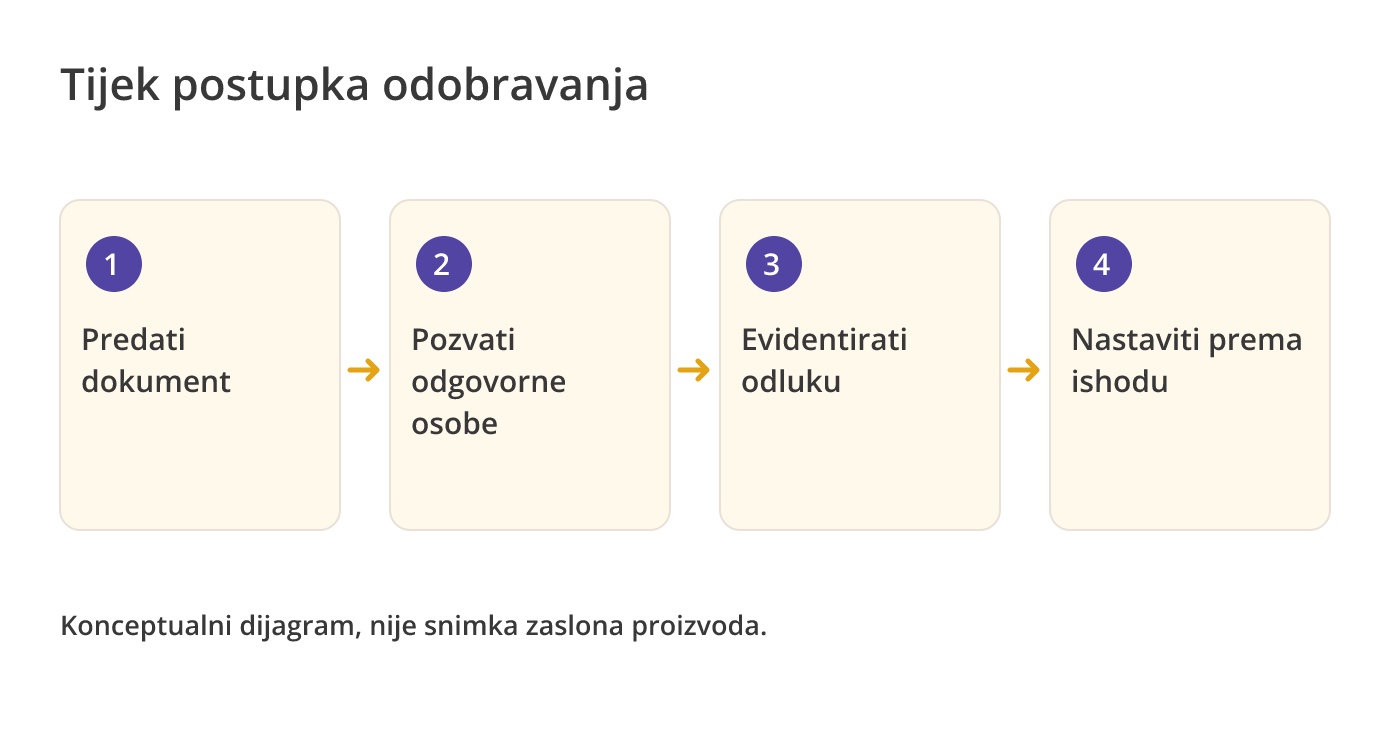
Tijek rada za odobravanje dokumenata šalje dokument osobama odgovornim za odluku, bilježi njihove odgovore i određuje što će se sljedeće dogoditi. Može pokriti fakturu prije plaćanja, ugovor prije potpisivanja, postupak prije objave ili zahtjev zaposlenika prije autorizacije.
Folderit čuva upravljanu stavku, njene zadatke tijeka rada i povijest odluka zajedno. Sudionici mogu pregledati informacije koje su im dostupne, odobriti ih ili odbiti, dodati komentare i zatražiti pojašnjenje. Ovaj vodič objašnjava dostupne pristupe i kako konfigurirati proces koji obrađuje iznimke, kao i uspješna odobrenja.
Izvorni Folderit video je na engleskom jeziku i može prikazivati sučelje različito od današnjeg. Povezani tehnički vodiči iz baze znanja također su na engleskom.
Što tijek rada odobrenja treba definirati
Prije odabira gumba ili koraka automatizacije, odredite koja se odluka traži. “Odobri ovu fakturu za plaćanje” je preciznije od “Molimo pregledajte”. Imenujte primatelje, njihov redoslijed, informacije kojima mogu pristupiti, potrebno pravilo dovršetka i sljedeće odredište.
Privici e-pošte mogu ostaviti odluke raširene po nitima i nekoliko kopija datoteka. Upravljani tijek rada povezuje zahtjev i odgovor sa stavkom. I dalje treba vlasnika koji se brine o informacijama koje nedostaju, odbijenim zahtjevima i ljudima koji su nedostupni.
Odaberite paralelne, serijske ili prilagođene stupnjeve
Pomaknite tablicu vodoravno kako biste usporedili sva tri stupca.
| Redoslijed | Kako radi | Prikladan primjer |
|---|---|---|
| Paralelno | Sudionici svoje zadatke dobivaju u isto vrijeme. | Pravni i financijski odjel provjeravaju različite aspekte ugovora. |
| Serijski | Sudionici djeluju u konfiguriranom nizu; sljedeći poziv ovisi o uspješnom izvršenju prethodnog zadatka. | Osoba odgovorna za proračun odobrava prije osobe ovlaštene za plaćanje. |
| Prilagođeno | Sudionici su raspoređeni u faze, kombinirajući simultani rad unutar faze sa slijedom između faza. | Dva odjela prvo pregledaju, a zatim Uprava odobrava. |
Proces može objediniti odobravanje, potvrdu čitanja, pregled, ispunjavanje polja i dostupne metode potpisivanja. Primjerice, zatražite prvo podatke koji nedostaju u obrascu, zatim odobrenje voditelja i na kraju potvrdu da je dovršeni zapis pročitan. Provjerite dostupnost metoda i opseg plana prije standardizacije procesa.
Praktični primjeri odobravanja dokumenata
Primjeri u nastavku su hipotetske konfiguracije. Oni ilustriraju odluke i odgovornosti; to nisu rezultati korisnika ili izvješća o testiranoj implementaciji.
Fakture: provjerite naplatu prije autorizacije plaćanja
Pohranite fakturu s dobavljačem, brojem fakture, odjelom, iznosom, valutom i datumom dospijeća. Dodajte prateću narudžbu ili dokaz o isporuci kao povezane stavke gdje je to prikladno. U primjeru telekomunikacija, predstavnici odjela prvo provjeravaju svoje dodijeljene naknade, a zatim osoba odgovorna za proračun odobrava plaćanje.
Ako se pojavi neobjašnjena naplata, recenzent može zatražiti pojašnjenje dok svoj izvorni zadatak ostavlja otvorenim. Uspješno odobrenje može premjestiti fakturu u mapu odobreno za plaćanje. Odluka o odobrenju nije bankovno plaćanje ili računovodstveno knjiženje: te radnje zahtijevaju odgovornu osobu ili zasebno konfiguriranu integraciju.
Za uvjetno usmjeravanje, konfigurirajte eksplicitni iznos, valutu i druge uvjete polja u Dizajneru tijeka rada. Dodijelite primatelje svakoj grani. Nemojte pretpostavljati da polje odjela automatski traži upravitelja tog odjela ili da usporedba vrijednosti provjerava zajednički preostali proračun.
Ugovori: pregledati, odobriti i potom potpisati
Pravni odjel provjerava obveze i uvjete raskida, a financije naknade i uvjete plaćanja. Prva faza može zahtijevati prihvaćanje obaju odjela prije konačnog odobrenja uprave. Omogućite sudionicima pristup potrebnim prilozima i metapodacima.
Potpisivanje može uslijediti nakon odobrenja pomoću Folderit eSign, integracije DocuSign ili podržanih regionalnih eID metoda. Ovo su zasebne opcije potpisivanja s različitim zahtjevima; potvrdite metodu, iskustvo vanjske strane, plan i sve naknade pružatelja usluga. Samo odobrenje ne stavlja elektronički potpis na dokument.
Kreativni rad: odobrite stvarnu verziju izdanja
Pošaljite izgled, prezentaciju ili publikaciju marketingu, osobi odgovornoj za proizvod i pravnom odjelu prema potrebi. Zatražite od svakog sudionika jasnu odluku i komentar kada su potrebne promjene. Povezani izvorni materijal može podržati pregled, a da ne postane još jedan nekontrolirani privitak e-pošte.
Nakon izmjene pošaljite novu verziju na zasebno odobrenje. Učitavanje zamjenske datoteke ne prenosi na nju ranije odobrenje. Po uspješnom završetku premjestite prihvaćenu verziju u predviđenu mapu za objavu.
Kontrolirani postupci: odobriti prije potvrde čitanja zaposlenika
Revidirana sigurnosna procedura može proći kroz tehničkog pregledatelja i odgovornog upravitelja, a zatim se premjestiti u mapu kontroliranih dokumenata. Zasebna faza potvrde može tražiti od pogođenih zaposlenika da potvrde da su ga pročitali.
Neka osoba odgovorna za objavu, verzija i datum stupanja na snagu budu jasni. Potvrda bilježi odgovor; samo po sebi ne dokazuje razumijevanje, praktičnu osposobljenost ili usklađenost sa svim primjenjivim zahtjevima.
Inženjerske promjene: zasebne tehničke i financijske odluke
Povežite zahtjev za izmjenom s crtežima, procjenama troškova i pratećom korespondencijom. Inženjering i kvaliteta mogu paralelno pregledavati, a zatim financije i voditelj projekta. Odlučite je li svaki tehnički recenzent obvezan ili je prikladan definirani prag povjerenstva.
Tijek rada treba identificirati odobrenu reviziju crteža i konačno odredište. Uspješan zahtjev za izmjenom ne dokazuje automatski da je svaki povezani crtež revidiran ili objavljen.
Zahtjevi zaposlenika: prikupiti podatke prije odobrenja
Elektronički obrazac omogućuje zaposleniku da dostavi strukturirane podatke i privitke. Kadrovska služba ili nadređeni mogu ispuniti dodijeljena polja prije odobrenja odgovornog voditelja. Uvođenje novih zaposlenika može uključiti potpisivanje i potvrdu čitanja internih pravila.
Koristite predložak dostupan za relevantnu vrstu obrasca i konfigurirajte vidljivost polja i uređivanje za svakog primatelja. Tijek rada za ispunjavanje polja razlikuje polja koja primatelj može vidjeti od onih koje može promijeniti. Elektronički obrasci i alat za izgradnju vizualne automatizacije su Tailor značajke u trenutnoj usporedbi javnog plana.
Započnite jednom, ponovno upotrijebite predložak ili automatizirajte proces koji se ponavlja
Za jednokratni zahtjev otvorite prikaz detalja stavke i odaberite radnju odobrenja u izborniku Tijek rada. Odaberite redoslijed i primatelje, napišite upute, odaberite hoće li metapodaci i povezane stavke biti vidljivi i konfigurirajte bilo koje premještanje nakon uspješnog završetka. Vodič za tijek rada odobrenja opisuje trenutne kontrole.
Za ponovljeni rad odaberite pristup koji odgovara okidaču:
- Automatizacija na razini mape: pokrenite odobrenje kada se datoteka doda u konfiguriranu mapu. Provjerite postavku podmape i izbjegavajte slučajno kombiniranje preklapajućih automatizacija.
- Predložak tijeka rada: administrator priprema primatelje, metode i faze za ponovnu upotrebu. Predlošci se mogu ograničiti na podržane vrste stavki ili zapisa iz određenog eObrasca.
- Vizualna automatizacija: definirajte događaj, lokaciju, vrstu stavke i uvjete, zatim povežite akcije i grane ishoda. Imenovana početna točka također može učiniti automatizaciju dostupnom ručno iz izbornika Workflow stavke.
Administratori upravljaju predlošcima tijeka rada pod Administratorski alati → Tijekovi rada → Predlošci. Neka naziv interne automatizacije i naziv ručne radnje okrenute korisniku budu razumljivi.
Eksplicitno postavite pravila prihvaćanja, odbijanja i isteka vremena
Faza može zahtijevati odgovor svih primatelja, određenog broja ili postotka skupine. Postavite i prag odbijanja: primljen odgovor nije isto što i odobrenje.
Na primjer, komisija bi mogla zahtijevati tri odobrenja ili bi zahtjev mogao propasti nakon prvog odbijanja. U Workflow Designeru povežite izlaze Success, Failure i Timeout s predviđenim sljedećim koracima. Upotrijebite zasebne korake radnje zahtjeva kada faze trebaju neovisno rukovanje rezultatima.
Datum dospijeća zadatka određuje rok za odgovor. Zasebni Timeout automatizacije određuje koliko zahtjev čeka prije prelaska na granu isteka vremena. Rok sam po sebi ne pokreće automatsku eskalaciju. Testirajte postavku i provjerite što se događa s otvorenim zadacima.
Bavite se pojašnjenjima, odsutnošću i revizijama dokumenata
Zahtjev za pojašnjenje omogućuje sudioniku da od drugog korisnika ili grupe zatraži informacije, uz komentar i neobavezni privitak, bez donošenja konačne odluke. Izvorni zadatak ostaje otvoren dok ne odgovore. Imenujte odgovornu osobu za proces koji će pratiti kada tražene informacije nikada ne stignu.
Provjerite dostupne postavke delegiranja i zamjene za metodu tijeka rada i račun. Odsutni odobravatelj trebao bi imati dogovoreni postupak zamjene; generički podsjetnik putem e-pošte ne dodjeljuje njihove ovlasti.
Folderit čuva verzije zajedno s dijeljenim metapodacima. Aktivno odobrenje ostaje priloženo originalno poslanoj verziji, čak i ako netko prenese novu verziju. Pregledajte status zadatka specifične za verziju prije izdavanja datoteke i pokrenite novo odobrenje kada revidirani sadržaj treba autorizaciju.
Koristite prilagođene nazive metoda bez promjene njihovog značenja
Administrator može temeljiti prilagođenu metodu na standardnoj metodi tijeka rada i prilagoditi njezin naziv, oznake radnji, oznake rezultata, boje i dostupne postavke. “Zakonsko ovlaštenje” ili “Provjera kvalitete” može biti jasnije osoblju od generičke oznake odobrenja.
Osnovna metoda još uvijek određuje temeljno ponašanje. Promjena naziva gumba ne stvara novi mehanizam potpisivanja ili novo poslovno pravilo. Pogledajte prilagođene metode tijeka rada i testirajte cjelokupno iskustvo primatelja nakon konfiguriranja terminologije.
Pratite zadatke i čuvajte dokaze o odlukama
Primatelji primaju obavijesti o tijeku rada i mogu pronaći zahtjeve u Mojim zadacima. Podnositelji zahtjeva mogu pregledati poslane zadatke i napredak. Na stavci, odjeljak Workflows spaja metode, primatelje, status, datume i aktivnosti; proširenje unosa otkriva upute, komentare i zabilježene odgovore.
Sažetak svih tijekova rada objedinjuje odluke i odgovore. Ovisno o stavci i formatu može se preuzeti sam sažetak, PDF koji sadržava datoteku i sažetak ili ZIP arhiva. Revizijski trag pruža dodatne podatke o aktivnostima. Odredite koje dokaze čuvate i tko ih smije izvoziti.
Za podržane potpisane datoteke, preuzimanje najnovije potpisane verzije vraća potpisanu datoteku; skupno preuzimanje također je dostupno s popisa mapa. Provjerite je li verzija koja se preuzima odobreno i potpisano izdanje koje vaš proces zahtijeva.
Ograničite pristup i potvrdite potrebni plan
Dajte sudionicima informacije potrebne za njihov zadatak: prava za pregled, preuzimanje, uređivanje i prijenos su različita. Pregledajte metapodatke, vidljivost povezanih stavki i polja obrasca kao i uobičajeni pristup mapi. Tailor dodaje detaljna dopuštenja; sigurnosne kontrole kao što je SSO također ovise o odabranom planu i konfiguraciji.
Folderit dokumentira šifriranje u prijenosu i mirovanju, kontrole pristupa i sigurnosne opcije računa u svom centru za pouzdanost. Konfigurirajte ih za potrebe svoje organizacije. Korištenje tijeka rada ili zadržavanje njegovog sažetka samo po sebi ne potvrđuje poslovni proces niti jamči zakonsku usklađenost. Centar za povjerenje
Javna usporedba planova trenutačno svrstava jednostavno odobravanje i potvrde čitanja u Medium, a Workflow Designer, elektroničke obrasce i neograničeni Folderit eSign u Tailor. U ponudi potvrdite metode, kapacitet, vanjske potpisnike i potrebne integracije. Opseg plana i dokumentacija provjereni su 2. studenoga 2026.
Testirajte postupak prije nego što ga učinite rutinskim
- Odaberite jednu vrstu dokumenta, vlasnika i točnu potrebnu odluku.
- Konfigurirajte primatelje, redoslijed, vidljive informacije i pravila dovršetka.
- Definirajte uspješno dovršenje, odbijanje, informacije koje nedostaju i odredišta isteka vremena.
- Koristite jasno označene ogledne zapise s predviđenim ulogama sudionika.
- Testirajte odobrenje i odbijanje u svakoj fazi, pojašnjenje, odsutnost i nova verzija dokumenta.
- Za uvjetno usmjeravanje, testirajte ispod, na i iznad svakog ograničenja, različite valute i vrijednosti koje nedostaju.
- Provjerite konačnu datoteku, verziju, povijest zadataka, dopuštenja i odredište prije nego što odobrite konfiguraciju.
- Spremite predložak za višekratnu upotrebu ili automatizaciju i dajte osoblju kratki vodič za rad.
Započnite s najmanjim cjelovitim procesom koji rješava vaš problem, zatim dodajte uvjete i metode prema potrebi. Istražite Folderit automatizaciju tijeka rada dokumenata i gore navedene vodiče za postavljanje kako biste planirali konfiguraciju.




