

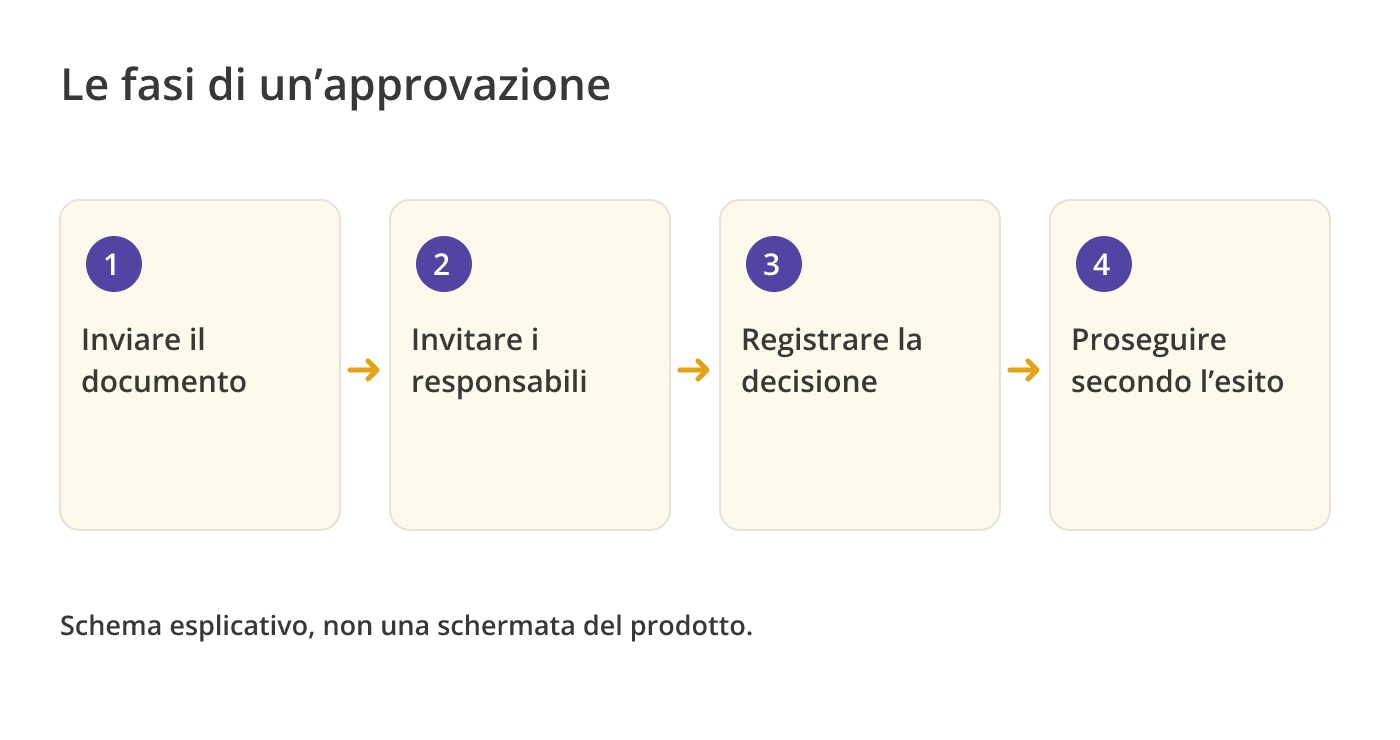
Un flusso di lavoro di approvazione dei documenti invia un documento alle persone responsabili di una decisione, registra le loro risposte e determina cosa succede dopo. Può riguardare una fattura prima del pagamento, un contratto prima della firma, una procedura prima del rilascio o una richiesta del dipendente prima dell’autorizzazione.
Folderit mantiene insieme l’elemento gestito, le attività del flusso di lavoro e la cronologia delle decisioni. I partecipanti possono rivedere le informazioni messe a loro disposizione, approvarle o rifiutarle, aggiungere commenti e richiedere chiarimenti. Questa guida spiega gli approcci disponibili e come configurare un processo che gestisce le eccezioni e le approvazioni riuscite.
La dimostrazione originale di Folderit è in inglese e può mostrare un’interfaccia diversa da quella attuale. Anche le guide tecniche della knowledge base collegate in questo articolo sono in inglese.
Cosa deve definire un flusso di lavoro di approvazione
Prima di scegliere i pulsanti o i passaggi di automazione, stabilisci quale decisione viene richiesta. “Approva questa fattura per il pagamento” è più preciso di “Si prega di rivedere”. Nomina i destinatari, il loro ordine, le informazioni a cui possono accedere, la regola di completamento richiesta e la destinazione successiva.
Gli allegati e-mail possono lasciare decisioni sparse tra thread e diverse copie di file. Un flusso di lavoro gestito collega la richiesta e la risposta all’elemento. Ha ancora bisogno di un proprietario che gestisca le informazioni mancanti, le richieste rifiutate e le persone non disponibili.
Scegli fasi parallele, seriali o personalizzate
Scorri la tabella in orizzontale per confrontare tutte e tre le colonne.
| Ordine | Come funziona | Esempio adatto |
|---|---|---|
| Parallelo | I partecipanti ricevono i loro compiti allo stesso tempo. | Legale e finanziario controllano diversi aspetti di un contratto. |
| Seriale | I partecipanti agiscono nella sequenza configurata; l’invito successivo dipende dal completamento con successo dell’attività precedente. | Il responsabile del budget approva prima dell’autorizzazione al pagamento. |
| Personalizzato | I partecipanti sono organizzati in fasi, combinando il lavoro simultaneo all’interno di una fase con una sequenza tra le fasi. | Due dipartimenti esaminano prima, poi la direzione approva. |
Il processo può unire approvazione, presa visione, revisione, compilazione dei campi e metodi di firma disponibili. Per esempio, chiedi prima i dati mancanti del modulo, poi l’approvazione del responsabile e infine la presa visione del record completato. Verifica i metodi disponibili e le funzionalità del piano prima di standardizzare il processo.
Esempi pratici di approvazione di documenti
Gli esempi seguenti sono configurazioni ipotetiche. Illustrano decisioni e responsabilità; non sono risultati dei clienti o resoconti di una implementazione testata.
Fatture: verificare l’addebito prima di autorizzare il pagamento
Memorizza la fattura con fornitore, numero di fattura, reparto, importo, valuta e data di scadenza. Aggiungere l’ordine di supporto o la prova di consegna come elementi correlati, ove appropriato. In un esempio di telecomunicazioni, i rappresentanti del dipartimento controllano prima le tariffe assegnate, quindi il responsabile del budget autorizza il pagamento.
Se viene visualizzato un addebito inspiegabile, un revisore può richiedere chiarimenti lasciando aperta l’attività originale. Un’approvazione riuscita può spostare la fattura in una cartella approvata per il pagamento. Una decisione di approvazione non è un pagamento bancario o una registrazione contabile: tali azioni necessitano della persona responsabile o di un’integrazione configurata separatamente.
Per l’instradamento condizionale, configura condizioni esplicite su importo, valuta e altri campi nel Workflow Designer. Assegna i destinatari di ogni ramo. Un campo «reparto» non individua automaticamente il responsabile del reparto, e il confronto di importi non verifica da solo il saldo di un budget condiviso.
Contratti: rivedere, approvare e poi firmare
L’ufficio legale verifica obblighi e condizioni di risoluzione; l’amministrazione controlla addebiti e termini di pagamento. La prima fase può richiedere il consenso di entrambi prima dell’approvazione finale della direzione. Rendi accessibili gli allegati contrattuali e i metadati necessari.
La firma può seguire l’approvazione utilizzando Folderit eSign, l’integrazione DocuSign o i metodi eID regionali supportati. Si tratta di opzioni di firma separate con requisiti diversi; confermare il metodo, l’esperienza della parte esterna, il piano e le eventuali commissioni del fornitore. L’approvazione in sé non appone una firma elettronica sul documento.
Lavoro creativo: approvare la versione di rilascio effettiva
Invia un layout, una presentazione o una pubblicazione al marketing, al responsabile del prodotto e all’ufficio legale, a seconda dei casi. Chiedere a ciascun partecipante una decisione chiara e un commento quando sono necessarie modifiche. Il materiale di origine correlato può supportare la revisione senza diventare un altro allegato e-mail incontrollato.
Dopo una modifica, invia la nuova versione per una decisione separata. Caricare un file sostitutivo non vi trasferisce l’approvazione precedente. Al completamento positivo del flusso, sposta la versione accettata nella cartella di pubblicazione prevista.
Procedure controllate: approvare prima del presa visione dei dipendenti
Una procedura di sicurezza rivista può passare attraverso un revisore tecnico e il manager responsabile, quindi passare alla cartella dei documenti controllati. Una fase separata di presa visione può chiedere ai dipendenti interessati di confermare di averla letta.
Indica chiaramente il responsabile del rilascio, la versione e la data di entrata in vigore. Una presa visione registra una risposta; da sola non dimostra comprensione, competenza pratica o rispetto di tutti i requisiti applicabili.
Modifiche ingegneristiche: decisioni tecniche e finanziarie separate
Collega la richiesta di modifica a disegni, preventivi di costo e corrispondenza di supporto. Ingegneria e Qualità possono rivedere in parallelo, seguiti dalla Finanza e dal responsabile del progetto. Decidere se ciascun revisore tecnico è obbligatorio o se è appropriata una soglia definita per il comitato.
Il flusso di lavoro dovrebbe identificare la revisione del disegno approvata e la destinazione finale. Una richiesta di modifica riuscita non dimostra automaticamente che ogni disegno correlato è stato rivisto o rilasciato.
Richieste dei dipendenti: raccogliere i dati prima dell’approvazione
Con un apposito eForm, un dipendente può inviare informazioni strutturate e allegati. Le risorse umane o un supervisore possono completare i campi assegnati, quindi un manager può approvare la richiesta completata. L’onboarding può aggiungere fasi di firma e presa visione delle policy.
Utilizza un modello disponibile per il tipo di modulo pertinente e configura la visibilità e la modifica dei campi per ciascun destinatario. I flussi di lavoro di compilazione dei campi distinguono i campi che un destinatario può vedere da quelli che può modificare. I moduli elettronici e il generatore di automazione visiva sono funzionalità Tailor nell’attuale confronto dei piani pubblici.
Inizia una volta, riutilizza un modello o automatizza un processo ricorrente
Per una richiesta una tantum, apri la visualizzazione dei dettagli dell’elemento e scegli l’azione di approvazione nel menu Flusso di lavoro. Seleziona l’ordine e i destinatari, scrivi le istruzioni, scegli se i metadati e gli elementi correlati sono visibili e configura qualsiasi spostamento dopo il completamento con successo. La guida al flusso di lavoro di approvazione descrive i controlli attuali.
Per il lavoro ripetuto, scegli l’approccio che corrisponde al trigger:
- Automazione a livello di cartella: avvia l’approvazione quando un file viene aggiunto a una cartella configurata. Controlla l’impostazione della sottocartella ed evita di combinare accidentalmente automazioni sovrapposte.
- Modello di flusso di lavoro: un amministratore prepara i destinatari, i metodi e le fasi per il riutilizzo. I modelli possono essere limitati ai tipi di elementi o ai record supportati da un particolare modulo elettronico.
- Automazione visiva: definisci l’evento, il luogo, il tipo di elemento e le condizioni, quindi collega le azioni e i rami dei risultati. Un punto iniziale con nome può anche rendere un’automazione disponibile manualmente dal menu Flusso di lavoro di un elemento.
Gli amministratori gestiscono i modelli di flusso di lavoro in Strumenti di amministrazione → Flussi di lavoro → Modelli. Mantieni comprensibili il nome dell’automazione interna e il nome dell’azione manuale rivolta all’utente.
Imposta esplicitamente le regole di accettazione, rifiuto e timeout
Una fase può richiedere la risposta di tutti i destinatari, di un numero fisso o di una percentuale del gruppo. Configura anche la soglia di rifiuto: una risposta non equivale a un’approvazione.
Ad esempio, un comitato potrebbe richiedere tre approvazioni oppure una richiesta potrebbe fallire dopo il primo rifiuto. Nel Workflow Designer, collegare gli output Operazione riuscita, Errore e Timeout ai passaggi successivi previsti. Utilizzare passaggi di azione Richiedi separati quando le fasi richiedono una gestione indipendente dei risultati.
La data di scadenza di un’attività comunica una scadenza. Il Timeout di automazione separato controlla il tempo di attesa di una richiesta prima di intraprendere il percorso di timeout. Non considerare una data di scadenza come un’escalation automatica. Testa i timeout configurati e controlla cosa succede alle attività ancora in sospeso.
Gestire chiarimenti, assenze e revisioni dei documenti
Richiedi chiarimenti consente a un partecipante di chiedere informazioni a un altro utente o gruppo, con un commento e un allegato facoltativo, senza prendere una decisione definitiva. L’attività originale rimane aperta finché non rispondono. Nomina un titolare del processo che intervenga quando le informazioni richieste non arrivano mai.
Controlla la delega disponibile e le impostazioni sostitutive per il metodo e l’account del flusso di lavoro. Un approvatore assente dovrebbe avere un processo di sostituzione concordato; un promemoria e-mail generico non riassegna la loro autorità.
Folderit mantiene le versioni insieme ai metadati condivisi. Un’approvazione attiva rimane allegata alla versione originariamente inviata, anche se qualcuno carica una nuova versione. Esamina lo stato dell’attività specifica della versione prima di rilasciare un file e avvia una nuova approvazione quando il contenuto rivisto necessita di autorizzazione.
Utilizza nomi di metodi personalizzati senza modificarne il significato
Un amministratore può basare un metodo personalizzato su un metodo di flusso di lavoro standard e adattarne il nome, le etichette delle azioni, le etichette dei risultati, i colori e le impostazioni disponibili. “Autorizzazione legale” o “Controllo qualità” potrebbero essere più chiari per il personale rispetto a un’etichetta di approvazione generica.
Il metodo di base determina ancora il comportamento sottostante. La ridenominazione di un pulsante non crea un nuovo meccanismo di firma o una nuova regola aziendale. Visualizza i metodi di flusso di lavoro personalizzati e testa l’esperienza completa del destinatario dopo aver configurato la terminologia.
Monitorare le attività e conservare le prove delle decisioni
I destinatari ricevono notifiche sul flusso di lavoro e possono trovare le richieste in Le mie attività. I richiedenti possono rivedere le attività inviate e i progressi. Su un elemento, la sezione Flussi di lavoro riunisce metodi, destinatari, stato, date e attività; l’espansione di una voce rivela istruzioni, commenti e risposte registrate.
Il riepilogo di tutti i flussi di lavoro raccoglie le decisioni in un unico documento. In base all’elemento e al formato, puoi scaricare il solo riepilogo, un PDF che unisce file e riepilogo oppure un archivio ZIP. Il registro di audit aggiunge le evidenze delle attività. Decidi quali prove conservare e chi può esportarle.
Per i file firmati supportati, il download dell’ultima versione firmata restituisce il file firmato; il download in blocco è disponibile anche dall’elenco delle cartelle. Verifica che la versione scaricata sia quella approvata e firmata richiesta dal processo.
Limita l’accesso e conferma il piano richiesto
Fornisci ai partecipanti le informazioni necessarie per il loro compito: i diritti di anteprima, download, modifica e caricamento sono diversi. Controlla la visibilità dei metadati, degli elementi correlati e dei campi del modulo, nonché l’accesso ordinario alle cartelle. Tailor aggiunge autorizzazioni granulari; anche i controlli di sicurezza come SSO dipendono dal piano e dalla configurazione selezionati.
Folderit descrive crittografia in transito e a riposo, controlli di accesso e sicurezza degli account nel Trust Center. Configura questi strumenti in base alle esigenze dell’organizzazione. Un flusso di lavoro o il suo riepilogo non certifica da solo il processo aziendale e non garantisce la conformità legale.
Il confronto dei piani pubblici attualmente colloca flussi di lavoro di semplici di approvazione e presa visione in Medium e Workflow Designer, eForms e Folderit eSign illimitato in Tailor. Conferma i metodi esatti, la capacità, la firma esterna e i requisiti di integrazione nel tuo preventivo. La portata e la documentazione del piano sono state verificate il 2 novembre 2026.
Testare il processo prima di renderlo di routine
- Scegli un tipo di documento, il suo responsabile e l’esatta decisione richiesta.
- Configura destinatari, ordine, informazioni visibili e regole di completamento.
- Definire il completamento riuscito, il rifiuto, le informazioni mancanti e le destinazioni del timeout.
- Utilizzare record di esempio chiaramente etichettati con i ruoli dei partecipanti previsti.
- Prova approvazione e rifiuto in ogni fase, richieste di chiarimento, assenza di un partecipante e invio di una nuova versione.
- Per il routing condizionale, prova al di sotto, in corrispondenza e al di sopra di ciascun limite, valute diverse e valori mancanti.
- Controlla il file finale, la versione, la cronologia delle attività, le autorizzazioni e la destinazione prima di approvare la configurazione.
- Salva un modello o un’automazione riutilizzabile e fornisci al personale una breve guida operativa.
Inizia con un processo piccolo ma completo che risolva la tua esigenza; aggiungi poi condizioni e metodi quando servono. Consulta l’automazione dei flussi documentali di Folderit e le guide precedenti per preparare la configurazione.




