Bloque y shortcode
Añada listas con Folderit File List o con los atributos de shortcode admitidos para fuente, cuenta, carpeta, etiqueta y límite de resultados.
Utilice WordPress como portal documental y mantenga Folderit como fuente de los archivos. Folderit for WordPress permite mostrar listas de documentos mediante un bloque de Gutenberg o un shortcode.
Prepare bibliotecas para clientes, empleados o socios sin organizar toda la documentación únicamente dentro de la biblioteca multimedia de WordPress. La conexión y la configuración de las credenciales se gestionan en el servidor.
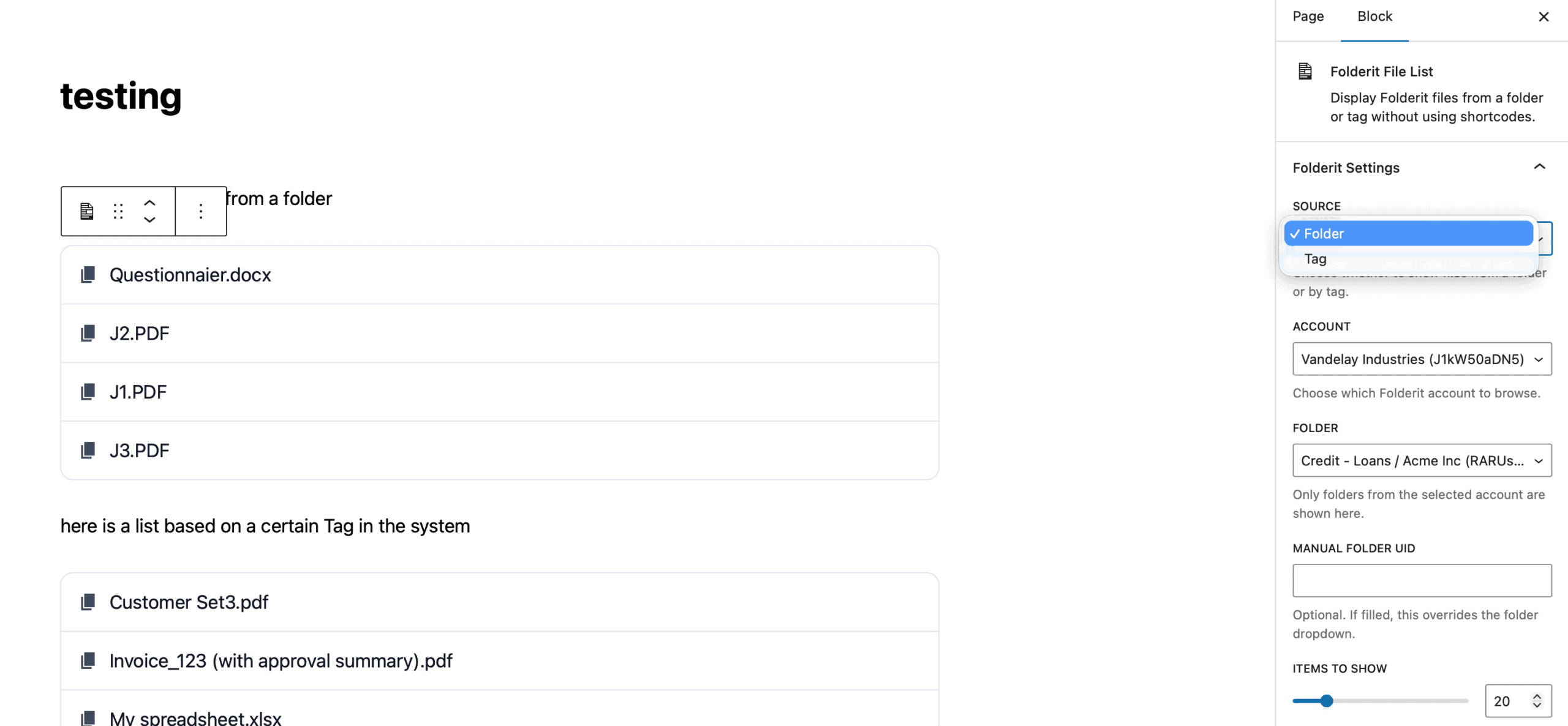
Muestre los documentos de una carpeta concreta o seleccione los asociados a una etiqueta. Elija la cuenta y la ubicación desde el editor. Los identificadores manuales de carpeta o etiqueta permiten especificar una fuente cuando sea necesario.
El bloque Folderit File List es la opción recomendada para el editor moderno. Los shortcodes permiten mantener páginas antiguas o configuraciones que utilizan el editor clásico. Los rótulos del complemento pueden aparecer en inglés.
Folderit conserva el documento de origen y WordPress presenta la lista. Esta separación resulta útil para documentación de productos, recursos de clientes, manuales, políticas y portales de socios.
Los administradores pueden probar las credenciales, explorar cuentas, carpetas y etiquetas y elegir una carpeta predeterminada. Los editores incorporan el bloque y seleccionan qué contenido debe mostrarse. Defina expresamente qué material está autorizado para publicarse en el sitio.
Añada listas con Folderit File List o con los atributos de shortcode admitidos para fuente, cuenta, carpeta, etiqueta y límite de resultados.
Navegue por los recursos de la cuenta autorizada. Los campos Folder UID y Tag UID permiten indicar manualmente el identificador y prevalecen sobre la selección del desplegable.
Una lista de comprobación ayuda a verificar las credenciales, la prueba de conexión, la cuenta detectada y la carpeta seleccionada.
El complemento crea enlaces firmados de WordPress con un periodo de validez. Al solicitar un archivo, valida el enlace y obtiene una URL de descarga actual de Folderit.
La conexión utiliza autenticación OAuth2 con credenciales de cliente y almacena temporalmente los tokens de acceso. El secreto de Folderit no se muestra a los visitantes.
Las credenciales pueden configurarse en wp-config.php o mediante variables del entorno del servidor. Para una configuración de producción, manténgalas fuera de la base de datos cuando sea posible y restrinja quién puede administrarlas.
Un enlace firmado y temporal controla la descarga por esa vía; no sustituye la decisión sobre quién puede consultar la página de WordPress. Configure también el acceso al portal, las políticas de publicación y las protecciones del alojamiento.
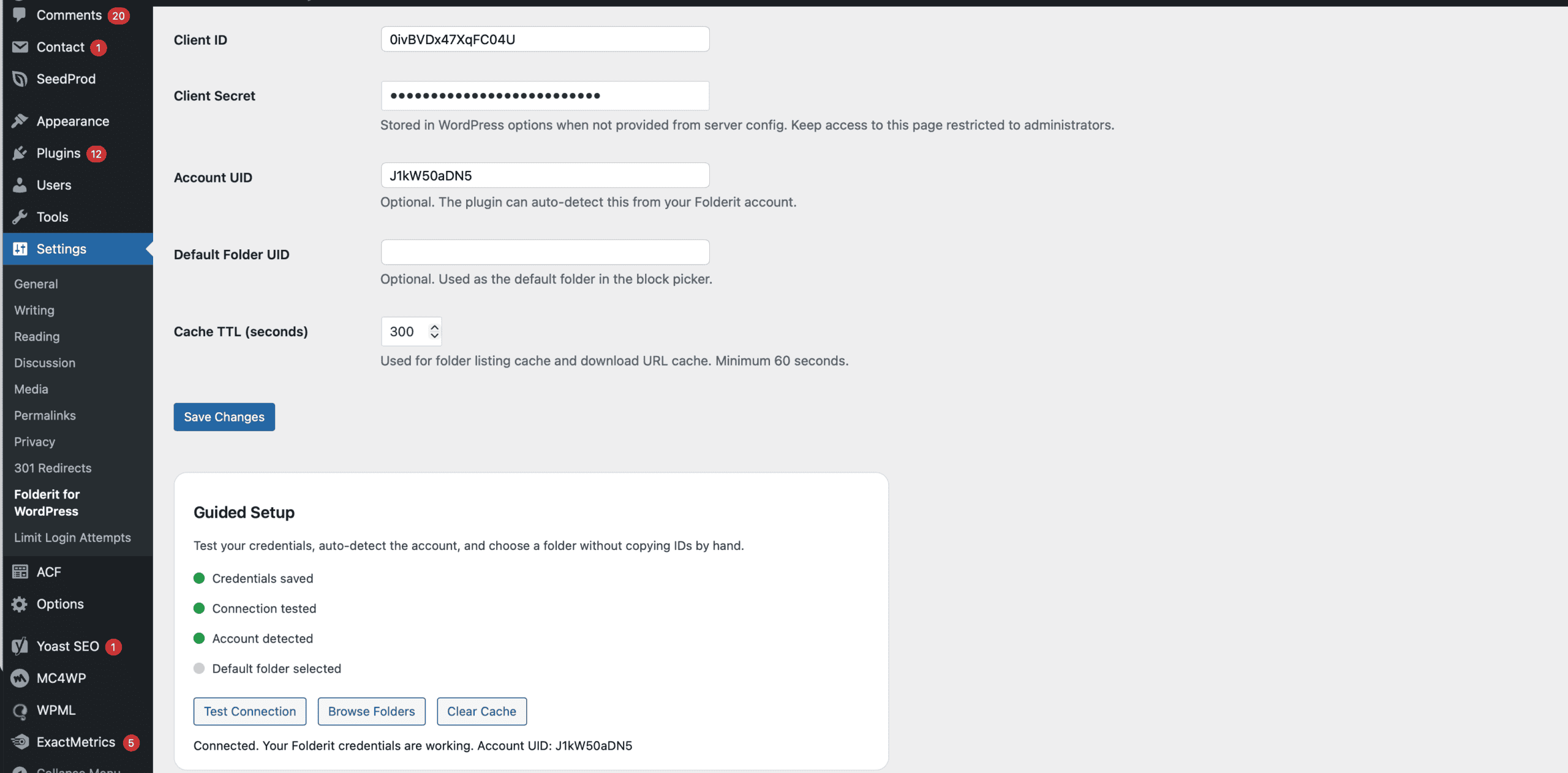
Instale y active el complemento proporcionado para su entorno. Abra sus ajustes en WordPress, configure el Client ID y el Client Secret y pruebe la conexión. Verifique la cuenta y la carpeta antes de editar la página.
Añada Folderit File List, elija carpeta o etiqueta y compruebe la lista con un visitante de prueba. Revise los archivos publicados, los permisos del sitio y el funcionamiento de los enlaces de descarga. No incluya secretos en entradas, shortcodes visibles o capturas.
Cuando un enlace vence, volver a cargar la página y pulsar el archivo genera una nueva ruta válida mediante el proceso normal. Si la lista está vacía, revise la cuenta elegida, los permisos, los documentos de la carpeta o etiqueta y la caché.
No. El bloque Folderit File List es la opción recomendada. Los shortcodes siguen disponibles para páginas antiguas y para el editor clásico.
Sí. Seleccione Tag como fuente y elija la cuenta y la etiqueta. La cuenta conectada debe poder acceder a los archivos correspondientes.
Sí. Los campos Folder UID y Tag UID permiten especificar la fuente y prevalecen sobre el desplegable correspondiente.
Verifique que la carpeta no esté vacía, que la cuenta sea correcta, que tenga acceso y que existan archivos con la etiqueta seleccionada. Pruebe la conexión y revise las cachés.
Comente con Folderit su versión de WordPress y el portal que necesita. Consulte también la API de gestión documental y el centro de ayuda para estudiar el alcance de la conexión.