

Joku pyytää hyväksyttyä pöytäkirjaa. Löydät lopulliseksi nimetyn tiedoston, myöhemmän korjauksen sähköpostista ja tehtäväluettelon, jota on muutettu jo kahdesti. Hyödyllinen vastaus koostuu tarkasta asiakirjaversiosta, sen hyväksymispäätöksestä ja erillisestä tiedosta siitä, miten tehtävät ovat edenneet.
Kokouspöytäkirjan hyväksymisen pitäisi vahvistaa, että tietty versio kuvaa kokouksen oikein. Säilytä tämä kuvaus, seuraa jatkotyötä erikseen ja pyydä korjatulle versiolle tarvittaessa oma hyväksyntä. Folderitissa käynnissä oleva hyväksyntä pysyy alun perin lähetetyssä versiossa, vaikka tiedostosta ladattaisiin uudempi versio.
Sopikaa, mitä hyväksynnällä vahvistetaan
Sisäisessä projekti- tai toimintakokouksessa puheenjohtajaa voi pyytää vahvistamaan pöytäkirjaan merkityt päätökset, vastuut ja päivämäärät. Kerro tämä tarkoitus selvästi hyväksyntäpyynnön ohjeessa. ”Pöytäkirja kuvaa kokouksen oikein” on eri päätös kuin hankinnan valtuuttaminen tai valmistuneen työn vastaanottaminen.
Sopikaa, kuka laatii pöytäkirjan, kuka tarkistaa sen oikeellisuuden ja kuka päivittää tehtäviä. Sama henkilö voi hoitaa useita rooleja, mutta vastuiden pitää olla selviä. Manchesterin yliopiston ohje pöytäkirjoista ja tehtävistä (englanniksi) tarjoaa hyödyllisen mallin: kirjaa päätökset ja olennaiset perustelut, nimeä tehtävien vastuuhenkilöt ja määräajat sekä ylläpidä erillistä tehtäväluetteloa. Yliopiston toimielinten menettelyt ovat esimerkkejä, eivät jokaiseen yrityksen kokoukseen sovellettavia sääntöjä.
Yksi kokous, kaksi erillistä tehtävää
Seuraava esimerkki on kuvitteellinen ja perustuu Folderitin dokumentaatioon. Se ei kuvaa asiakkaan toteutusta eikä alusta loppuun tehtyä tuotetestiä.
Nora laatii pöytäkirjan North-toimipisteen katselmuksesta, joka pidettiin 17. marraskuuta 2026. Amir toimii puheenjohtajana ja hyväksyy pöytäkirjan oikeellisuuden. Käytä pöytäkirjassa ja tehtävätietueissa samaa kokoustunnistetta NORTH-2026-11-17.
| Pöytäkirjaan kirjattu päätös | Erillinen tehtävätietue | Vastuuhenkilö ja määräaika |
|---|---|---|
| D01: Pyydetään North-toimipisteelle kaksi päivitettyä asennustarjousta. Päätös ei valtuuta tekemään tilausta. | A01: Hankitaan molemmat tarjoukset ja liitetään vastaukset tarkistettaviksi. | Lena; 24. marraskuuta 2026. |
| D02: South-toimipiste jää edelleen pilotin ulkopuolelle. | A02: Kerrotaan South-toimipisteen vetäjälle, mitä töitä pilotti ei kata. | Nora; 20. marraskuuta 2026. |
Pöytäkirja säilyttää tiedon kokouksen päätöksistä. A01 voi myöhemmin edetä avoimesta toimittajaa odottavaksi ja lopulta valmiiksi ilman päätöksen kirjoittamista uudelleen. A02 tarvitsee tiedon, joka osoittaa viestin lähettämisen. Hyväksytty pöytäkirjatiedosto ei yksin osoita, että South-toimipisteen vetäjälle on kerrottu asiasta.
Hyväksy versio ja käsittele sitten korjaus
Tallenna pöytäkirjatiedosto oikeaan projekti- tai tiimikansioon. Anna sille tunnistettava nimi, esimerkiksi ”North-toimipisteen katselmus — 17. marraskuuta 2026”, ja säilytä kokoustunniste.
- Nora vertaa luonnosta kokousmuistiinpanoihin ja tarkistaa D01:n, D02:n, vastuuhenkilöt sekä tarkoitetut päivämäärät. Selvittäkää asiakysymykset mahdollisuuksien mukaan ennen hyväksynnän pyytämistä.
- Lataa tiedosto ja avaa sen tietonäkymä. Merkitse muistiin hyväksyttäväksi lähetettävä todellinen versio. Älä luota tiedostonimessä olevaan sanaan ”lopullinen”.
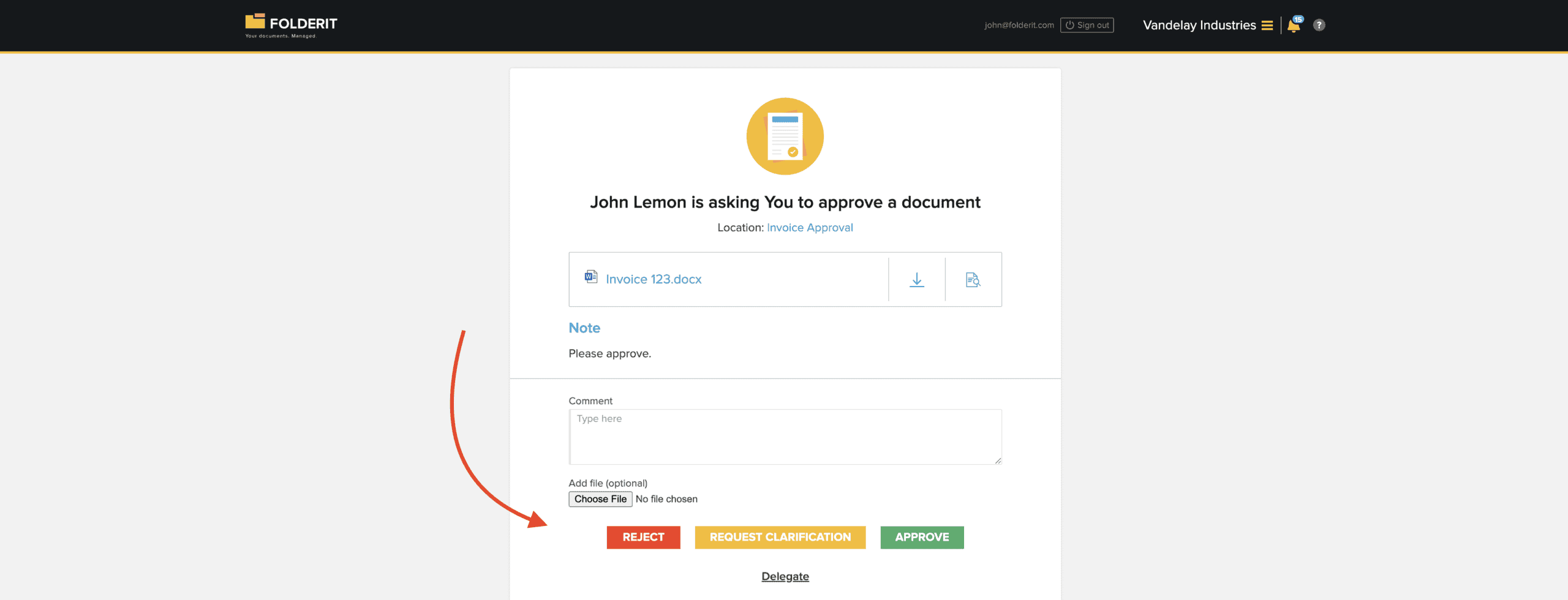
- Avaa Workflow ja valitse Start approval workflow. Valitse Amir ja kirjoita selkeä ohje: ”Vahvista, että tämä versio kuvaa North-toimipisteen 17. marraskuuta pidetyn katselmuksen oikein.”
- Tarkista työnkulun järjestys. Uusien tavallisten ja kansiokohtaisten työnkulkujen oletus on Serial. Valitse haluttu järjestys erikseen, kun hyväksyjiä on useita. Tarkista, mitä metatietoja ja liittyviä kohteita osallistujat näkevät.
- Tarkista vastauksen jälkeen kohteen Workflows-osiosta tulos, osallistuja, kommentit ja aikaleimat. Jaa tiedosto hyväksyttynä pöytäkirjana vasta, kun juuri kyseiselle versiolle vaaditun työnkulun tulos on Approved. Jos versio on hylätty tai asia kaipaa vielä selvitystä, ratkaise kysymys ja hanki vaadittu hyväksyntä. Lähetetty pyyntö ei ole hyväksyntä. Kirjaa hyväksytty versio ennen tehtävän lähdeviitteen täyttämistä.
Folderitin hyväksyntätyönkulun ohje kuvaa asetukset ja tallennetut vastaukset. Jos koottu yhteenveto on saatavilla, se auttaa säilyttämään päätöksen taustatiedot. Ladattavat tiedostomuodot riippuvat kohdetyypistä.
Entä jos määräaika on väärä?
Oletetaan, että version 1 mukaan Lenan on hankittava tarjoukset 20. marraskuuta mennessä. Hyväksynnän ollessa kesken Nora huomaa, että kokouksessa sovittiin todellisuudessa 24. marraskuuta, ja lataa version 2.
Folderitin versiohistorian ohje kertoo olennaisen toiminnan selvästi: käynnissä oleva hyväksyntä jää aiempaan versioon. Korjattu nykyinen versio voi saada erillisen hyväksynnän. Version 2 lataaminen ei siirrä version 1 pyyntöä eikä tee sen tuloksesta version 2 hyväksyntää.
Nora kirjaa korjauksen ja kertoo Amirille, että version 1 pyyntö koskee edelleen virheellistä määräaikaa. Amir hylkää version ja selittää virheen kommentissa. Kun tämä pyyntö on käsitelty loppuun, Nora lähettää version 2 erikseen hyväksyttäväksi. Jos versio 1 oli jo hyväksytty, säilytä päätös version 1 historiassa ja kirjaa uuden version syy. Kummassakin tapauksessa Nora julkaisee version 2 hyväksyttynä pöytäkirjana vasta tarkistettuaan Approved-tuloksen juuri versiolle 2. Sen jälkeen hän päivittää A01:n lähdeviitteen ja oikean määräajan.
Myöhempi päätöksen muuttaminen on eri asia. Jos tiimi myöhemmin siirtää määräajan 27. marraskuuta, kirjaa uusi päätös ja sen päivämäärä, linkitä sen perusteena oleva tietue ja päivitä ajantasainen tehtäväluettelo. Säilytä aikaisempi pöytäkirja kuvauksena siitä, mitä tuossa kokouksessa sovittiin. Tarkista määräajan muuttuessa myös erikseen asetettu muistutus ja muuta tarvittaessa sen ajankohtaa.
Seuraa tehtäviä erillisinä tietueina
Käytä jokaiselle tehtävälle Folderit-lomaketta, jos tilisi sisältää eForms-toiminnot. Koko lomaketietueisiin perustuva esimerkki edellyttää Tailor-pakettia. Yksinkertaiset hyväksynnät ovat saatavilla Mediumista alkaen. Tarkista nykyisen pakettisi toiminnot ennen asetusten tekemistä.
Käytännöllinen tehtävälomake voi sisältää seuraavat kentät. Nimet ovat ehdotuksia, eivät valmiin kokousmallin kenttiä:
- Kokoustunniste — Text, esimerkiksi NORTH-2026-11-17.
- Tehtävätunniste — Text, esimerkiksi A01. Säilytä päätöstunniste D01 kuvauksessa.
- Tehtävä ja valmistumisen todisteet — Pitkä teksti, joka kuvaa vaaditun tuloksen ja tallennettavat todisteet.
- Vastuuhenkilö — User, josta valitaan vastuussa oleva kollega.
- Määräaika — Date.
- Tila — Select, esimerkiksi Avoin, Odottaa, Valmis tai Peruttu.
- Pöytäkirjan versioviite — Text, joka yksilöi tiedoston, hyväksytyn version ja hyväksymispäivän.
Nora tarvitsee riittävät oikeudet pöytäkirjan lataamiseen ja hallintaan sekä tehtävätietueiden luomiseen. Lomaketietuetta muokkaava vastuuhenkilö tarvitsee siihen Editor-oikeuden. Kollegan valitseminen Vastuuhenkilö-kenttään kirjaa vastuun; tarvittava käyttöoikeus annetaan erikseen. Tarkista myös lomakkeen luontirajoitukset ja kohdekansio.
Linkitä juuri tarkoitettuun tiedostoon
Nora syöttää A01:n ja A02:n käsin erillisiksi tehtävätietueiksi. Määritä A01:n valmistumiskriteeriksi, että molemmat päivitetyt tarjoukset ovat saatavilla ja niihin viitataan tietueessa. Kirjaa A02:een, milloin rajauksesta kertova viesti lähetettiin ja missä sen todiste säilytetään. Pidä molemmissa sama kokoustunniste, jotta ne voidaan löytää yhdessä.
Linkitä tehtävätietue ladattuun pöytäkirjatiedostoon yleisellä Related Items -toiminnolla: avaa Modify, etsi Related Items, valitse Browse, valitse pöytäkirja ja tallenna. Voit myös syöttää pöytäkirjan Document ID:n tai koko Folderit-URL:n, valita Add item ja tallentaa. Avaa tallennettu linkki varmistaaksesi, että se johtaa oikeaan kohteeseen. Tarkista tehtävän vastuuhenkilön tilillä, että hän voi avata sekä tehtävätietueen että tarvittavan pöytäkirjaversion.
eFormsin Relation-kenttä palvelee eri tarkoitusta: sillä valitaan tietueita määritetystä lomakemallista. Käytä sitä, jos kokous itsessään on lomaketietue. Sitä ei pidä kuvata kentäksi, jolla valitaan mikä tahansa ladattu pöytäkirja-PDF. Yleinen kohdelinkkikään ei osoita, mikä tiedostoversio hyväksyttiin. Kirjaa kyseinen versio ja hyväksymispäivä tehtävän lähdeviitteeseen.
Valitse muistutukselle oikea vastaanottaja
Jos Lenan pitää saada A01:stä muistutus, määritä muistutukselle todellinen päivämäärä, kellonaika, vastaanottaja ja viesti ja vahvista se. Muistuta esimerkiksi Lenaa puuttuvien tarjousten hankkimisesta ennen 24. marraskuuta. Aluksi näkyvä vastaanottaja voi olla tilinhaltijan sähköpostiosoite. Tarkista se sen sijaan, että olettaisit sen tulevan Vastuuhenkilö-kentästä. Pelkkä määräaikakenttä ei määritä tätä muistutusta.
Seuraavassa kokouksessa
Avaa seuraavassa katselmuksessa hyväksytty pöytäkirjaversio ja ajantasaiset tehtävätietueet. Tarkista jokaisen avoimen tehtävän vastuuhenkilö, vastaako määräaika viimeisintä hyväksyttyä päätöstä ja mitä todisteita valmistumisesta on. Toimittajaa odottavan vastuuhenkilön kannattaa kirjata odotus ja seuraava seurantatoimi sen sijaan, että hän merkitsee tehtävän valmiiksi vain siivotakseen listan.
Pöytäkirja ja ajantasainen tehtäväluettelo vastaavat kahteen eri kysymykseen: Mitä sovimme silloin? ja Mitä sen jälkeen on tapahtunut? Pidä versioviite, hyväksynnän tiedot ja linkitetyt tietueet niin selkeinä, että seuraava henkilö löytää molemmat vastaukset käymättä koko sähköpostiketjua uudelleen läpi.