

Någon frågar efter det godkända protokollet. Du hittar en fil märkt ”slutlig”, en senare rättelse i mejlen och en uppgiftslista som har ändrats två gånger. Det användbara svaret är en bestämd dokumentversion, beslutet att godkänna den och en separat redovisning av vad som har hänt med uppgifterna.
Godkännandet av ett mötesprotokoll bör bekräfta att en viss version återger mötet korrekt. Bevara den beskrivningen, följ upp arbetet separat och låt en rättad version få ett eget godkännande när det behövs. I Folderit ligger ett pågående godkännande kvar på den version som skickades in, även om en nyare fil laddas upp.
Bestäm vad godkännandet ska bekräfta
Vid ett internt projekt- eller verksamhetsmöte kan mötesledaren bekräfta att protokollets beslut, ansvar och datum stämmer. Skriv tydligt i instruktionen att det är detta som ska godkännas. ”Protokollet återger mötet korrekt” är ett annat beslut än att godkänna ett inköp eller acceptera ett slutfört arbete.
Bestäm vem som skriver protokollet, vem som kontrollerar innehållet och vem som uppdaterar uppgifterna. Samma person kan ha flera roller, men ansvaret behöver vara tydligt. University of Manchesters vägledning om protokoll och uppföljning (på engelska) ger en användbar modell: dokumentera beslut och relevanta skäl, ange ansvar och tidsfrister och för en separat uppgiftslista. Universitetets kommittérutiner är exempel att lära av, inte regler för varje företagsmöte.
Ett möte, två separata uppgifter
Exemplet är fiktivt och bygger på dokumenterade Folderit-funktioner. Det beskriver varken en kundinstallation eller ett genomgående produkttest.
Nora skriver protokollet från en genomgång av verksamhetsstället North den 17 november 2026. Amir leder mötet och ska godkänna att protokollet stämmer. Använd samma mötesreferens, NORTH-2026-11-17, i protokollet och i uppgiftsposterna.
| Beslut i protokollet | Separat uppgiftspost | Ansvarig och sista datum |
|---|---|---|
| D01: Begär två reviderade installationsofferter för North. Beslutet innebär inget godkännande av en beställning. | A01: Hämta in de två offerterna och bifoga svaren för granskning. | Lena; 24 november 2026. |
| D02: Verksamhetsstället South ingår fortfarande inte i pilotprojektet. | A02: Informera den ansvariga på South om vilket arbete som inte ingår. | Nora; 20 november 2026. |
Protokollet bevarar det som mötet beslutade. A01 kan sedan gå från öppen till väntar på leverantör och därefter slutförd utan att beslutet skrivs om. För A02 behövs underlag som visar att meddelandet skickades. Ett godkänt protokoll visar i sig inte att den ansvariga på South har informerats.
Godkänn en version och hantera sedan en rättelse
Spara protokollet i rätt projekt- eller teammapp. Ge det en tydlig titel, exempelvis ”Genomgång North — 17 november 2026”, och behåll mötesreferensen.
- Nora jämför utkastet med mötesanteckningarna och kontrollerar D01, D02, ansvariga och avsedda datum. Red ut sakfrågor innan godkännandet begärs när det går.
- Ladda upp filen och öppna dess detaljvy. Notera vilken version som faktiskt skickas för godkännande. Lita inte på att filnamnet innehåller ordet ”slutlig”.
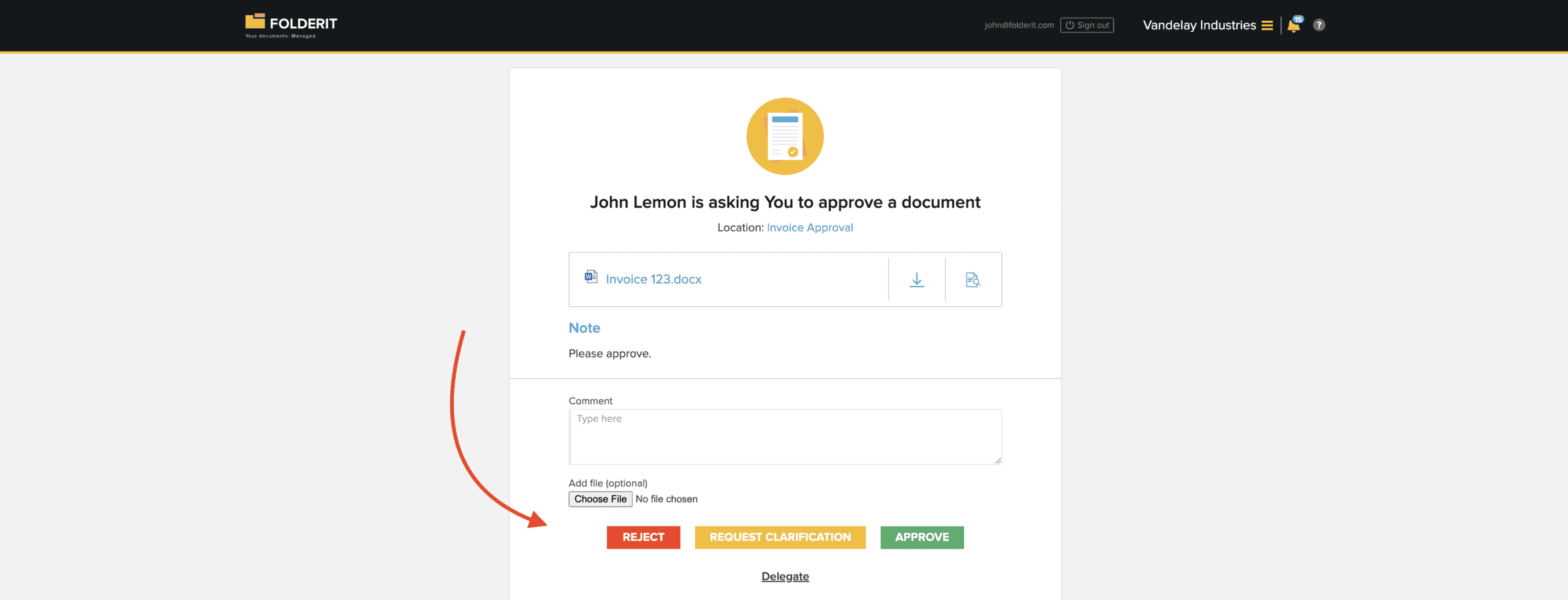
- Öppna Workflow och välj Start approval workflow. Välj Amir och skriv en tydlig instruktion: ”Bekräfta att den här versionen korrekt återger genomgången av North den 17 november.”
- Kontrollera ordningsföljden. Nya vanliga arbetsflöden och mapparbetsflöden har Serial som standard. Välj uttryckligen önskad ordning när flera personer ska godkänna. Granska vilka metadata och relaterade objekt deltagarna får se.
- När svaret har kommit, kontrollera resultat, deltagare, kommentarer och tidsstämplar i objektets Workflows-avsnitt. Dela filen som godkänt protokoll först när det arbetsflöde som krävs för just den versionen har resultatet Approved. Om versionen avvisats eller något fortfarande behöver förtydligas, red ut frågan och inhämta det godkännande som krävs. En skickad begäran är inte ett godkännande. Notera den godkända versionen innan du fyller i uppgiftens källreferens.
Folderits instruktion för godkännandeflöden beskriver inställningarna och de registrerade svaren. Om en samlad sammanställning finns tillgänglig kan den hjälpa till att bevara beslutsunderlaget. Vilka nedladdningsformat som finns beror på objekttypen.
Vad händer om tidsfristen är fel?
Anta att version 1 anger att Lenas offerter ska vara inne den 20 november. Medan godkännandet pågår upptäcker Nora att mötet faktiskt beslutade om den 24 november och laddar upp version 2.
Folderits dokumentation om versionshistorik beskriver beteendet tydligt: det pågående godkännandet ligger kvar på den tidigare versionen. Den rättade aktuella versionen kan få ett eget godkännande. Att ladda upp version 2 flyttar inte begäran för version 1 och gör inte dess resultat till ett godkännande av version 2.
Nora dokumenterar rättelsen och berättar för Amir att begäran för version 1 fortfarande gäller det felaktiga datumet. Amir avvisar den versionen och förklarar felet i en kommentar. När den begäran är avslutad skickar Nora version 2 för ett separat godkännande. Om version 1 redan hade godkänts ska det beslutet bevaras i historiken för version 1 och orsaken till den nya versionen dokumenteras. I båda fallen lämnar Nora ut version 2 som godkänt protokoll först efter att ha kontrollerat resultatet Approved för just version 2. Därefter uppdaterar hon A01:s källreferens och anger rätt sista datum.
Ett senare ändrat beslut är något annat. Om teamet sedan flyttar tidsfristen till den 27 november ska det nya beslutet och dess datum dokumenteras, underlaget länkas och den aktuella uppgiftslistan uppdateras. Bevara det tidigare protokollet som redovisning av vad som beslutades då. Kontrollera och ändra vid behov även tidpunkten för en separat inställd påminnelse när tidsfristen ändras.
Låt uppgifterna följas upp separat
Använd ett Folderit-formulär för varje uppgift om kontot omfattar eForms. Hela exemplet med formulärposter kräver Tailor. Enkla godkännanden finns från Medium. Kontrollera funktionerna i ert nuvarande abonnemang innan ni börjar konfigurera.
Ett praktiskt uppgiftsformulär kan innehålla följande fält. Etiketterna är förslag, inte en inbyggd mötesmall:
- Mötesreferens — Text, exempelvis NORTH-2026-11-17.
- Uppgiftsreferens — Text, exempelvis A01. Behåll beslutsreferensen D01 i beskrivningen.
- Uppgift och underlag för slutförande — Längre text om önskat resultat och vilket underlag som ska registreras.
- Ansvarig — User, där den ansvariga kollegan väljs.
- Sista datum — Date.
- Status — Select, exempelvis Öppen, Väntar, Slutförd eller Avbruten.
- Protokollversion — Text som identifierar filen, den godkända versionen och datumet för godkännandet.
Nora behöver tillräcklig behörighet för att ladda upp och hantera protokollet och skapa uppgiftsposterna. En ansvarig som ska ändra en formulärpost behöver behörigheten Editor för den posten. Att välja en kollega i fältet Ansvarig dokumenterar ansvaret. Ge nödvändig åtkomst separat. Kontrollera också formulärets begränsningar för att skapa poster och vilken mapp de ska hamna i.
Länka till rätt fil
Nora matar in A01 och A02 manuellt som separata uppgiftsposter. För A01 ska det framgå att uppgiften är slutförd när de två reviderade offerterna finns tillgängliga och hänvisas till i posten. För A02 registreras när meddelandet om omfattningen skickades och var underlaget finns. Använd samma mötesreferens på båda posterna så att de kan hittas tillsammans.
Länka en uppgiftspost till den uppladdade protokollfilen med den allmänna funktionen Related Items: öppna Modify, leta upp Related Items, välj Browse, välj protokollet och spara. Du kan också ange protokollets Document ID eller fullständiga Folderit-URL, välja Add item och sedan spara. Öppna den sparade länken och kontrollera att den leder till rätt objekt. Kontrollera med en uppgiftsansvarigs konto att personen kan öppna både uppgiftsposten och den aktuella protokollversionen.
Ett Relation-fält i eForms har ett annat syfte: det väljer poster från en konfigurerad formulärmall. Använd det om själva mötet är en formulärpost. Beskriv det inte som ett fält för att välja en valfri uppladdad protokoll-PDF. De allmänna objektlänkarna fastställer inte heller vilken filversion som godkändes. Ange versionen och godkännandedatumet i uppgiftens källreferens.
Välj rätt mottagare för påminnelsen
Om Lena ska få en påminnelse om A01 behöver du ställa in påminnelsen med ett faktiskt datum, klockslag, mottagare och meddelande och sedan bekräfta den. Påminn exempelvis Lena före den 24 november om att hämta in de saknade offerterna. Den förvalda mottagaren kan vara kontoinnehavarens e-postadress. Kontrollera den i stället för att förutsätta att den hämtats från fältet Ansvarig. Ett datumfält skapar inte i sig denna påminnelse.
På nästa möte
Öppna den godkända protokollversionen och de aktuella uppgiftsposterna vid nästa genomgång. Kontrollera vem som ansvarar för varje öppen uppgift, om sista datum fortfarande motsvarar det senaste godkända beslutet och vilket underlag som visar att uppgiften är slutförd. Den som väntar på en leverantör bör ange det och nästa uppföljning, i stället för att markera uppgiften som slutförd bara för att tömma listan.
Protokollet och den aktuella uppgiftslistan besvarar två olika frågor: Vad kom vi överens om då? och Vad har hänt sedan dess? Håll versionsreferens, godkännande och länkade poster så tydliga att nästa person kan besvara båda utan att behöva återskapa en mejltråd.