

Biri onaylanmış toplantı tutanağını istiyor. “Son” adlı bir dosya, e-postayla gelen daha sonraki bir düzeltme ve iki kez değişmiş bir görev listesi buluyorsunuz. İşe yarayan yanıt; belgenin tam olarak hangi sürüm olduğu, o sürümün onay kararı ve görevlerin sonrasını gösteren ayrı kayıtlardır.
Toplantı tutanağı onay süreci, belirli bir sürümün toplantıyı doğru yansıttığını teyit etmelidir. Bu kaydı koruyun, takip işlerini ayrı izleyin ve gerektiğinde düzeltilmiş sürümü kendi onayına gönderin. Folderit’te başlamış bir onay, daha yeni dosya yüklense bile ilk gönderilen sürüme bağlı kalır.
Onayın neyi teyit ettiğini belirleyin
Şirket içi proje veya operasyon toplantısında, toplantıyı yöneten kişiden tutanaktaki kararları, sorumlulukları ve tarihleri teyit etmesini isteyin. Onay talimatında bu amacı açıkça belirtin. “Bu tutanak toplantıyı doğru yansıtmaktadır” kararı, bir satın almayı yetkilendirmekten veya tamamlanmış işi kabul etmekten farklıdır.
Tutanağı kimin hazırlayacağını, doğruluğunu kimin kontrol edeceğini ve görevleri kimin güncelleyeceğini belirleyin. Bir kişi birden fazla rol üstlenebilir; yine de sorumluluklar açık olmalıdır. Manchester Üniversitesi’nin tutanaklar ve görevler (İngilizce) konusundaki rehberi yararlı bir örnek sunar: kararları ve ilgili gerekçeleri kaydedin, sorumluları ve süreleri belirleyin, ayrı bir görev takip listesi tutun. Üniversitenin kurul usulleri her iş toplantısı için kural değil, yararlanılabilecek örneklerdir.
Bir toplantı, iki ayrı takip kaydı
Aşağıdaki örnek kurgusaldır. Belgelenmiş özelliklere dayanan bir Folderit yapılandırmasıdır; müşteri uygulaması veya baştan sona yapılmış bir ürün testi değildir.
Nora, 17 Kasım 2026’da yapılan North lokasyonu değerlendirme toplantısının tutanağını hazırlar. Toplantıyı Amir yönetir ve kaydın doğruluğunu onaylayacaktır. Tutanakta ve görev kayıtlarında ortak toplantı referansı olarak NORTH-2026-11-17 kullanın.
| Tutanaktaki karar | Ayrı görev kaydı | Sorumlu ve son tarih |
|---|---|---|
| D01: North lokasyonundaki kurulum için iki güncellenmiş teklif istenecek. Bu karar sipariş verme yetkisi vermez. | A01: İki teklifi temin etmek ve inceleme için yanıtları eklemek. | Lena; 24 Kasım 2026. |
| D02: South lokasyonu pilot projenin kapsamı dışında kalacak. | A02: South lokasyonu sorumlusuna hangi işlerin kapsam dışında olduğunu bildirmek. | Nora; 20 Kasım 2026. |
Tutanak, toplantıda verilen kararı korur. Kararı yeniden yazmadan A01’in durumunu önce “Açık”, ardından “Tedarikçi yanıtı bekleniyor” ve son olarak “Tamamlandı” olarak güncelleyebilirsiniz. A02 için mesajın gönderildiğine dair kanıt gerekir; tutanağın onaylanmış olması, lokasyon sorumlusunun bilgilendirildiğini tek başına göstermez.
Bir sürümü onaylayın, ardından düzeltmeyi yönetin
Tutanak dosyasını ilgili proje veya ekip klasörüne kaydedin. “North lokasyonu değerlendirmesi — 17 Kasım 2026” gibi kolay tanınan bir başlık verin ve toplantı referansını koruyun.
- Nora taslağı toplantı notlarıyla karşılaştırır; D01, D02, sorumlular ve planlanan tarihler de kontrol edilir. Mümkünse olgulara ilişkin soruları onay istemeden önce çözün.
- Dosyayı yükleyip ayrıntı görünümünü açın. Dosya adında “son” yazmasına güvenmek yerine, gerçekten hangi sürümü gönderdiğinizi kaydedin.
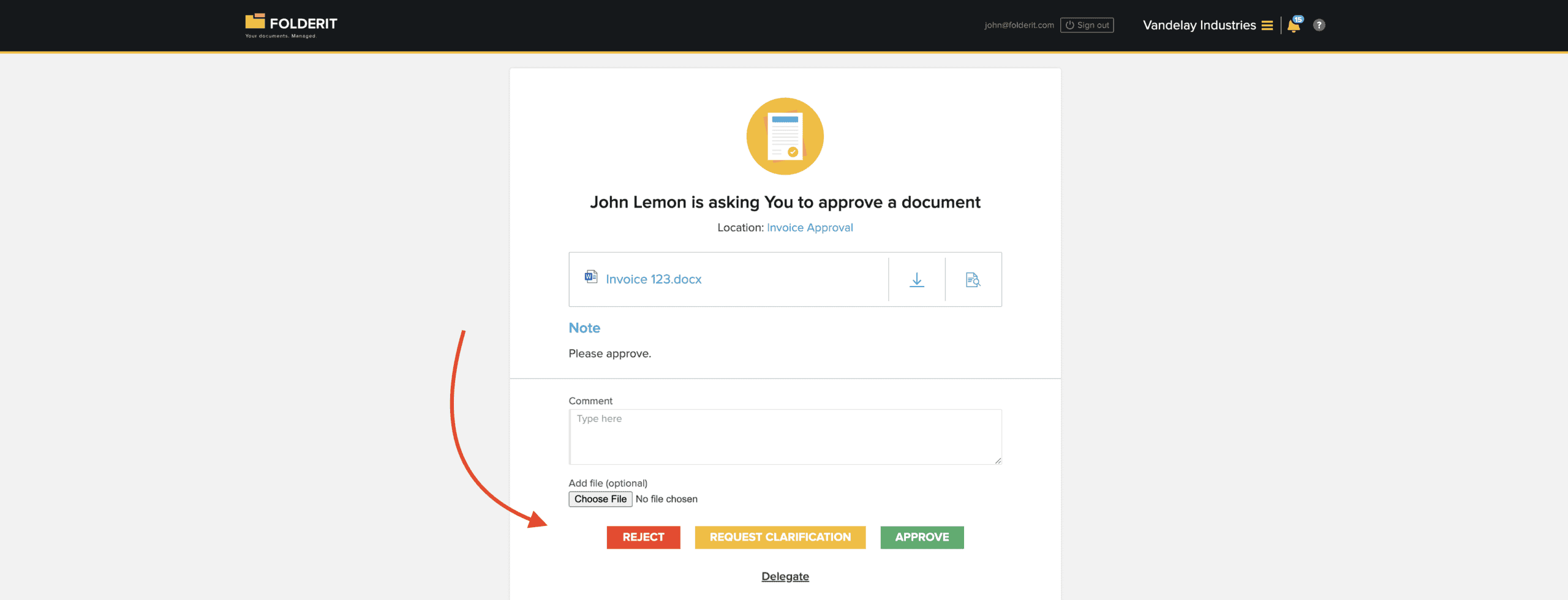
- Workflow menüsünden Start approval workflow seçeneğini seçin. Amir’i seçip açık bir talimat yazın: “Lütfen bu sürümün 17 Kasım tarihli North lokasyonu değerlendirmesini doğru yansıttığını teyit edin.”
- İş akışı sırasını kontrol edin. Yeni normal ve klasör düzeyindeki iş akışlarında varsayılan sıra Serial’dır; birden fazla onaylayan olduğunda istediğiniz sırayı açıkça seçin. Katılımcıların hangi üst verileri ve ilişkili öğeleri görebileceğini gözden geçirin.
- Yanıttan sonra öğenin Workflows bölümünde sonucu, katılımcıyı, yorumları ve zaman damgalarını inceleyin. Dosyayı, ancak tam olarak o sürüm için gereken iş akışı Approved (onaylandı) sonucuna ulaştığında onaylı tutanak olarak paylaşın. Reddedildiyse veya hâlâ açıklama gerekiyorsa sorunu çözün ve gerekli onayı alın; talebin gönderilmesi kabul anlamına gelmez. Bir görevin kaynak referansını tamamlamadan önce onaylanan sürümü kaydedin.
Folderit’in onay iş akışı talimatları, kurulumu ve kaydedilen yanıtları açıklar. Birleştirilmiş özet varsa karar kanıtını saklamaya yardımcı olabilir; indirilebilen biçimler öğe türüne bağlıdır.
Son tarih yanlışsa ne olur?
Diyelim ki sürüm 1’de Lena’nın teklifleri 20 Kasım’a kadar temin etmesi gerektiği yazıyor. Onay devam ederken Nora, toplantıda aslında 24 Kasım’ın kararlaştırıldığını fark ediyor ve sürüm 2’yi yüklüyor.
Folderit’in sürüm geçmişi belgeleri önemli davranışı açıkça belirtir: etkin onay önceki sürüme bağlı kalır. Düzeltilmiş güncel sürüm bağımsız olarak onaylanabilir. Sürüm 2’yi yüklemek, sürüm 1 talebini taşımaz veya onun sonucunu sürüm 2’nin onayına dönüştürmez.
Nora düzeltmeyi kaydeder ve Amir’e sürüm 1 talebinin hâlâ yanlış tarihle ilgili olduğunu bildirir. Amir, hatayı açıklayan bir yorumla o sürümü reddeder. Bu talep sonuçlandıktan sonra Nora, sürüm 2’yi bağımsız onaya gönderir. Sürüm 1 zaten onaylanmışsa o kararı sürüm 1’in geçmişinde koruyun ve yeni revizyonun nedenini kaydedin. Her iki durumda da Nora, ancak sürüm 2’nin kendisi için Approved sonucunu doğruladıktan sonra onu onaylı tutanak olarak yayımlar; ardından A01’in kaynak referansını ve doğru son tarihini günceller.
Kararın daha sonra değişmesi farklı bir durumdur. Ekip son tarihi sonradan 27 Kasım’a ertelerse yeni kararı ve tarihini kaydedin, dayanak kaydını ilişkilendirin ve güncel görev listesini güncelleyin. Önceki tutanağı, o toplantıda kararlaştırılanların kaydı olarak koruyun. Son tarih değiştiğinde ayrıca yapılandırılmış hatırlatıcıları kontrol edin ve gerekiyorsa yeniden zamanlayın.
Görevleri kendi kayıtlarında takip edin
Hesabınızda eForms varsa her görev için bir Folderit formu kullanın. Form kayıtlarıyla verilen bu örneğin tamamı Tailor gerektirir; basit onaylar Medium planından itibaren sunulur. Yapılandırmadan önce mevcut planınızdaki özellikleri doğrulayın.
Pratik bir görev formu aşağıdaki alanları içerebilir. Bunlar önerilen etiketlerdir; hazır bir toplantı şablonunun alanları değildir:
- Toplantı referansı — Text; örneğin NORTH-2026-11-17.
- Görev referansı — Text; örneğin A01. Açıklamada D01 karar referansını koruyun.
- Görev ve tamamlanma kanıtı — istenen sonucu ve kaydedilecek kanıtı açıklayan uzun metin.
- Sorumlu — User; sorumlu çalışma arkadaşını seçmek için.
- Son tarih — Date.
- Durum — Select; örneğin Açık, Bekliyor, Tamamlandı veya İptal edildi.
- Tutanak sürümü referansı — dosyayı, onaylanan sürümü ve onay tarihini belirten Text.
Nora’nın tutanağı yüklemek ve yönetmek, ayrıca görev kayıtlarını oluşturmak için yeterli izni olmalıdır. Form kaydını değiştirecek görev sorumlusunun o kayıtta Editor iznine ihtiyacı vardır. Sorumlu alanında bir çalışma arkadaşını seçmek sorumluluğu kaydeder; gerekli erişimi ayrıca verin. Formun oluşturma kısıtlamalarını ve hedef klasörü de kontrol edin.
Tam olarak kastettiğiniz dosyayı bağlayın
Nora, A01 ve A02’yi ayrı görev kayıtları olarak elle girer. A01’in tamamlanma koşulunu, iki güncellenmiş teklifin hazır olması ve kayıtta referans verilmesi olarak belirtin. A02’de kapsam mesajının ne zaman gönderildiğini ve kanıtın nerede saklandığını kaydedin. İki kayıtta da aynı toplantı referansını koruyarak birlikte bulunmalarını sağlayın.
Bir görev kaydını yüklenmiş tutanak dosyasına bağlamak için genel Related Items, yani ilişkili öğeler özelliğini kullanın: Modify seçeneğini açın, Related Items alanını bulun, Browse seçeneğiyle tutanağı seçip kaydedin. Alternatif olarak tutanağın Document ID değerini veya tam Folderit URL’sini girin, Add item seçeneğini seçip kaydedin. Kaydedilen bağlantıyı açıp hedeflediğiniz öğeye gittiğini doğrulayın. Görev sorumlusunun hesabıyla hem görev kaydının hem de ilgili tutanak sürümünün açılabildiğini kontrol edin.
eForms içindeki Relation alanının amacı farklıdır: yapılandırılmış bir form şablonuna ait kayıtları seçer. Toplantının kendisi bir form kaydıysa kullanın; rastgele yüklenmiş bir tutanak PDF’sini seçen alan olarak tanıtmayın. Genel öğe bağlantıları da hangi dosya sürümünün onaylandığını belirtmez. Sürümü ve onay tarihini görevin kaynak referansına girin.
Hatırlatıcının gerçek alıcısını seçin
Lena’nın A01 için hatırlatma alması gerekiyorsa hatırlatıcıyı yapılandırın; gerçek bir tarih, saat, alıcı ve mesaj belirleyip onaylayın. Örneğin eksik teklifleri temin etmesi için Lena’ya 24 Kasım’dan önce hatırlatma gönderin. İlk gösterilen alıcı hesap sahibinin e-posta adresi olabilir: Sorumlu alanından geldiğini varsaymak yerine kontrol edin. Tek başına son tarih alanı, bu hatırlatıcı ayarını oluşturmaz.
Bir sonraki toplantıda
Bir sonraki değerlendirmede onaylanmış tutanak sürümünü ve güncel görev kayıtlarını açın. Her açık görevin sorumlusunu, son tarihin en son yetkili kararı yansıtıp yansıtmadığını ve tamamlanmayı hangi kanıtın desteklediğini kontrol edin. Tedarikçi bekleyen sorumlu, sırf listeyi temizlemek için görevi “Tamamlandı” olarak işaretlemek yerine bunu ve bir sonraki takip adımını kaydetmelidir.
Toplantı kaydı ile güncel görev listesi artık iki farklı yararlı soruyu yanıtlar: O zaman ne kararlaştırdık? ve O zamandan beri ne oldu? Sürüm referansını, onay kanıtını ve ilişkili kayıtları, bir sonraki kişinin e-posta zincirini yeniden kurmadan iki soruyu da yanıtlayabileceği kadar açık tutun.