

On vous demande le compte rendu validé. Vous retrouvez un fichier nommé « final », une correction ultérieure dans un courriel et une liste d’actions modifiée deux fois depuis. La réponse utile tient à une version précise du document, à la décision qui la valide et à un suivi distinct de ce qu’il est advenu des actions.
La validation d’un compte rendu de réunion doit confirmer qu’une version donnée restitue fidèlement la réunion. Conservez cette version, suivez le travail à réaliser séparément et soumettez, si nécessaire, une version corrigée à sa propre approbation. Dans Folderit, une approbation en cours reste attachée à la version initialement soumise, même après le dépôt d’un nouveau fichier.
Préciser ce que la validation confirme
Pour une réunion interne de projet ou d’exploitation, demandez à la personne qui la préside de confirmer les décisions, les responsabilités et les dates consignées. Précisez cet objectif dans l’instruction d’approbation. « Ce compte rendu restitue fidèlement la réunion » constitue une décision différente de l’autorisation d’un achat ou de l’acceptation d’un travail terminé.
Définissez qui rédige le compte rendu, qui en vérifie l’exactitude et qui actualise les actions. Une même personne peut cumuler plusieurs rôles, mais les responsabilités doivent rester claires. Les recommandations de l’université de Manchester sur les comptes rendus et les actions (en anglais) offrent un modèle utile : consigner les décisions et leurs principaux motifs, préciser les responsables et les délais, puis tenir un registre d’actions distinct. Ses procédures de comité constituent des exemples dont s’inspirer, pas des règles applicables à toutes les réunions d’entreprise.
Une réunion, deux documents de suivi
L’exemple qui suit est fictif. Il décrit une configuration Folderit élaborée à partir de la documentation, sans prétendre présenter un déploiement client ni un test du produit de bout en bout.
Nora rédige le compte rendu d’une réunion de suivi du site Nord tenue le 17 novembre 2026. Amir préside la réunion et devra valider la fidélité du compte rendu. Utilisez une référence commune, NORTH-2026-11-17, sur le compte rendu et les fiches d’action.
| Décision consignée dans le compte rendu | Fiche d’action distincte | Responsable et échéance |
|---|---|---|
| D01 : Demander deux devis d’installation révisés pour le site Nord. Cette décision n’autorise aucune commande. | A01 : Obtenir les deux devis et joindre les réponses pour examen. | Lena ; 24 novembre 2026. |
| D02 : Le site Sud reste en dehors du périmètre du projet pilote. | A02 : Informer le responsable du site Sud des travaux exclus. | Nora ; 20 novembre 2026. |
Le compte rendu conserve ce qui a été décidé en réunion. A01 peut ensuite passer d’ouverte à en attente d’un fournisseur, puis à terminée, sans réécrire cette décision. A02 nécessite une preuve d’envoi du message : un fichier de compte rendu « approuvé » ne suffit pas à établir que le responsable du site a été informé.
Valider une version, puis gérer une correction
Enregistrez le fichier du compte rendu dans le dossier du projet ou de l’équipe concernée. Donnez-lui un titre identifiable, comme « Suivi du site Nord — 17 novembre 2026 », et conservez la référence de la réunion.
- Nora compare le brouillon aux notes de réunion, notamment D01, D02, les responsables et les dates prévues. Dans la mesure du possible, réglez les questions factuelles avant de demander l’approbation.
- Déposez le fichier et ouvrez sa fiche détaillée. Notez la version effectivement soumise au lieu de vous fier au mot « final » dans son nom.
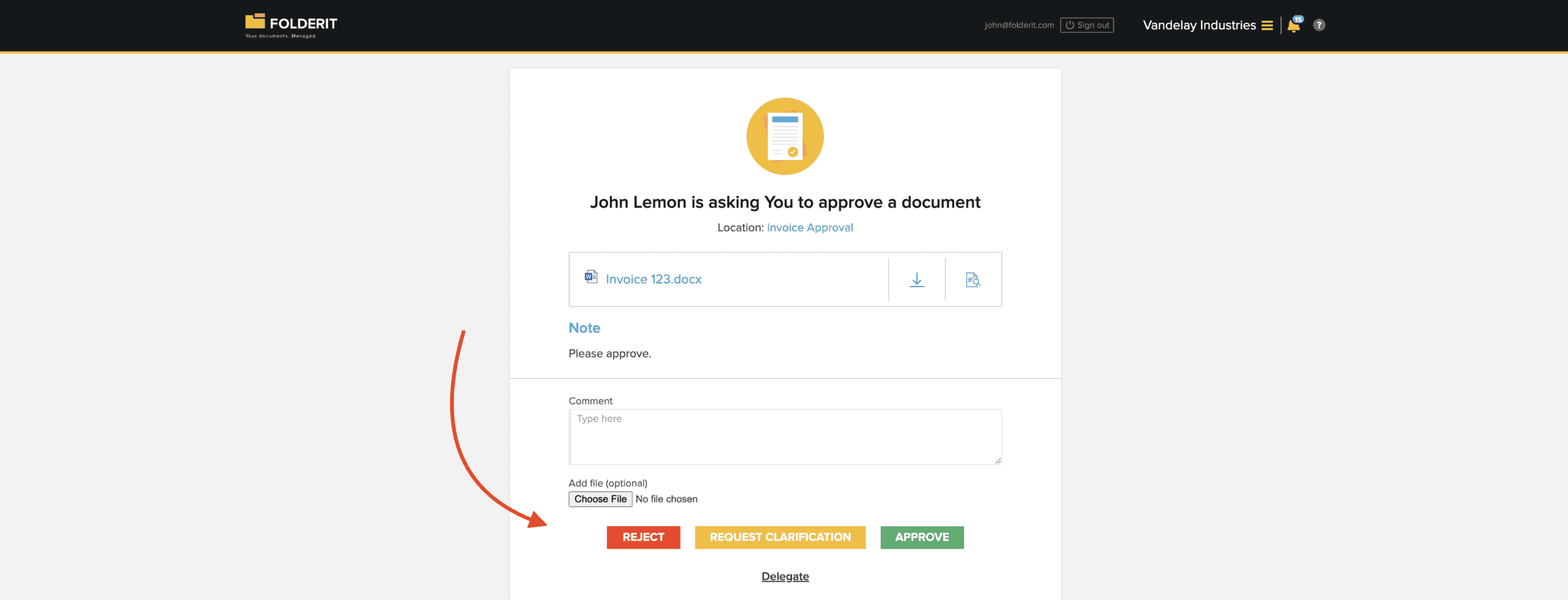
- Dans Workflow, choisissez Start approval workflow pour démarrer le circuit d’approbation. Sélectionnez Amir et donnez une instruction claire : « Merci de confirmer que cette version restitue fidèlement la réunion de suivi du site Nord du 17 novembre. »
- Vérifiez l’ordre du circuit. Les nouveaux circuits classiques et les circuits de dossier utilisent par défaut le mode Serial, c’est-à-dire séquentiel. Choisissez explicitement l’ordre voulu s’il y a plusieurs approbateurs. Examinez les métadonnées et les éléments liés que les participants pourront voir.
- Après la réponse, consultez la section Workflows de l’élément pour vérifier le résultat, le participant, les commentaires et les horodatages. Ne diffusez le fichier comme compte rendu validé que lorsque le circuit requis pour cette version précise affiche le résultat Approved (approuvé). En cas de rejet ou de clarification encore nécessaire, résolvez le problème et obtenez l’approbation requise ; l’envoi d’une demande ne vaut pas acceptation. Consignez la version approuvée avant de compléter la référence source d’une action.
Les instructions de Folderit sur les circuits d’approbation expliquent leur configuration et l’enregistrement des réponses. Lorsqu’un récapitulatif consolidé est disponible, il peut aider à conserver les preuves de la décision ; les formats de téléchargement proposés dépendent du type d’élément.
Que faire si l’échéance est erronée ?
Supposons que la version 1 indique que Lena doit fournir les devis le 20 novembre. Alors que son approbation est en cours, Nora découvre que la réunion avait en réalité fixé le 24 novembre et dépose la version 2.
La documentation de Folderit sur l’historique des versions précise ce comportement essentiel : l’approbation en cours reste liée à la version précédente. La version courante corrigée peut faire l’objet d’une approbation indépendante. Le dépôt de la version 2 ne transfère pas la demande concernant la version 1 et ne transforme pas son résultat en approbation de la version 2.
Nora consigne la correction et prévient Amir que la demande concernant la version 1 porte toujours sur l’échéance erronée. Amir rejette cette version en expliquant l’erreur dans un commentaire. Une fois cette demande résolue, Nora soumet la version 2 à une approbation indépendante. Si la version 1 avait déjà été approuvée, conservez cette décision dans son historique et consignez le motif de la nouvelle révision. Dans les deux cas, Nora ne diffuse la version 2 comme compte rendu validé qu’après avoir confirmé un résultat Approved pour la version 2 elle-même. Elle met ensuite à jour la référence source d’A01 et son échéance corrigée.
Un changement de décision ultérieur relève d’un autre cas. Si l’équipe reporte ensuite l’échéance au 27 novembre, consignez cette nouvelle décision et sa date, reliez le document qui l’atteste et actualisez le registre d’actions en cours. Conservez le compte rendu précédent comme trace de ce qui avait été convenu lors de cette réunion. Vérifiez aussi tout rappel configuré séparément et reprogrammez-le si nécessaire lorsque l’échéance change.
Faire vivre les actions indépendamment du compte rendu
Utilisez un formulaire Folderit pour chaque action si votre compte inclut eForms. L’exemple complet avec des fiches de formulaire nécessite Tailor ; les approbations simples sont disponibles à partir de Medium. Vérifiez les fonctions de votre offre actuelle avant de configurer l’ensemble.
Un formulaire d’action pratique peut comporter les champs suivants. Ces libellés sont proposés pour cet exemple ; il ne s’agit pas d’un modèle de réunion intégré :
- Référence de la réunion — Texte, par exemple NORTH-2026-11-17.
- Référence de l’action — Texte, comme A01 ; conservez la référence de décision D01 dans la description.
- Action et preuve de réalisation — Texte long décrivant le résultat attendu et les preuves à consigner.
- Responsable — Utilisateur, pour sélectionner le collègue concerné.
- Échéance — Date.
- Statut — Liste de sélection, par exemple Ouverte, En attente, Terminée ou Annulée.
- Référence de version du compte rendu — Texte identifiant le fichier, sa version approuvée et la date d’approbation.
Nora doit disposer des autorisations suffisantes pour déposer et gérer le compte rendu ainsi que créer les fiches d’action. Un responsable d’action amené à modifier une fiche de formulaire doit avoir l’autorisation Editor sur cette fiche. Sélectionner un collègue dans le champ Responsable indique qui en a la charge ; accordez séparément les droits d’accès nécessaires. Vérifiez aussi les restrictions de création du formulaire et son dossier de destination.
Relier le bon fichier
Nora saisit manuellement A01 et A02 comme deux fiches d’action distinctes. Pour A01, elle précise que l’action sera terminée lorsque les deux devis révisés seront disponibles et référencés dans la fiche. Pour A02, elle consigne la date d’envoi du message sur le périmètre et l’emplacement de sa preuve. Conservez la même référence de réunion sur les deux fiches pour pouvoir les retrouver ensemble.
Pour relier une fiche d’action à un fichier de compte rendu déposé, utilisez la fonction générale Related Items, pour les éléments liés : ouvrez Modify pour modifier la fiche, repérez Related Items, choisissez Browse, sélectionnez le compte rendu et enregistrez. Vous pouvez aussi saisir le Document ID du compte rendu ou son URL Folderit complète, choisir Add item, puis enregistrer. Ouvrez le lien enregistré pour confirmer qu’il mène à l’élément voulu. Avec le compte d’un responsable d’action, vérifiez l’accès à la fois à la fiche d’action et à la version concernée du compte rendu.
Un champ Relation d’eForms répond à un autre besoin : il sélectionne des fiches issues d’un modèle de formulaire configuré. Utilisez-le si la réunion elle-même fait l’objet d’une fiche de formulaire ; ne le présentez pas comme un sélecteur de n’importe quel compte rendu PDF déposé. Les liens généraux entre éléments n’indiquent pas non plus quelle version du fichier a été approuvée. Saisissez cette version et la date d’approbation dans la référence source de l’action.
Choisir le véritable destinataire du rappel
Si Lena doit recevoir un rappel pour A01, configurez le rappel avec une date, une heure, un destinataire et un message précis, puis confirmez-le. Vous pouvez, par exemple, rappeler à Lena avant le 24 novembre d’obtenir les devis manquants. Le destinataire affiché au départ peut être l’adresse du titulaire du compte : vérifiez-la au lieu de supposer qu’elle provient du champ Responsable. Un champ d’échéance ne suffit pas à configurer ce rappel.
Lors de la réunion suivante
Lors du prochain point de suivi, ouvrez la version approuvée du compte rendu et les fiches d’action à jour. Vérifiez le responsable de chaque action ouverte, la conformité de l’échéance à la dernière décision autorisée et les preuves de réalisation. Un responsable qui attend une réponse d’un fournisseur doit le consigner, avec la prochaine relance, au lieu de déclarer l’action terminée simplement pour vider une liste.
Le compte rendu et le registre d’actions à jour répondent à deux questions utiles et distinctes : Qu’avions-nous convenu à ce moment-là ? et Que s’est-il passé depuis ? Rendez la référence de version, la preuve d’approbation et les fiches liées suffisamment claires pour que la personne suivante puisse répondre aux deux sans reconstituer un échange de courriels.