

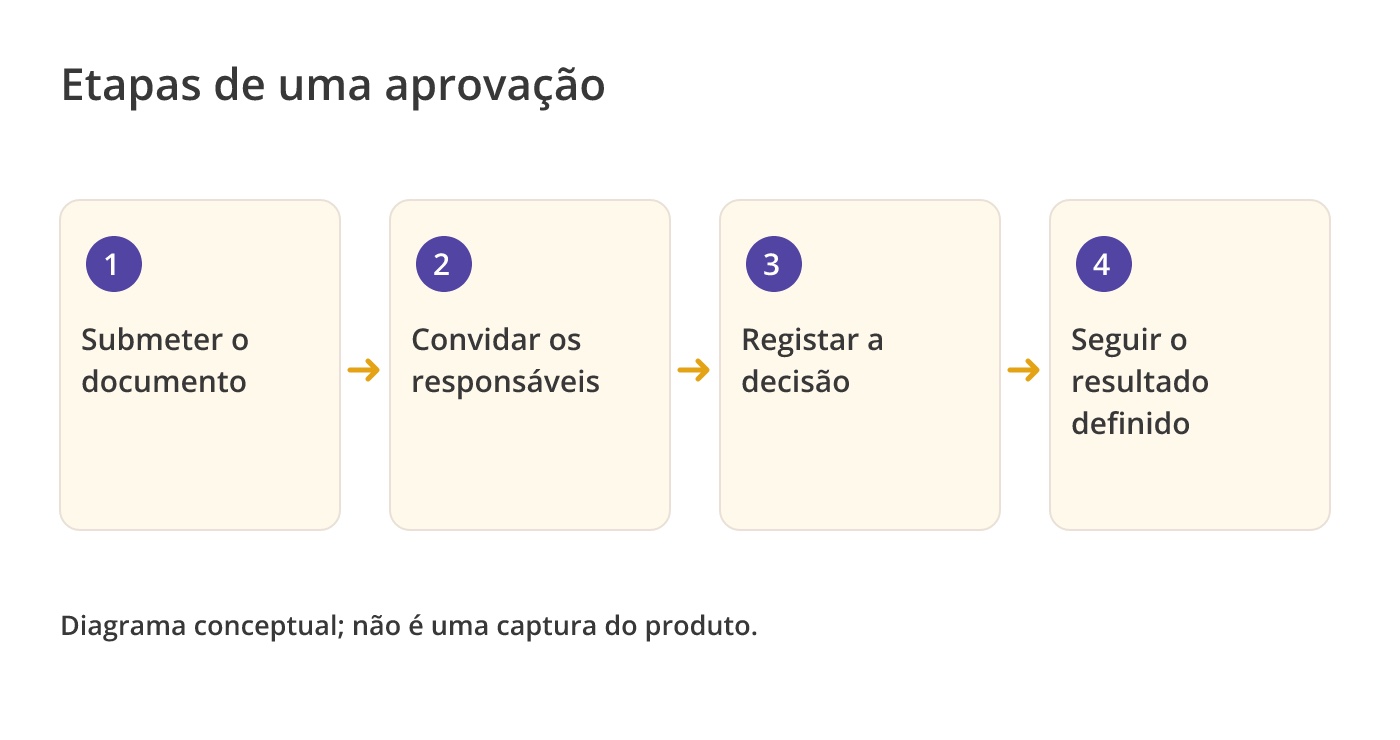
Um fluxo de trabalho de aprovação de documentos envia um documento às pessoas responsáveis por uma decisão, regista as suas respostas e determina o que acontece a seguir. Pode abranger uma fatura antes do pagamento, um contrato antes da assinatura, um procedimento antes da publicação ou um pedido do colaborador antes da autorização.
Folderit mantém o item gerido, as suas tarefas de fluxo de trabalho e o histórico de decisões juntos. Os participantes podem rever as informações que lhes são disponibilizadas, aprovar ou rejeitar, acrescentar comentários e solicitar esclarecimentos. Este guia explica as abordagens disponíveis e como configurar um processo que lide com exceções e também com aprovações bem-sucedidas.
A demonstração original do Folderit está em inglês e pode apresentar uma interface diferente da atual. Os guias técnicos da base de conhecimento citados neste artigo também estão em inglês.
O que um fluxo de trabalho de aprovação precisa de definir
Antes de configurar os botões ou a automatização, defina a decisão pedida. «Aprovar esta fatura para pagamento» é mais preciso do que «Rever». Determine os destinatários, a ordem de intervenção, a informação acessível, a regra de conclusão e o destino do documento.
Os anexos de e-mail podem deixar decisões espalhadas por threads e várias cópias de ficheiros. Um fluxo de trabalho gerido liga a solicitação e a resposta ao item. Ainda precisa de um proprietário que lide com informações em falta, pedidos rejeitados e pessoas indisponíveis.
Escolha etapas paralelas, sequenciais ou personalizadas
Desloque a tabela na horizontal para comparar as três colunas.
| Ordem | Como funciona | Exemplo adequado |
|---|---|---|
| Paralelo | Os participantes recebem as suas tarefas ao mesmo tempo. | O Jurídico e Financeiro verificam diferentes aspetos de um contrato. |
| Série | Os participantes atuam na sequência configurada; o convite seguinte depende da conclusão com sucesso da tarefa anterior. | Um responsável pelo orçamento aprova antes do autorizador de pagamento. |
| Personalizado | Os participantes são organizados em etapas, combinando o trabalho simultâneo dentro de uma etapa com uma sequência entre etapas. | Dois departamentos analisam primeiro e depois a administração aprova. |
Um processo pode combinar aprovação, confirmação de leitura, revisão, preenchimento de campos e os métodos de assinatura disponíveis. Por exemplo, peça primeiro os dados em falta num formulário, depois a aprovação de um gestor e, por fim, a confirmação de leitura do registo concluído. Confirme os métodos disponíveis e o âmbito do plano antes de uniformizar o processo.
Exemplos práticos de aprovação de documentos
Os exemplos abaixo são configurações hipotéticas. Ilustram decisões e responsabilidades; não são resultados de clientes ou relatórios de uma implementação testada.
Faturas: verifique a cobrança antes de autorizar o pagamento
Guarde a fatura com o fornecedor, número da fatura, departamento, valor, moeda e data de vencimento. Adicione o pedido de apoio ou a prova de entrega como elementos relacionados, quando apropriado. Num exemplo de telecomunicações, os representantes do departamento verificam primeiro os encargos atribuídos e depois o responsável pelo orçamento autoriza o pagamento.
Se aparecer uma cobrança inexplicável, um revisor poderá solicitar esclarecimentos, deixando a sua tarefa original em aberto. A aprovação bem-sucedida pode mover a fatura para uma pasta aprovada para pagamento. Uma decisão de aprovação não é um pagamento bancário ou um lançamento contabilístico: estas ações necessitam da pessoa responsável ou de uma integração configurada separadamente.
Para o encaminhamento condicional, configure condições explícitas de valor, moeda e outros campos no Workflow Designer. Atribua os destinatários de cada ramificação. Não pressuponha que um campo de departamento procura automaticamente o respetivo gestor nem que comparar valores verifica o saldo de um orçamento partilhado.
Contratos: reveja, aprove e assine
O departamento jurídico analisa as obrigações e as condições de rescisão; o financeiro verifica os encargos e as condições de pagamento. A primeira etapa pode exigir a aceitação de ambos antes da aprovação final da administração. Disponibilize os anexos e os metadados relevantes a quem deles necessita.
A assinatura pode seguir-se à aprovação através do Folderit eSign, da integração DocuSign ou dos métodos regionais de identificação eletrónica suportados. São opções distintas, com requisitos diferentes. Confirme o método, a experiência dos intervenientes externos, o plano e eventuais custos do prestador. A aprovação, por si só, não aplica uma assinatura eletrónica ao documento.
Trabalho criativo: aprove a versão de lançamento real
Envie um layout, apresentação ou publicação ao Marketing, ao responsável pelo produto e ao Departamento Jurídico, conforme apropriado. Peça a cada participante uma decisão clara e um comentário quando forem necessárias alterações. O material de origem relacionado pode apoiar a revisão sem se tornar outro anexo de e-mail não controlado.
Após uma revisão, envie a nova versão para decisão própria. Carregar uma substituição não transfere uma aprovação anterior para a mesma. Mova a versão aceite para a pasta de publicação pretendida após a conclusão com sucesso.
Procedimentos controlados: aprovar antes do confirmação de leitura dos colaboradores
Um procedimento de segurança revisto pode passar por um revisor técnico e pelo gestor responsável e depois passar para a pasta de documentos controlados. Um etapa de confirmação de leitura separada pode pedir aos colaboradores afetados que confirmem que o leram.
Mantenha claro o responsável pela publicação, a versão e a data de entrada em vigor. Uma confirmação regista uma resposta; não prova, por si só, compreensão, competência prática ou conformidade com todos os requisitos aplicáveis.
Alterações de engenharia: decisões técnicas e financeiras separadas
Ligue o pedido de alteração a desenhos, estimativas de custos e correspondência de suporte. A Engenharia e a Qualidade podem rever em paralelo, seguidas pelas Finanças e pelo responsável pelo projeto. Decida se cada revisor técnico é obrigatório ou se um limite definido para o comité é apropriado.
O fluxo de trabalho deve identificar a revisão do desenho aprovado e o destino final. Um pedido de alteração bem-sucedido não prova automaticamente que todos os desenhos relacionados foram revistos ou divulgados.
Pedidos de funcionários: recolha dados antes da aprovação
Com um formulário eletrónico apropriado, um funcionário pode enviar informações estruturadas e anexos. O RH ou um supervisor podem preencher os campos atribuídos e, em seguida, um gestor pode aprovar o pedido preenchido. A integração pode adicionar fases de assinatura e confirmação de leitura de políticas.
Utilize um modelo disponível para o tipo de formulário relevante e configure a visibilidade e edição dos campos para cada destinatário. Os fluxos de trabalho de preenchimento de campos distinguem os campos que um destinatário pode ver daqueles que podem ser alterados. Os formulários eletrónicos e o construtor de automação visual são recursos Tailor na comparação atual do plano público.
Comece uma vez, reutilize um modelo ou automatize um processo recorrente
Para um pedido único, abra a vista detalhada do item e escolha a ação de aprovação no menu Fluxo de trabalho. Selecione a ordem e os destinatários, escreva instruções, escolha se os metadados e os itens relacionados serão visíveis e configure qualquer movimento após a conclusão com sucesso. O guia do fluxo de trabalho de aprovação descreve os controlos atuais.
Para trabalhos repetidos, escolha a abordagem que corresponde ao gatilho:
- Automação ao nível da pasta: inicia a aprovação quando um ficheiro é adicionado a uma pasta configurada. Verifique a configuração da subpasta e evite combinar automações sobrepostas acidentalmente.
- Modelo de fluxo de trabalho: um administrador prepara os destinatários, os métodos e os passos para a reutilização. Os modelos podem ser limitados a tipos de elementos suportados ou registos de um formulário eletrónico específico.
- Automação visual: defina o evento, a localização, o tipo de item e as condições e, em seguida, ligue as ações e as ramificações de resultados. Um ponto de partida nomeado também pode disponibilizar uma automatização manualmente no menu Fluxo de trabalho de um item.
Os administradores gerem modelos de fluxo de trabalho em Ferramentas administrativas → Fluxos de trabalho → Modelos. Mantenha o nome da automatização interna e o nome da ação manual orientado para o utilizador compreensíveis.
Defina as regras de aceitação, rejeição e tempo limite explicitamente
Uma etapa pode exigir a resposta de todos os destinatários, de um número fixo ou de uma percentagem do grupo. Configure também o limiar de rejeição: receber uma resposta não equivale a receber uma aprovação.
Por exemplo, um comité poderia exigir três aprovações ou um pedido poderia falhar após a primeira rejeição. No Workflow Designer, ligue as saídas Success, Failure e Timeout aos próximos passos pretendidos. Utilize passos de ação de pedido separados quando os estágios necessitarem de tratamento independente de resultados.
A data de entrega de uma tarefa comunica um prazo. O Timeout de automatização separado controla o tempo que um pedido espera antes de seguir a sua rota de tempo limite. Não trate uma data de vencimento como um escalonamento automático. Teste os tempos limite configurados e verifique o que acontece às tarefas ainda pendentes.
Tratar de esclarecimentos, ausências e revisões de documentos
Solicitar esclarecimentos permite que um participante solicite informações a outro utilizador ou grupo, com um comentário e anexo opcional, sem tomar uma decisão final. A tarefa original permanece em aberto até que respondam. Nomeie um responsável pelo processo que fará o acompanhamento quando as informações solicitadas nunca chegarem.
Verifique as definições de delegação e substituição disponíveis para o método de fluxo de trabalho e para a conta. Um aprovador ausente deverá ter um processo de substituição acordado; um lembrete genérico por e-mail não reatribui a sua autoridade.
Folderit mantém as versões unidas com metadados partilhados. Uma aprovação ativa permanece anexada à versão enviada originalmente, mesmo que alguém carregue uma nova versão. Reveja o estado da tarefa específica da versão antes de publicar um ficheiro e inicie uma nova aprovação quando o conteúdo revisto necessitar de autorização.
Utilize nomes de métodos personalizados sem alterar o seu significado
Um administrador pode basear um método personalizado num método de fluxo de trabalho padrão e adaptar o seu nome, etiquetas de ação, etiquetas de resultados, cores e definições disponíveis. “Autorização legal” ou “Verificação de qualidade” podem ser mais claros para o pessoal do que um rótulo de aprovação genérico.
O método base ainda determina o comportamento subjacente. Renomear um botão não cria um novo mecanismo de assinatura ou uma nova regra de negócio. Veja métodos de fluxo de trabalho personalizados e teste a experiência completa do destinatário após configurar a terminologia.
Monitorize as tarefas e retenha evidências de decisão
Os destinatários recebem notificações de fluxo de trabalho e podem encontrar pedidos nas Minhas Tarefas. Os requerentes podem rever as tarefas enviadas e o progresso. Num item, a secção Workflows reúne métodos, destinatários, estado, datas e atividades; expandir uma entrada revela instruções, comentários e respostas gravadas.
O resumo de todos os fluxos de trabalho fornece um registo consolidado. Dependendo do item e do tipo de ficheiro, as opções de download incluem apenas o resumo, um PDF de ficheiro e resumo ou um ZIP. A pista de auditoria fornece evidências adicionais das atividades. Decida quais as provas que o seu processo deve reter e quem as pode exportar.
Para ficheiros assinados suportados, o download da versão assinada mais recente devolve o ficheiro assinado; o download em massa também está disponível na lista de pastas. Verifique se a versão que está a ser descarregada é a versão aprovada e assinada exigida pelo seu processo.
Limite o acesso e confirme o plano necessário
Forneça aos participantes as informações necessárias para a sua tarefa: os direitos de visualização, download, edição e upload são diferentes. Reveja os metadados, a visibilidade dos itens relacionados e dos campos do formulário, bem como o acesso comum às pastas. Tailor adiciona permissões granulares; controlos de segurança como o SSO também dependem do plano e da configuração selecionados.
Folderit documenta a encriptação em trânsito e em repouso, os controlos de acesso e as opções de segurança da conta na sua Central de Fiabilidade. Configure-os de acordo com as necessidades da sua organização. Utilizar um fluxo de trabalho ou reter o seu resumo não certifica um processo de negócio nem garante a conformidade legal.
A comparação de planos públicos coloca atualmente fluxos de trabalho simples de aprovação e confirmação de leitura no Medium, e Workflow Designer, eForms e Folderit eSign ilimitado em Tailor. Confirme os métodos exatos, a capacidade, a assinatura externa e os requisitos de integração na sua cotação. O âmbito e a documentação do plano foram verificados a 2 de novembro de 2026.
Teste o processo antes de o tornar rotineiro
- Escolha um tipo de documento, o seu responsável e a decisão exata necessária.
- Configure os destinatários, a ordem, a informação visível e as regras de conclusão.
- Defina a conclusão bem-sucedida, a rejeição, as informações em falta e os destinos de tempo limite.
- Utilize registos de amostra claramente identificados com as funções pretendidas dos participantes.
- Teste a aprovação e a rejeição em cada etapa, os pedidos de esclarecimento, as ausências e o carregamento de uma nova versão.
- Para o encaminhamento condicional, teste abaixo, dentro e acima de cada limiar, diferentes moedas e valores em falta.
- Verifique o ficheiro final, a versão, o histórico de tarefas, as permissões e o destino antes de aprovar a configuração.
- Guarde um modelo reutilizável ou de automatização e forneça à equipa um breve guia operacional.
Comece por um processo pequeno, mas completo, que resolva a sua necessidade. Acrescente condições e métodos quando necessário. Consulte a automatização de fluxos documentais do Folderit e os guias anteriores para preparar a configuração.




